

Você está se perguntando como instalar aplicativos na sua TV Smart TV Philco? Este guia completo irá te ajudar a entender o processo de maneira simples e descomplicada, garantindo que você aproveite ao máximo sua experiência de entretenimento.

Entendendo a Smart TV Philco
Antes de mergulharmos no processo de instalação de aplicativos, é importante entender o que é uma Smart TV e as especificidades da linha Philco. As Smart TVs são televisores que se conectam à internet, permitindo acesso a uma variedade de conteúdos, como streaming de filmes, séries, jogos e muito mais.
A Philco é uma marca reconhecida no mercado de eletrônicos e suas Smart TVs oferecem uma interface amigável, recursos avançados e uma boa relação custo-benefício. A linha de Smart TVs Philco é conhecida por sua facilidade de uso e pela variedade de aplicativos disponíveis, tornando-as uma escolha popular entre os consumidores.
Compreender os recursos da sua Smart TV Philco facilitará a navegação e a instalação de aplicativos. Vamos explorar como você pode acessar a loja de aplicativos e instalar novos conteúdos em sua TV.
Como Acessar a Loja de Aplicativos
O primeiro passo para instalar novos aplicativos é acessar a loja de aplicativos da sua Smart TV Philco. Aqui estão os passos que você deve seguir:

Smart TV 40” Philco Roku TV LED Dolby Audio PTV40M9GR2CGB
Transforme a forma como você e sua família se conectam ao entretenimento com a Smart TV 40” Philco Roku TV LED.
Ver na Amazon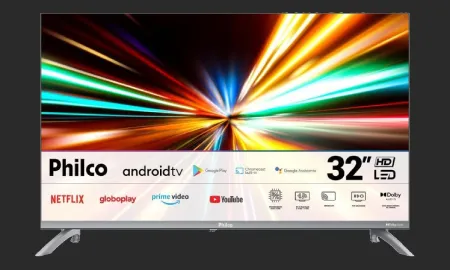
Smart TV Philco 32” Led Dolby Áudio Prata PTV32M9GACGB – 127 Volts
Transforme sua rotina de entretenimento com a Smart TV 32” Philco PTV32M9GACGB LED Android TV Dolby Audio. A Smart TV ideal para famílias que desejam unir diversão e conforto no dia a dia.
Ver na Amazon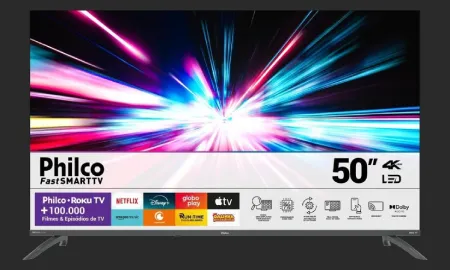
Smart TV 50” Philco Roku TV LED Dolby Audio PTV50VA4REGB
Transforme sua casa em um verdadeiro centro de entretenimento com a Smart TV 50” Philco Roku TV LED Dolby Audio, projetada para elevar cada instante de lazer em família ou com amigos.
Ver na Amazon- Certifique-se de que sua TV está conectada à internet.
- Use o controle remoto e pressione o botão "Home" ou "Início".
- Procure a opção "Loja de Aplicativos" ou "App Store" no menu inicial.
- Selecione a loja de aplicativos para abrir.
- Navegue pelas categorias ou use a barra de pesquisa para encontrar o aplicativo desejado.
Após encontrar o aplicativo que você deseja instalar, você pode seguir para a próxima etapa, que é a instalação do aplicativo em si.

Instalando Aplicativos na Smart TV Philco
A instalação de aplicativos na Smart TV Philco é um processo simples e direto. Veja como fazê-lo:
Passo a Passo para Instalação
Siga estas etapas para instalar aplicativos na sua Smart TV Philco:
- Na loja de aplicativos, encontre o aplicativo que deseja instalar.
- Selecione o aplicativo e clique na opção "Instalar".
- Aguarde enquanto o aplicativo é baixado e instalado em sua TV.
- Após a instalação, você verá a opção "Abrir" ou o aplicativo aparecerá na tela inicial.
- Selecione "Abrir" para começar a usar o aplicativo imediatamente.
Vale a pena mencionar que alguns aplicativos podem exigir que você crie uma conta ou faça login antes de usá-los, então tenha suas credenciais em mãos.
Além disso, é importante garantir que sua TV tenha espaço suficiente para a instalação de novos aplicativos. Em alguns casos, você pode precisar excluir aplicativos antigos para liberar espaço.

Gerenciando seus Aplicativos
Após instalar os aplicativos desejados, você pode querer gerenciá-los para otimizar sua experiência. Aqui estão algumas dicas sobre como gerenciar seus aplicativos na Smart TV Philco:
Organizando e Excluindo Aplicativos
É comum instalar vários aplicativos, mas nem todos podem ser usados com frequência. Veja como organizar e excluir aplicativos:
- Volte para a tela inicial da sua TV.
- Use o controle remoto para navegar até o aplicativo que deseja mover ou excluir.
- Pressione o botão "Opções" ou "Menu" no controle remoto.
- Selecione a opção "Mover" para reorganizar ou "Excluir" para remover o aplicativo.
- Confirme sua escolha e o aplicativo será movido ou excluído.
Gerenciar seus aplicativos não só ajuda a manter a tela inicial organizada, mas também pode melhorar o desempenho da sua TV, liberando recursos para os aplicativos que você mais utiliza.

Resolvendo Problemas Comuns
Embora o processo de instalação de aplicativos na Smart TV Philco seja geralmente simples, você pode encontrar alguns problemas ao longo do caminho. Aqui estão algumas soluções para problemas comuns:
Problemas de Conexão
Se você não consegue acessar a loja de aplicativos ou instalar novos aplicativos, pode ser um problema de conexão. Aqui estão algumas dicas para resolver isso:
- Verifique se sua TV está conectada à internet. Você pode testar isso acessando outros aplicativos que requerem internet.
- Reinicie o roteador e a TV para restabelecer a conexão.
- Verifique as configurações de rede da sua TV para garantir que estão corretas.
- Se estiver usando Wi-Fi, certifique-se de que está dentro do alcance do sinal.
- Considere usar uma conexão com fio, se possível, para uma conexão mais estável.
Essas etapas podem resolver a maioria dos problemas de conexão que você pode enfrentar ao tentar instalar aplicativos.
Problemas de Armazenamento
Outro problema comum é a falta de espaço de armazenamento. Se você receber uma mensagem de erro ao tentar instalar um aplicativo, pode ser necessário liberar espaço. Aqui estão algumas sugestões:
- Exclua aplicativos que você não usa mais.
- Limpe o cache de aplicativos existentes nas configurações da TV.
- Verifique se há atualizações disponíveis para sua TV, pois elas podem melhorar o desempenho e liberar espaço.
Gerenciar o espaço de armazenamento da sua Smart TV Philco garantirá que você possa instalar novos aplicativos sem problemas.

Dicas para Melhorar a Experiência com Aplicativos
Depois de instalar e gerenciar seus aplicativos, você pode querer maximizar sua experiência de uso. Aqui estão algumas dicas úteis:
Melhorando a Usabilidade
Para que sua experiência com aplicativos na Smart TV Philco seja a melhor possível, considere as seguintes dicas:
- Atualize seus aplicativos regularmente para garantir que você tenha as últimas funcionalidades e correções de bugs.
- Explore as configurações de cada aplicativo para personalizar sua experiência de acordo com suas preferências.
- Utilize a função de busca para encontrar rapidamente o conteúdo que deseja assistir.
- Considere usar um controle remoto com teclado para facilitar a navegação em aplicativos que exigem digitação.
- Participe de fóruns e grupos online para trocar dicas e truques com outros usuários de Smart TV Philco.
Essas dicas podem melhorar significativamente sua experiência de uso e garantir que você aproveite ao máximo sua Smart TV.

Considerações Finais
A instalação de aplicativos na sua Smart TV Philco é um processo simples, mas que pode trazer muitas vantagens para sua experiência de entretenimento. Com as informações e dicas fornecidas neste guia, você estará bem preparado para explorar o vasto mundo de aplicativos disponíveis.
Se você ainda tem dúvidas ou deseja saber mais sobre outros modelos e marcas de Smart TVs, não hesite em visitar nosso site ou conferir nosso blog para mais conteúdos relevantes.
Agradecemos por ler nosso guia! Aproveite sua Smart TV Philco e explore todas as possibilidades que ela oferece. Não se esqueça de visitar nossa FAQ para mais perguntas e respostas, e sinta-se à vontade para entrar em contato conosco através da nossa página de contato.

Smart TV 40" Philco LED Full HD Android 11 HDR10 P40SAA
Descubra uma nova maneira de viver o entretenimento com a Smart TV 40" Philco LED Full HD Android 11 HDR10 P40SAA.
Ver na Amazon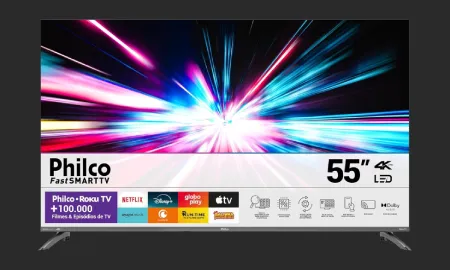
Smart TV 55" Philco 4K UHD LED Roku TV Dolby Audio P55CRA
Transforme sua sala em um verdadeiro cinema e sinta-se envolvido pelo som imersivo do Dolby Audio, que traz cada detalhe de seus filmes e séries favoritas à vida.
Ver na Amazon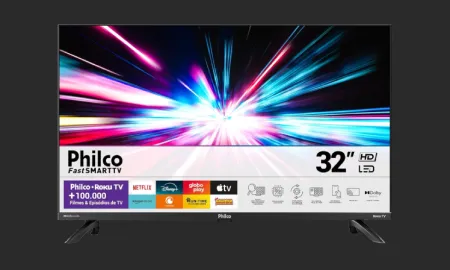
Smart TV 32” Philco LED Roku TV PTV32G7PR2CGB
Tenha qualidade de imagem e som, além de uma experiência de entretenimento completa, com o sistema de som Dolby Digital, proporcionando uma imersão sonora incrível.
Ver na AmazonFAQ Sobre Como Instalar Aplicativos na TV Smart TV Philco?
Como posso acessar a loja de aplicativos na minha Smart TV Philco?
Para acessar a loja de aplicativos, ligue sua Smart TV Philco, pressione o botão 'Home' no controle remoto e navegue até a opção 'Loja de Aplicativos'.
Quais aplicativos posso instalar na minha Smart TV Philco?
Você pode instalar uma variedade de aplicativos populares, como Netflix, YouTube, Amazon Prime Video, entre outros, dependendo do modelo da sua TV.
A instalação de aplicativos é gratuita?
Sim, a maioria dos aplicativos disponíveis na loja de aplicativos da Smart TV Philco é gratuita, mas alguns podem oferecer conteúdo pago.
Como atualizar os aplicativos instalados na Smart TV Philco?
Para atualizar os aplicativos, acesse a loja de aplicativos, vá até a seção de 'Meus Aplicativos' e verifique se há atualizações disponíveis para os aplicativos instalados.
Meu aplicativo não está funcionando, o que fazer?
Tente reiniciar a TV e o aplicativo. Se o problema persistir, desinstale e reinstale o aplicativo pela loja.
Minha Smart TV Philco não tem loja de aplicativos, como instalo novos aplicativos?
Se sua TV não possui loja de aplicativos, você pode usar um dispositivo externo, como um Chromecast ou Fire Stick, que permite instalar e acessar vários aplicativos.
Como posso configurar uma conta em um aplicativo na Smart TV Philco?
Após instalar o aplicativo, abra-o e siga as instruções na tela para criar uma conta ou fazer login utilizando suas credenciais.
Posso instalar aplicativos de fontes externas na minha Smart TV Philco?
Não é recomendado instalar aplicativos de fontes externas, pois isso pode comprometer a segurança da sua TV e anular a garantia.
A Smart TV Philco suporta aplicativos de streaming?
Sim, a Smart TV Philco suporta diversos aplicativos de streaming, permitindo que você assista a filmes e séries online.
Como posso remover um aplicativo da minha Smart TV Philco?
Para remover um aplicativo, vá até a seção 'Meus Aplicativos', selecione o aplicativo que deseja remover e escolha a opção 'Desinstalar'.
É possível usar minha Smart TV Philco para jogos?
Sim, muitos aplicativos de jogos estão disponíveis na loja de aplicativos da Smart TV Philco, permitindo que você jogue diretamente na TV.
Como posso melhorar a performance da minha Smart TV Philco ao usar aplicativos?
Para melhorar a performance, mantenha sua TV atualizada, feche aplicativos não utilizados e evite sobrecarregar a memória com muitos aplicativos instalados.
A Smart TV Philco tem suporte para controle por voz?
Alguns modelos da Smart TV Philco possuem suporte para controle por voz, permitindo que você acesse aplicativos usando comandos de voz.
Como posso saber se a minha Smart TV Philco está atualizada?
Vá até as configurações da TV, procure a opção 'Atualização de Software' e verifique se há atualizações disponíveis.
Qual é a diferença entre os modelos de Smart TVs Philco?
Os modelos variam em termos de qualidade de imagem, recursos de Smart TV e suporte a diferentes tipos de aplicativos.
Posso assistir a transmissões ao vivo na minha Smart TV Philco?
Sim, muitos aplicativos de streaming e canais de TV ao vivo estão disponíveis para instalação na sua Smart TV Philco.
Como posso garantir que a minha Smart TV Philco tenha uma conexão de internet estável?
Certifique-se de que a TV está conectada a uma rede Wi-Fi estável e considere usar um cabo Ethernet para uma conexão mais confiável.
A Smart TV Philco suporta espelhamento de tela?
Sim, muitos modelos da Smart TV Philco suportam espelhamento de tela, permitindo que você transmita conteúdo do seu smartphone ou tablet.
O que fazer se a loja de aplicativos não carregar?
Verifique sua conexão de internet e reinicie a TV. Se o problema persistir, pode ser necessário entrar em contato com o suporte técnico.
Como posso personalizar a tela inicial da minha Smart TV Philco?
Você pode personalizar a tela inicial rearranjando os aplicativos instalados e fixando aqueles que usa com mais frequência.
Posts Relacionados
Novidades em Tecnologia