
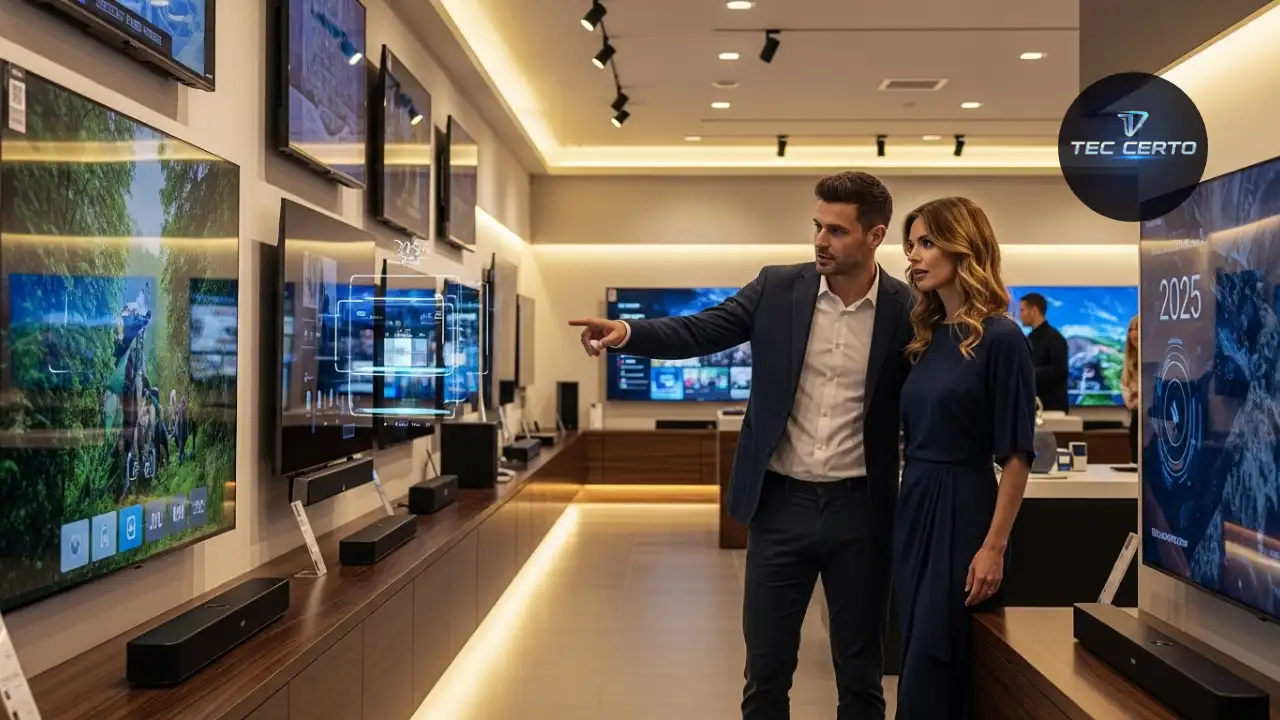

Se você possui uma TV Philco e deseja saber como passar um app do celular para a TV, este guia é para você. Vamos explorar as técnicas e passos necessários para conectar seu dispositivo e aproveitar suas aplicações em uma tela maior.

Entendendo a Conexão entre Celular e TV Philco
Para começar, é essencial entender como a conexão entre seu celular e a TV Philco funciona. A maioria das TVs modernas, incluindo as da Philco, oferece diversas opções para conectar dispositivos móveis. Isso pode ser feito via Wi-Fi, Bluetooth ou mesmo por cabos. Cada método tem suas vantagens e desvantagens, dependendo do que você deseja fazer.
Por exemplo, a conexão via Wi-Fi permite uma experiência sem fio mais prática, enquanto o Bluetooth pode ser útil para transferências rápidas de dados. Além disso, a conexão por cabos pode garantir uma qualidade de imagem superior, especialmente ao transmitir vídeos em alta definição.
Antes de prosseguir, é importante verificar se sua TV está atualizada com o firmware mais recente. Atualizações de software podem melhorar a compatibilidade e a performance da sua TV, garantindo uma conexão mais estável.
Tipos de Conexão
Existem várias maneiras de conectar seu celular à TV Philco. Aqui estão os métodos mais comuns:

Smart TV 40” Philco Roku TV LED Dolby Audio PTV40M9GR2CGB
Transforme a forma como você e sua família se conectam ao entretenimento com a Smart TV 40” Philco Roku TV LED.
Ver na Amazon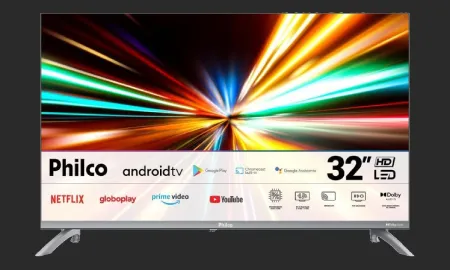
Smart TV Philco 32” Led Dolby Áudio Prata PTV32M9GACGB – 127 Volts
Transforme sua rotina de entretenimento com a Smart TV 32” Philco PTV32M9GACGB LED Android TV Dolby Audio. A Smart TV ideal para famílias que desejam unir diversão e conforto no dia a dia.
Ver na Amazon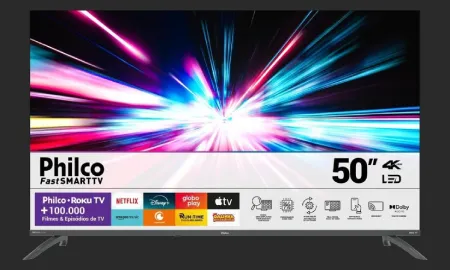
Smart TV 50” Philco Roku TV LED Dolby Audio PTV50VA4REGB
Transforme sua casa em um verdadeiro centro de entretenimento com a Smart TV 50” Philco Roku TV LED Dolby Audio, projetada para elevar cada instante de lazer em família ou com amigos.
Ver na Amazon- Wi-Fi Direct: Permite que dispositivos se conectem diretamente sem a necessidade de um roteador.
- Espelhamento de Tela (Screen Mirroring): Reproduz a tela do seu celular na TV.
- Aplicativos de Streaming: Muitos aplicativos de streaming possuem a função de enviar conteúdo diretamente para a TV.
- Conexão por Cabo: Utilizando um cabo HDMI, você pode conectar seu celular à TV para uma transmissão de alta qualidade.
Compreender essas opções é o primeiro passo para determinar a melhor forma de passar um app do celular para a TV Philco.

Preparando a TV Philco para Conexão
Uma vez que você tenha decidido qual método de conexão deseja utilizar, é hora de preparar sua TV Philco. A preparação da TV é um passo crucial para garantir que a conexão ocorra sem problemas.
Primeiro, ligue sua TV e navegue até o menu de configurações. A partir daí, você deve procurar as opções de rede ou de conexão. Dependendo do modelo da sua TV, as opções podem variar. É importante habilitar o Wi-Fi ou o Bluetooth, dependendo do método que você escolheu.
Se você optar pelo espelhamento de tela, ative essa função nas configurações da TV. Isso geralmente é encontrado em "Conexões" ou "Rede". Certifique-se de que a TV e o celular estão na mesma rede Wi-Fi, se estiver usando essa opção.
Passos para Preparar sua TV
Siga estes passos para preparar sua TV Philco:
- Acesse o menu de configurações da TV.
- Selecione "Rede" ou "Conexões".
- Ative o Wi-Fi ou o Bluetooth.
- Habilite a opção de espelhamento de tela, se necessário.
- Verifique se a TV está conectada à mesma rede Wi-Fi que o celular.
Agora, sua TV está pronta para receber o conteúdo do seu celular. O próximo passo é conectar o dispositivo móvel.

Conectando o Celular à TV Philco
Com a TV pronta, você pode agora conectar seu celular. O método escolhido determinará os passos a seguir. Vamos detalhar os métodos mais comuns de conexão.
Conexão via Wi-Fi Direct
Para conectar seu celular à TV via Wi-Fi Direct, siga estas etapas:
- Ative o Wi-Fi Direct nas configurações da TV.
- No celular, acesse as configurações de Wi-Fi e procure pela TV na lista de dispositivos disponíveis.
- Selecione a TV e aguarde a conexão ser estabelecida.
- Uma vez conectado, você pode usar aplicativos que suportam a função de envio de conteúdo.
Esse método é ideal para quem deseja uma conexão rápida e sem complicações.
Espelhamento de Tela (Screen Mirroring)
Para usar o espelhamento de tela, siga os passos abaixo:
- Ative a função de espelhamento de tela na TV.
- No celular, acesse as configurações de "Conexão" ou "Tela".
- Selecione "Espelhar Tela" ou "Transmitir".
- Escolha sua TV na lista de dispositivos disponíveis.
- Confirme a conexão.
Esse método permite que você veja tudo o que está na tela do seu celular na TV, ideal para apresentações ou para assistir vídeos.

Usando Aplicativos para Streaming
Outra maneira eficaz de passar um app do celular para a TV Philco é utilizando aplicativos de streaming como Netflix, YouTube, entre outros. Aqui, você não precisa se preocupar com a conexão direta, pois esses aplicativos têm suporte nativo para enviar conteúdo para a TV.
Para usar esse método, siga os passos abaixo:
- Certifique-se de que o aplicativo de streaming está instalado em seu celular e na TV.
- Conecte ambos os dispositivos à mesma rede Wi-Fi.
- Abra o aplicativo no celular e escolha o conteúdo que deseja assistir.
- Procure pelo ícone de transmissão (geralmente um retângulo com ondas) e selecione sua TV.
- O conteúdo começará a ser reproduzido na TV.
Esse método é altamente recomendado, pois oferece uma experiência otimizada e de alta qualidade.

Conexão por Cabo HDMI
Se você prefere uma conexão mais estável e de alta qualidade, a conexão por cabo HDMI é a melhor opção. Isso é especialmente útil para gamers ou para assistir a filmes em alta definição.
Para realizar essa conexão, você precisará de um adaptador que permita conectar seu celular à entrada HDMI da TV. Siga os passos abaixo:
- Conecte o cabo HDMI à entrada da TV.
- Use um adaptador adequado para seu celular (ex: USB-C para HDMI).
- Conecte o adaptador ao celular.
- Selecione a entrada HDMI correspondente na TV.
- O conteúdo do celular deve aparecer na TV instantaneamente.
A conexão por cabo é ideal para streaming de jogos ou para assistir a filmes, pois proporciona uma experiência sem lag e com qualidade superior.

Considerações Finais e Dicas Adicionais
Agora que você aprendeu como passar um app do celular para a TV Philco, aqui estão algumas dicas adicionais para otimizar sua experiência:
- Verifique a Conexão: Sempre verifique se a TV e o celular estão na mesma rede antes de tentar conectar.
- Atualize os Aplicativos: Mantenha seus aplicativos de streaming atualizados para garantir a melhor performance.
- Teste Diferentes Métodos: Se um método não funcionar, experimente outro para ver qual funciona melhor para você.
- Considere a Qualidade da Rede: Uma conexão Wi-Fi mais forte pode melhorar a experiência de streaming.
Agora que você está bem informado, não hesite em experimentar essas opções e aproveitar ao máximo sua TV Philco. Se você deseja explorar mais sobre tecnologia e eletrônicos, visite nosso blog para mais dicas e análises.
Agradecemos por ler nosso guia sobre como passar um app do celular para a TV Philco. Para continuar sua jornada tecnológica, confira nossos outros artigos e fique por dentro das novidades. Aproveite a experiência de assistir a seus conteúdos favoritos em uma tela maior!
Explore mais sobre Smart TVs, ou se você está interessado em LG e Samsung, temos conteúdos incríveis para você. Visite nosso blog e fique atualizado!

Smart TV 40" Philco LED Full HD Android 11 HDR10 P40SAA
Descubra uma nova maneira de viver o entretenimento com a Smart TV 40" Philco LED Full HD Android 11 HDR10 P40SAA.
Ver na Amazon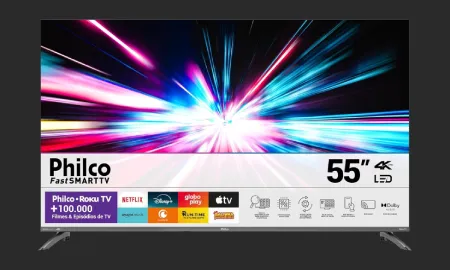
Smart TV 55" Philco 4K UHD LED Roku TV Dolby Audio P55CRA
Transforme sua sala em um verdadeiro cinema e sinta-se envolvido pelo som imersivo do Dolby Audio, que traz cada detalhe de seus filmes e séries favoritas à vida.
Ver na Amazon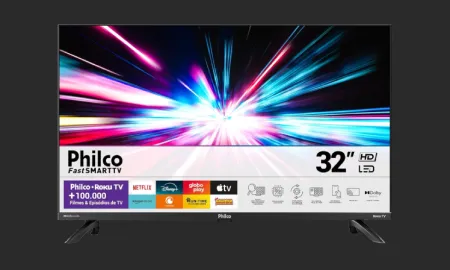
Smart TV 32” Philco LED Roku TV PTV32G7PR2CGB
Tenha qualidade de imagem e som, além de uma experiência de entretenimento completa, com o sistema de som Dolby Digital, proporcionando uma imersão sonora incrível.
Ver na AmazonFAQ Sobre Como Passar um App do Celular para a TV Philco?
Quais são os métodos para passar um app do celular para a TV Philco?
Existem várias maneiras de passar um app do celular para a TV Philco, incluindo o uso de Chromecast, a função de espelhamento de tela (Screen Mirroring) e a conexão via cabo HDMI.
Como faço para usar o Chromecast com minha TV Philco?
Para usar o Chromecast, conecte o dispositivo à porta HDMI da sua TV Philco, abra o app que deseja transmitir no celular e selecione a opção de transmissão. Certifique-se de que o celular e o Chromecast estejam na mesma rede Wi-Fi.
O que é espelhamento de tela e como posso usá-lo?
Espelhamento de tela é uma função que permite mostrar a tela do seu celular na TV. Para usá-lo, acesse as configurações de seu celular, procure a opção de espelhamento ou 'Smart View', e selecione sua TV Philco.
Minha TV Philco não possui Chromecast. Como posso instalar apps diretamente?
Se sua TV Philco é uma Smart TV, você pode acessar a loja de aplicativos da TV e instalar diretamente os apps desejados, como Netflix, YouTube, entre outros.
Qual a diferença entre espelhamento de tela e transmissão?
O espelhamento de tela replica toda a tela do celular na TV, enquanto a transmissão permite enviar apenas o conteúdo de um app específico, como vídeos ou músicas.
Posso usar um cabo HDMI para conectar meu celular à TV?
Sim, você pode usar um cabo HDMI com um adaptador apropriado para conectar seu celular à TV. Isso permite transmitir vídeos e outros conteúdos diretamente.
Como posso melhorar a qualidade da transmissão do celular para a TV?
Para melhorar a qualidade da transmissão, garanta que ambos os dispositivos estejam conectados à mesma rede Wi-Fi de alta velocidade e minimize a distância entre eles.
Quais apps são mais comuns para transmitir para a TV Philco?
Os apps mais comuns incluem Netflix, YouTube, Spotify e jogos que oferecem suporte à transmissão, como jogos de streaming.
Minha TV Philco não reconhece o meu celular. O que fazer?
Verifique se ambos os dispositivos estão conectados à mesma rede Wi-Fi e reinicie a TV e o celular. Também é importante verificar se a função de espelhamento está ativada na TV.
Posso usar minha TV Philco para jogar usando o celular?
Sim, muitos jogos possuem suporte para transmissão. Você pode usar o espelhamento de tela ou apps específicos para jogar na tela da TV.
O que fazer se o áudio não está sincronizado durante a transmissão?
Se o áudio não estiver sincronizado, tente desconectar e reconectar o dispositivo de transmissão, ou ajuste as configurações de áudio na TV.
É possível transmitir vídeos em 4K para minha TV Philco?
Sim, se sua TV Philco suporta 4K, você pode transmitir conteúdos em 4K, desde que o app e a conexão Wi-Fi também suportem essa qualidade.
Quais são os requisitos mínimos para usar o espelhamento de tela?
Os requisitos incluem uma TV Philco compatível com espelhamento, um smartphone com Android ou iOS e ambos os dispositivos na mesma rede Wi-Fi.
Como posso acessar a loja de aplicativos na minha TV Philco?
Acesse a tela inicial da TV, procure pela opção de 'Loja de Aplicativos' ou 'Apps', e navegue para encontrar e instalar os apps desejados.
Minha TV Philco tem suporte para Apple AirPlay?
Alguns modelos de TV Philco oferecem suporte para Apple AirPlay, permitindo que usuários de iPhone ou iPad transmitam conteúdo facilmente.
Qual a importância de atualizar o firmware da TV Philco?
Atualizar o firmware é importante para garantir que a TV tenha as últimas funcionalidades, melhorias de desempenho e correções de bugs.
Como posso solucionar problemas de conexão entre o celular e a TV?
Se houver problemas de conexão, verifique a rede Wi-Fi, reinicie ambos os dispositivos e confirme que as opções de transmissão estão ativas.
É seguro usar aplicativos de terceiros para transmissão?
É recomendável usar apenas aplicativos de fontes confiáveis e oficiais para evitar problemas de segurança e privacidade.
Quais dispositivos são compatíveis com a TV Philco?
A TV Philco é compatível com a maioria dos smartphones e tablets que suportam espelhamento de tela e transmissão por Wi-Fi.
Onde encontro mais informações sobre minha TV Philco?
Você pode encontrar informações no site oficial da Philco, no manual do usuário ou nas configurações da TV.
Posts Relacionados
Novidades em Tecnologia