

Atualizar seu televisor Philco é uma tarefa simples, mas que pode gerar dúvidas. Neste guia, vamos explicar detalhadamente como você pode fazer isso de forma eficaz e rápida. Você aprenderá tudo que precisa saber sobre como faço para atualizar meu televisor Philco?

Por que é importante atualizar seu televisor Philco?
Atualizações de software e firmware são essenciais para garantir que seu televisor funcione de maneira eficiente e segura. Aqui estão algumas razões pelas quais você deve considerar atualizar seu televisor Philco:
- Melhorias de desempenho: Atualizações costumam incluir correções de bugs e melhorias que podem aumentar a velocidade e a eficiência do seu televisor.
- Novos recursos: Muitas vezes, as atualizações trazem novos recursos e funcionalidades que podem enriquecer sua experiência de visualização.
- Segurança: Atualizações frequentemente incluem patches de segurança que protegem seu dispositivo contra vulnerabilidades.
- Compatibilidade: Manter seu software atualizado garante que seu televisor seja compatível com novos aplicativos e serviços que possam surgir.
Compreender a importância de atualizar seu televisor Philco é o primeiro passo para garantir que você esteja aproveitando ao máximo seu aparelho. A seguir, vamos explorar como realizar essas atualizações de forma prática.

Como verificar se há atualizações disponíveis
Antes de atualizar seu televisor, você precisa saber se há atualizações disponíveis. Aqui está um passo a passo para verificar:

Smart TV 40” Philco Roku TV LED Dolby Audio PTV40M9GR2CGB
Transforme a forma como você e sua família se conectam ao entretenimento com a Smart TV 40” Philco Roku TV LED.
Ver na Amazon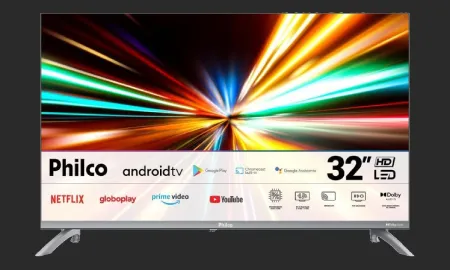
Smart TV Philco 32” Led Dolby Áudio Prata PTV32M9GACGB – 127 Volts
Transforme sua rotina de entretenimento com a Smart TV 32” Philco PTV32M9GACGB LED Android TV Dolby Audio. A Smart TV ideal para famílias que desejam unir diversão e conforto no dia a dia.
Ver na Amazon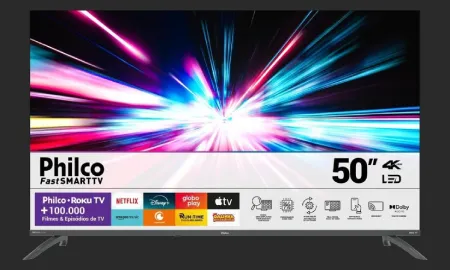
Smart TV 50” Philco Roku TV LED Dolby Audio PTV50VA4REGB
Transforme sua casa em um verdadeiro centro de entretenimento com a Smart TV 50” Philco Roku TV LED Dolby Audio, projetada para elevar cada instante de lazer em família ou com amigos.
Ver na AmazonPasso 1: Conecte seu televisor à internet
Para que seu televisor possa baixar atualizações, ele precisa estar conectado à internet. Você pode conectar via Wi-Fi ou cabo Ethernet. Veja como:
- Acesse o menu de configurações do seu televisor.
- Selecione a opção de rede.
- Escolha entre a conexão Wi-Fi ou Ethernet e siga as instruções na tela.
Passo 2: Acesse as configurações do sistema
Uma vez conectado à internet, você precisa acessar as configurações do sistema para verificar atualizações:
- Pressione o botão “Menu” no controle remoto.
- Navegue até “Configurações” ou “Sistema”.
- Procure pela opção “Atualização de Software” ou “Atualizações de Sistema”.
Passo 3: Verifique atualizações
Agora que você está nas configurações do sistema, é hora de verificar se há atualizações disponíveis:
- Selecione “Verificar Atualizações”.
- Aguarde enquanto o televisor busca por atualizações disponíveis.
- Se houver uma atualização disponível, você será notificado e poderá iniciar o download.

Como atualizar seu televisor Philco
Após verificar que há atualizações disponíveis, o próximo passo é realizar a atualização. Aqui está um guia detalhado:
Passo 1: Inicie a atualização
Se uma atualização estiver disponível, siga estas etapas para iniciar o processo:
- Selecione a opção “Atualizar agora” ou algo semelhante.
- Confirme a atualização quando solicitado.
- A atualização pode levar alguns minutos, então, seja paciente.
Passo 2: Aguarde a conclusão
Durante a atualização, não desligue o televisor. É crucial que o processo seja concluído sem interrupções. O televisor pode reiniciar várias vezes durante o processo.
Passo 3: Verifique a versão do software
Após a conclusão da atualização, você pode verificar se a nova versão do software foi instalada corretamente:
- Retorne ao menu de configurações.
- Selecione “Sobre” ou “Informações do sistema”.
- Verifique a versão do software e assegure-se de que é a mais recente.

Dicas para uma atualização bem-sucedida
Para garantir que sua atualização ocorra de forma suave e eficaz, considere as seguintes dicas:
Dica 1: Mantenha seu televisor ligado
É importante que o televisor permaneça ligado durante todo o processo de atualização. Desligá-lo pode causar problemas no software.
Dica 2: Use uma conexão estável
Uma conexão de internet instável pode interromper o download da atualização. Certifique-se de que sua conexão é forte e confiável.
Dica 3: Faça atualizações regulares
Verifique se há atualizações regularmente. Isso garantirá que seu televisor esteja sempre funcionando com as últimas melhorias e correções de segurança.
Dica 4: Consulte o manual do usuário
Se você tiver dúvidas sobre o processo de atualização, consulte o manual do usuário do seu televisor Philco. Ele pode fornecer informações adicionais e específicas para o seu modelo.

O que fazer se a atualização falhar?
Às vezes, as atualizações podem falhar. Se isso acontecer, não se preocupe. Aqui estão algumas etapas que você pode seguir:
Passo 1: Reinicie o televisor
Se a atualização falhar, tente reiniciar o televisor. Desligue-o e ligue-o novamente. Em seguida, verifique se a atualização está disponível novamente.
Passo 2: Verifique a conexão de internet
Uma conexão de internet lenta ou instável pode causar falhas na atualização. Verifique se sua conexão está funcionando corretamente.
Passo 3: Tente atualizar via USB
Se a atualização pela internet não funcionar, você pode tentar atualizar seu televisor usando um dispositivo USB:
- Baixe a atualização do site da Philco em um computador.
- Copie o arquivo para um pen drive formatado.
- Conecte o pen drive ao televisor e siga as instruções na tela para atualizar.
Passo 4: Consulte o suporte técnico
Se você ainda estiver enfrentando problemas, entre em contato com o suporte técnico da Philco. Eles podem fornecer assistência adicional e orientações específicas para seu modelo.

Conclusão
Agradecemos por acompanhar nosso guia sobre como faço para atualizar meu televisor Philco? Esperamos que este conteúdo tenha sido útil e esclarecedor. Agora que você sabe como realizar atualizações, não hesite em visitar nosso blog para mais dicas e informações sobre tecnologia. Confira também nossos artigos sobre Smart TVs e outros dispositivos eletrônicos. Mantenha seu televisor sempre atualizado e aproveite ao máximo sua experiência de visualização!

Smart TV 40" Philco LED Full HD Android 11 HDR10 P40SAA
Descubra uma nova maneira de viver o entretenimento com a Smart TV 40" Philco LED Full HD Android 11 HDR10 P40SAA.
Ver na Amazon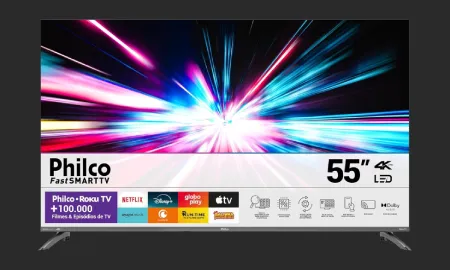
Smart TV 55" Philco 4K UHD LED Roku TV Dolby Audio P55CRA
Transforme sua sala em um verdadeiro cinema e sinta-se envolvido pelo som imersivo do Dolby Audio, que traz cada detalhe de seus filmes e séries favoritas à vida.
Ver na Amazon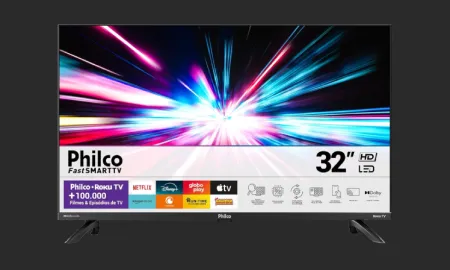
Smart TV 32” Philco LED Roku TV PTV32G7PR2CGB
Tenha qualidade de imagem e som, além de uma experiência de entretenimento completa, com o sistema de som Dolby Digital, proporcionando uma imersão sonora incrível.
Ver na AmazonFAQ Sobre Como Faço para Atualizar Meu Televisor Philco?
Como posso saber se meu televisor Philco precisa de atualização?
Você pode verificar se há atualizações disponíveis acessando o menu de configurações do seu televisor e procurando a opção de atualização de software. Caso não tenha essa opção, consulte o site oficial da Philco.
Qual é o procedimento básico para atualizar meu televisor Philco?
O procedimento básico envolve acessar o menu de configurações, selecionar a opção de atualização de software e seguir as instruções na tela para baixar e instalar a atualização.
Preciso de internet para atualizar meu televisor Philco?
Sim, a maioria das atualizações requer uma conexão com a internet para baixar os arquivos necessários.
Posso atualizar meu televisor Philco via pendrive?
Sim, você pode baixar a atualização do site da Philco em um pendrive e, em seguida, conectar o dispositivo ao televisor para instalar a atualização.
Como faço para baixar a atualização no pendrive?
Acesse o site oficial da Philco, procure pela seção de suporte e downloads, localize o modelo do seu televisor e siga as instruções para baixar o arquivo da atualização.
Após conectar o pendrive, como faço para iniciar a atualização?
Acesse o menu de configurações do seu televisor, selecione a opção de atualização de software e escolha a opção para atualizar via USB. O televisor irá reconhecer o arquivo no pendrive e iniciar a atualização.
Quanto tempo leva para atualizar um televisor Philco?
O tempo de atualização pode variar, mas geralmente leva entre 10 a 30 minutos. É importante não desligar o televisor durante esse processo.
E se a atualização falhar?
Caso a atualização falhe, tente repetir o processo. Se o problema persistir, consulte o suporte técnico da Philco para obter assistência.
É necessário reiniciar o televisor após a atualização?
Sim, geralmente o televisor reinicia automaticamente após a atualização. Se isso não ocorrer, você pode reiniciá-lo manualmente.
Posso reverter uma atualização no meu televisor Philco?
Normalmente, não é possível reverter uma atualização de software. É recomendável verificar as notas de atualização antes de proceder para evitar problemas.
Meu televisor Philco ainda não atualizou, o que posso fazer?
Verifique sua conexão com a internet, certifique-se de que o modelo do televisor é compatível com a atualização e tente novamente. Se o problema persistir, entre em contato com o suporte da Philco.
As atualizações são gratuitas?
Sim, as atualizações de software para televisores Philco são geralmente gratuitas e disponíveis para download no site oficial.
Como posso garantir que meu televisor esteja sempre atualizado?
Ative as notificações de atualização nas configurações do seu televisor para receber avisos quando uma nova atualização estiver disponível.
Depois de atualizar, qual é a melhoria que posso esperar?
Atualizações frequentemente incluem melhorias de desempenho, correções de bugs e novas funcionalidades, além de melhorias na compatibilidade com aplicativos.
Meu modelo de televisor Philco é muito antigo, ainda posso atualizá-lo?
Modelos mais antigos podem não receber atualizações, mas é sempre bom verificar no site da Philco se há atualizações disponíveis para o seu modelo.
Como posso verificar a versão do software do meu televisor?
A versão do software pode ser verificada nas configurações do televisor, geralmente na seção 'Sobre' ou 'Informações do Sistema'.
As atualizações afetam meus aplicativos instalados?
Em geral, a atualização do sistema não deve afetar os aplicativos instalados, mas é sempre bom ter um backup dos dados importantes.
Com que frequência devo atualizar meu televisor Philco?
Recomenda-se verificar as atualizações a cada poucos meses, ou sempre que uma nova versão for anunciada no site da Philco.
O que fazer se meu televisor não inicia após a atualização?
Se o televisor não iniciar, desconecte-o da tomada por alguns minutos e conecte-o novamente. Se o problema persistir, entre em contato com o suporte.
As atualizações melhoram a segurança do meu televisor?
Sim, as atualizações geralmente incluem correções de segurança que ajudam a proteger seu dispositivo contra vulnerabilidades.
Posts Relacionados
Novidades em Tecnologia