


Se você está se perguntando como conectar o celular na TV Philco mais antiga, este guia é perfeito para você. Vamos explorar as melhores maneiras de fazer essa conexão e aproveitar ao máximo a sua experiência de entretenimento.

Entendendo as Conexões Disponíveis
Antes de começarmos a conectar seu celular à sua TV Philco, é importante entender as diferentes opções de conexão disponíveis. As TVs mais antigas podem não ter as mesmas funcionalidades que os modelos mais novos, mas ainda assim existem várias maneiras de realizar a conexão.
As principais opções incluem:
- Cabo HDMI: Uma das formas mais comuns de conectar dispositivos à TV.
- Cabo AV: Uma opção mais antiga que utiliza conectores RCA (vermelho, branco e amarelo).
- Adaptadores Wi-Fi: Para TVs que suportam tecnologia sem fio, adaptadores podem ser usados.
- Dispositivos Chromecast ou similares: Para streaming sem fio de conteúdo do celular para a TV.
Conhecer essas opções ajudará você a escolher a melhor forma de conectar seu celular à sua TV Philco mais antiga, dependendo das entradas disponíveis e do tipo de celular que você possui.

Smart TV 40” Philco Roku TV LED Dolby Audio PTV40M9GR2CGB
Transforme a forma como você e sua família se conectam ao entretenimento com a Smart TV 40” Philco Roku TV LED.
Ver na Amazon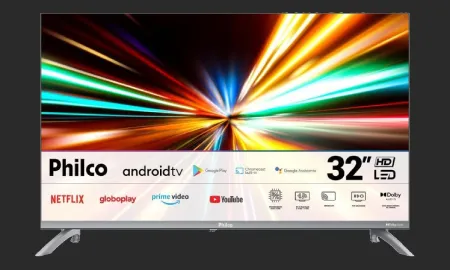
Smart TV Philco 32” Led Dolby Áudio Prata PTV32M9GACGB – 127 Volts
Transforme sua rotina de entretenimento com a Smart TV 32” Philco PTV32M9GACGB LED Android TV Dolby Audio. A Smart TV ideal para famílias que desejam unir diversão e conforto no dia a dia.
Ver na Amazon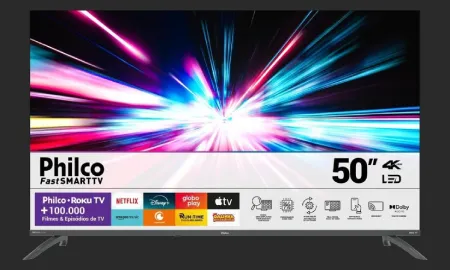
Smart TV 50” Philco Roku TV LED Dolby Audio PTV50VA4REGB
Transforme sua casa em um verdadeiro centro de entretenimento com a Smart TV 50” Philco Roku TV LED Dolby Audio, projetada para elevar cada instante de lazer em família ou com amigos.
Ver na AmazonConectando via Cabo HDMI
Conectar o celular à TV Philco usando um cabo HDMI é uma das opções mais diretas e confiáveis. Para isso, você precisará de um adaptador que converta a saída do seu celular para HDMI, caso seu celular não tenha uma porta HDMI nativa.
Veja como fazer isso:
- Adquira um adaptador HDMI compatível com o seu celular.
- Conecte o adaptador à porta de carregamento do celular.
- Conecte uma extremidade do cabo HDMI à TV e a outra ao adaptador.
- Selecione a entrada HDMI correspondente na TV usando o controle remoto.
- O conteúdo do seu celular deve aparecer na tela da TV.
Essa solução é ideal para assistir a vídeos, fotos ou jogar games do celular na tela grande.
Usando Cabo AV
Se sua TV Philco não possui entrada HDMI, o cabo AV pode ser uma alternativa viável. Embora a qualidade de imagem não seja tão boa quanto a do HDMI, ainda é uma opção funcional.
Para conectar via cabo AV:
- Localize as entradas RCA (vermelho, branco e amarelo) na sua TV.
- Conecte o cabo AV nas saídas correspondentes do celular, utilizando um adaptador, se necessário.
- Conecte as extremidades do cabo AV nas entradas RCA da TV.
- Selecione a entrada AV na TV usando o controle remoto.
- O conteúdo do celular deve ser exibido na tela da TV.
Essa opção é útil para quem possui uma TV mais antiga e não tem acesso a tecnologia HDMI.

Conexões Sem Fio
Se sua TV Philco possui suporte a conexões sem fio, você pode aproveitar essa funcionalidade para conectar seu celular sem a necessidade de cabos. Existem várias maneiras de fazer isso, e vamos explorar algumas opções populares.
Usando Adaptadores Wi-Fi
Os adaptadores Wi-Fi permitem que TVs mais antigas se conectem à internet e aceitem streaming de dispositivos móveis. Um dos adaptadores mais populares é o Chromecast, que permite que você transmita conteúdo do seu celular diretamente para a TV.
Para usar um adaptador Wi-Fi:
- Conecte o adaptador à porta HDMI da TV.
- Utilize o aplicativo do adaptador para configurá-lo na rede Wi-Fi.
- Certifique-se de que seu celular esteja conectado à mesma rede Wi-Fi.
- Abra o aplicativo que deseja usar para transmitir (YouTube, Netflix, etc.).
- Toque no ícone de transmissão e selecione sua TV.
Essa opção oferece uma experiência de visualização sem a desordem de cabos e é ideal para quem gosta de assistir a conteúdos online.
Utilizando Dispositivos de Streaming
Outra opção para conectar seu celular à TV é usar dispositivos de streaming como Roku ou Amazon Fire Stick. Esses dispositivos oferecem uma interface rica em aplicativos e também permitem a conexão com o celular.
Para usar um dispositivo de streaming:
- Conecte o dispositivo à porta HDMI da TV.
- Configure o dispositivo para se conectar à sua rede Wi-Fi.
- Instale os aplicativos desejados no dispositivo de streaming.
- Abra o aplicativo no celular e selecione a opção de transmissão.
- Escolha o dispositivo de streaming para iniciar a transmissão.
Essa solução é perfeita para quem deseja uma experiência de entretenimento mais completa e interativa.

Dicas para Melhorar a Conexão
Além das etapas de conexão, existem várias dicas que podem ajudar a otimizar a sua experiência ao conectar o celular à TV Philco. Aqui estão algumas sugestões que podem fazer a diferença.
Verifique a Qualidade do Cabo
Se você optar por uma conexão com fio, a qualidade do cabo pode impactar a performance. Cabos de baixa qualidade podem resultar em perda de sinal e interferências. Aqui estão algumas dicas:
- Escolha cabos de marcas confiáveis.
- Verifique se as conexões estão firmes e seguras.
- Evite cabos muito longos, pois podem causar perda de sinal.
Mantenha o Software Atualizado
Ter o software do seu celular e da TV atualizado é fundamental para garantir compatibilidade e desempenho. Atualizações podem incluir correções de bugs e melhorias de conexão.
- Verifique regularmente se há atualizações disponíveis para o seu celular.
- Faça o mesmo para a sua TV, se ela suportar atualizações de software.

Resolvendo Problemas Comuns
Às vezes, a conexão pode não funcionar como esperado. Aqui estão algumas soluções para problemas comuns que podem surgir ao conectar seu celular à TV Philco.
Problemas de Conexão
Se você está enfrentando dificuldades para conectar seu celular à TV, considere estas soluções:
- Verifique se o celular está no modo de espelhamento correto.
- Reinicie tanto a TV quanto o celular.
- Certifique-se de que ambos os dispositivos estão na mesma rede Wi-Fi.
- Teste com outro cabo ou adaptador, caso esteja usando uma conexão com fio.
Qualidade de Imagem Baixa
Se a qualidade da imagem não estiver satisfatória, experimente as seguintes dicas:
- Verifique as configurações de resolução no celular.
- Se estiver usando um adaptador, assegure-se de que ele suporta a resolução desejada.
- Considere mudar para uma conexão HDMI, se estiver usando AV.

Considerações Finais
Conectar o celular na TV Philco mais antiga pode parecer um desafio, mas com as informações certas, você pode desfrutar de uma experiência de visualização enriquecedora. Este guia abordou as várias opções de conexão, dicas para otimizar a experiência e soluções para problemas comuns.
Agradecemos por ler até aqui! Se você deseja explorar mais sobre tecnologia e eletrônicos, não deixe de conferir nosso blog onde temos uma variedade de conteúdos. Além disso, se você está pensando em adquirir novos dispositivos, dê uma olhada nas nossas seções de Smart TVs e muito mais. Coloque em prática o que aprendeu e aproveite ao máximo sua TV!

Smart TV 40" Philco LED Full HD Android 11 HDR10 P40SAA
Descubra uma nova maneira de viver o entretenimento com a Smart TV 40" Philco LED Full HD Android 11 HDR10 P40SAA.
Ver na Amazon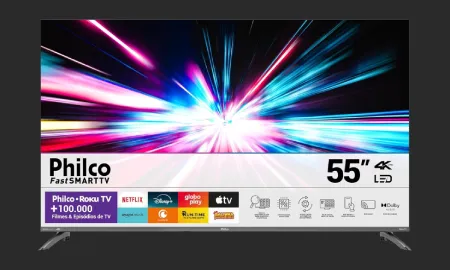
Smart TV 55" Philco 4K UHD LED Roku TV Dolby Audio P55CRA
Transforme sua sala em um verdadeiro cinema e sinta-se envolvido pelo som imersivo do Dolby Audio, que traz cada detalhe de seus filmes e séries favoritas à vida.
Ver na Amazon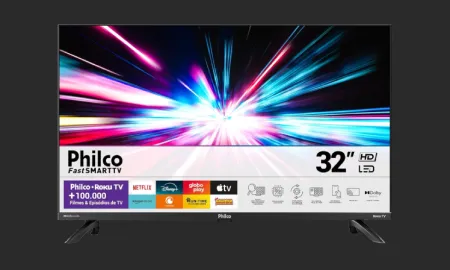
Smart TV 32” Philco LED Roku TV PTV32G7PR2CGB
Tenha qualidade de imagem e som, além de uma experiência de entretenimento completa, com o sistema de som Dolby Digital, proporcionando uma imersão sonora incrível.
Ver na AmazonFAQ Sobre Como Conectar o Celular na TV Philco Mais Antiga?
Qual é a melhor forma de conectar meu celular à TV Philco mais antiga?
A melhor forma de conectar um celular a uma TV Philco mais antiga é utilizando um cabo HDMI com um adaptador MHL, caso seu celular seja compatível. Outra opção é usar um adaptador AV, que se conecta às entradas de áudio e vídeo da TV.
Meu celular tem a opção de espelhamento. Posso usá-la na TV Philco antiga?
Infelizmente, TVs mais antigas da Philco geralmente não suportam espelhamento sem fio, como o Miracast. Para utilizar essa função, é necessário um dispositivo adicional, como um Chromecast, que pode ser conectado à TV.
Como posso usar um cabo AV para conectar o celular à TV?
Para usar um cabo AV, você precisará de um adaptador que converta a saída do celular para RCA (as entradas vermelha, branca e amarela da TV). Conecte o adaptador ao celular e as extremidades do cabo AV nas entradas correspondentes da TV.
O que fazer se a imagem não aparecer na TV após a conexão?
Verifique se a TV está na entrada correta (AV ou HDMI, dependendo do cabo usado). Caso a imagem ainda não apareça, teste com outro cabo ou adaptador para descartar problemas de hardware.
Como posso reproduzir vídeos do celular na TV Philco?
Se você conectar seu celular via HDMI ou AV, basta abrir o vídeo no celular e ele deve ser reproduzido na tela da TV. Certifique-se de que a TV esteja na entrada correta.
É possível conectar um celular sem usar cabos?
Sim, mas isso geralmente requer um dispositivo como um Chromecast ou um adaptador sem fio. Esses dispositivos permitem transmitir conteúdo do celular para a TV sem a necessidade de cabos.
Meu celular não tem saída HDMI. O que fazer?
Se o seu celular não tem saída HDMI, você pode usar um adaptador que converta a saída USB-C ou micro USB para HDMI, desde que seja compatível com sua TV.
Quais adaptadores posso usar para conectar meu celular à TV Philco?
Você pode usar adaptadores HDMI para MHL, adaptadores AV para celular e, se a TV suportar, adaptadores wireless como Chromecast ou outros dispositivos de streaming.
Posso fazer streaming de aplicativos como Netflix na TV Philco antiga?
Sim, mas você precisará de um dispositivo de streaming, como um Chromecast, ou conectar o celular via cabo para espelhar a tela do aplicativo na TV.
A conexão do celular à TV pode danificar o aparelho?
Não, desde que você use os adaptadores e cabos corretos. Evite forçar conexões e sempre desligue os dispositivos antes de conectar ou desconectar.
Qual a diferença entre MHL e SlimPort?
MHL e SlimPort são tecnologias diferentes para conectar dispositivos móveis a TVs. MHL é amplamente compatível, enquanto SlimPort pode oferecer mais suporte a diferentes resoluções.
Como configurar o Chromecast para usar com minha TV Philco?
Conecte o Chromecast na porta HDMI da TV e siga as instruções do aplicativo Google Home para configurar a conexão com sua rede Wi-Fi e seu celular.
O que fazer se a TV não reconhece o adaptador?
Verifique se o adaptador está corretamente conectado e se você está usando um cabo compatível. Tente reiniciar a TV e o celular.
Posso usar meu celular como controle remoto para a TV?
Sim, se a sua TV Philco for compatível com apps de controle remoto, você pode baixar um aplicativo específico para controlar a TV pelo celular.
Como posso saber se meu celular é compatível com MHL?
Você pode verificar a compatibilidade MHL no site do fabricante do seu celular ou consultar o manual do usuário.
Quais são as limitações de conectar um celular a uma TV antiga?
As limitações incluem a qualidade de imagem, já que TVs mais antigas podem não suportar alta definição, e a falta de funcionalidades como espelhamento sem fio.
A TV Philco mais antiga pode atualizar seu sistema para suportar novas tecnologias?
Infelizmente, TVs mais antigas geralmente não têm capacidade de atualização para suportar novas tecnologias, como Miracast ou atualizações de software.
Qual é a melhor forma de garantir uma boa conexão entre celular e TV?
Utilizar cabos de boa qualidade e garantir que a TV e o celular estejam configurados corretamente para a entrada ou o adaptador escolhido.
É possível assistir ao YouTube na TV Philco antiga através do celular?
Sim, desde que você esteja usando um cabo ou um dispositivo como Chromecast para transmitir o conteúdo do YouTube do celular para a TV.
Quais dispositivos posso usar se a TV não tiver entradas HDMI?
Se a TV não tiver entradas HDMI, você pode usar adaptadores AV ou dispositivos de streaming que se conectam via entradas RCA.
Posts Relacionados
Novidades em Tecnologia