

- O Que É a Fire TV e Como Funciona?
- Como Preparar Seu Notebook e Fire TV para a Transmissão
- Passo a Passo para Transmitir a Tela do Notebook para a Fire TV
- Problemas Comuns e Soluções
- Dicas Adicionais para Melhorar a Experiência de Transmissão
- Conclusão
- FAQ Sobre Como Faço para Transmitir a Tela do Meu Notebook para a Fire TV?
- Posts Relacionados
Transmitir a tela do seu notebook para a Fire TV pode ser uma maneira prática de compartilhar conteúdos e otimizar sua experiência de visualização. Neste guia, você aprenderá como fazer isso de forma simples e eficaz, com dicas e soluções para possíveis problemas.
O Que É a Fire TV e Como Funciona?
A Fire TV é um dispositivo de streaming da Amazon que permite acessar uma variedade de serviços de vídeo e música, como Amazon Prime Video, Netflix, YouTube, entre outros. Ela se conecta à sua TV via HDMI e oferece uma interface amigável para navegar entre os conteúdos disponíveis.
Para muitos usuários, a Fire TV não é apenas um dispositivo de streaming, mas também uma ferramenta versátil que permite transmitir a tela de dispositivos móveis e notebooks. Isso é especialmente útil para quem deseja assistir a vídeos, jogar ou realizar apresentações em uma tela maior.
O funcionamento da Fire TV é baseado em tecnologia Wi-Fi, permitindo que você transmita conteúdos de maneira wireless. A conexão sem fio facilita a interação com diferentes dispositivos, tornando a experiência do usuário mais fluida e conveniente.
Além disso, a Fire TV suporta várias tecnologias de transmissão, como Miracast e AirPlay, dependendo do dispositivo que você está utilizando. Isso significa que você pode compartilhar a tela do seu notebook com facilidade, desde que ambos estejam conectados à mesma rede Wi-Fi.

Fire TV Stick HD Com controle remoto por voz com Alexa
Faça o upgrade da sua TV: Nunca foi tão fácil assistir ao seu conteúdo preferido em full HD, seja ele um filme, notícias ao vivo, esportes ou programas de TV.
Ver na Amazon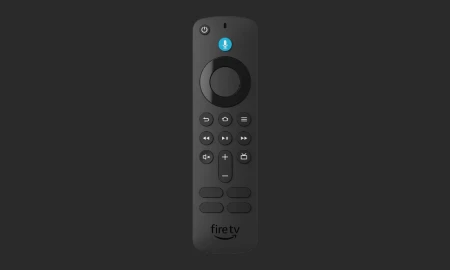
Controle remoto por voz com Alexa e com comandos de TV - requer dispositivo Fire TV compatível
Acesse rapidamente seus aplicativos favoritos: Basta apertar e segurar o botão de voz e pedir para Alexa para procurar, iniciar e controlar o conteúdo.
Ver na Amazon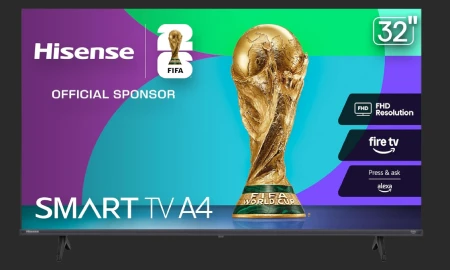
Hisense Smart Fire TV 32" Classe A4 Series FHD 1080p Alexa integrada
Modo de jogo: diga adeus ao atraso que arruina o jogo. O modo de jogo da Hisense reduz o atraso para 16 ms.
Ver na Amazon
Como Preparar Seu Notebook e Fire TV para a Transmissão
Antes de começar a transmitir a tela do seu notebook para a Fire TV, é importante garantir que ambos os dispositivos estejam prontos para a conexão. Aqui estão alguns passos essenciais para preparar seu equipamento:
Verifique a Conexão Wi-Fi
Para que a transmissão funcione, tanto a Fire TV quanto o notebook devem estar conectados à mesma rede Wi-Fi. Aqui estão algumas dicas para verificar e otimizar a conexão:
- Confirme que o Wi-Fi está ativado em ambos os dispositivos.
- Verifique se ambos estão conectados à mesma rede (2.4GHz ou 5GHz).
- Reinicie o roteador se houver problemas de conexão.
- Minimize a distância entre o roteador e os dispositivos para melhor sinal.
- Desconecte outros dispositivos que possam estar consumindo largura de banda.
Ative a Função de Espelhamento na Fire TV
Para que o notebook consiga detectar a Fire TV, você deve ativar a função de espelhamento. Siga estes passos:
- Na tela inicial da Fire TV, acesse "Configurações".
- Selecione "Tela e Sons".
- Escolha "Ativar Espelhamento de Tela".
- Deixe a tela da Fire TV na página de espelhamento enquanto você configura o notebook.
Prepare Seu Notebook para a Transmissão
Agora que a Fire TV está pronta, é hora de configurar seu notebook. Dependendo do sistema operacional, o processo pode variar:
- Se você estiver usando Windows, clique em "Ações Rápidas" no canto inferior direito da tela e selecione "Conectar".
- Para usuários de Mac, vá até "Preferências do Sistema" > "Monitores" > "Espelhar Monitores".
- Certifique-se de que o Bluetooth está ativado, pois isso pode ajudar na conexão.
- Atualize os drivers de vídeo, se necessário, para evitar problemas de compatibilidade.

Passo a Passo para Transmitir a Tela do Notebook para a Fire TV
Agora que você preparou ambos os dispositivos, vamos ao passo a passo para realizar a transmissão. Siga as etapas abaixo para compartilhar a tela do seu notebook com a Fire TV:
Passo 1: Conecte-se à Fire TV
Após ativar a função de espelhamento na Fire TV e preparar o notebook, siga estas etapas:
- No seu notebook, acesse as configurações de "Conexão" ou "Exibir" dependendo do seu sistema operacional.
- Selecione a opção para conectar a um dispositivo sem fio.
- Escolha sua Fire TV na lista de dispositivos disponíveis.
- Aguarde a conexão ser estabelecida.
- Uma vez conectado, você verá a tela do seu notebook sendo espelhada na TV.
Passo 2: Ajustes de Tela
Após a conexão, você pode ajustar algumas configurações para otimizar a visualização:
- Verifique a resolução da tela e ajuste conforme necessário nas configurações do seu notebook.
- Para uma melhor experiência, ajuste a proporção da tela para evitar distorções.
- Se a imagem estiver com atraso, considere usar um cabo HDMI como alternativa.
- Ative a opção de "Modo de Jogo" na Fire TV para reduzir a latência.
Passo 3: Comece a Usar!
Agora que tudo está configurado, você pode começar a usar sua Fire TV para assistir a vídeos, jogar ou fazer apresentações. Aqui estão algumas dicas adicionais:
- Utilize aplicativos como Netflix ou YouTube diretamente na Fire TV para melhor desempenho.
- Experimente diferentes aplicativos de streaming que suportem espelhamento.
- Se houver problemas, reinicie a Fire TV e o notebook e tente novamente.
- Explore a possibilidade de usar comando de voz com Alexa para facilitar a navegação.

Problemas Comuns e Soluções
Durante a transmissão da tela do notebook para a Fire TV, você pode encontrar alguns problemas comuns. Aqui estão algumas soluções práticas para resolvê-los:
Conexão Instável
Uma conexão instável pode ser frustrante. Veja como resolver:
- Verifique se a Fire TV e o notebook estão próximos do roteador.
- Desconecte dispositivos não utilizados da rede para liberar largura de banda.
- Considere usar um repetidor de sinal Wi-Fi se o sinal estiver fraco.
- Reinicie ambos os dispositivos para restabelecer a conexão.
Imagem ou Som Desincronizados
Se a imagem e o som estiverem desincronizados, experimente as seguintes soluções:
- Verifique as configurações de áudio no notebook e na Fire TV.
- Desative a aceleração de hardware nas configurações de vídeo do notebook.
- Use fones de ouvido ou alto-falantes externos para melhor sincronização.
- Reinicie a transmissão e veja se o problema persiste.
Dispositivo Não Reconhecido
Se o seu notebook não reconhecer a Fire TV, tente estas dicas:
- Confirme se a Fire TV está ligada e na tela de espelhamento.
- Verifique se o Bluetooth está ativado no notebook.
- Desative e reative o Wi-Fi para forçar a reconexão.
- Atualize o software da Fire TV e do notebook.

Dicas Adicionais para Melhorar a Experiência de Transmissão
Para que sua experiência de transmissão seja ainda melhor, considere as seguintes dicas:
Utilize Aplicativos Compatíveis
Alguns aplicativos funcionam melhor com a Fire TV. Aqui estão algumas sugestões:
- Netflix: ótimo para streaming com qualidade.
- YouTube: fácil de usar e com muitos conteúdos disponíveis.
- Spotify: ideal para transmitir música e playlists.
- ApowerMirror: permite espelhar a tela de forma eficiente.
Mantenha Seu Dispositivo Atualizado
É fundamental que tanto a Fire TV quanto o notebook estejam sempre atualizados. Isso garante:
- Novos recursos e melhorias de desempenho.
- Correção de bugs que podem afetar a conexão.
- Melhor compatibilidade com aplicativos e serviços.
- Segurança aprimorada contra vulnerabilidades.
Aproveite Recursos Adicionais da Fire TV
A Fire TV oferece diversos recursos que podem enriquecer sua experiência:
- Controle por voz com Alexa: facilite a navegação.
- Aplicativos de jogos: jogue na tela grande.
- Integração com outros dispositivos: conecte câmeras e dispositivos de segurança.
- Personalização da interface: ajuste ao seu gosto.
Conclusão
Agradecemos por acompanhar este guia sobre como transmitir a tela do seu notebook para a Fire TV. Esperamos que as dicas e instruções tenham sido úteis para você.
Agora que você está pronto para compartilhar sua tela, aproveite para explorar outros conteúdos em nosso site. Confira nossos artigos sobre Smart TVs, descubra as melhores opções de LG e Samsung ou entre em contato conosco se tiver dúvidas. Coloque em prática tudo o que você aprendeu e maximize sua experiência de entretenimento!
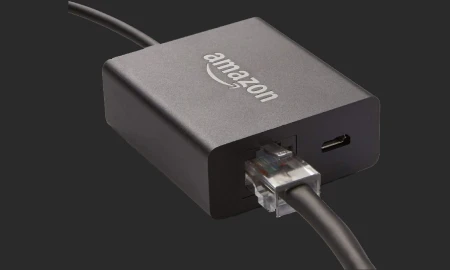
Adaptador de Ethernet da Amazon para Fire TV
Conecte seu Fire TV Stick diretamente ao seu roteador com um cabo de Ethernet, sem a necessidade de wifi.
Ver na Amazon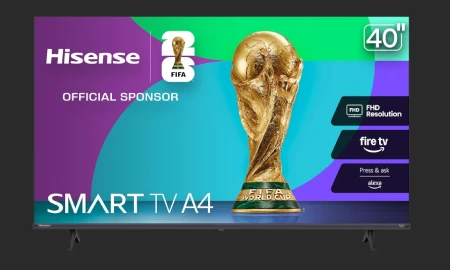
Hisense Smart Fire TV 1080p Classe A4 Series FHD Alexa integrada
Fire TV: vá direto às coisas boas. O Fire TV coloca seus aplicativos favoritos na frente e no centro em uma tela inicial principal.
Ver na Amazon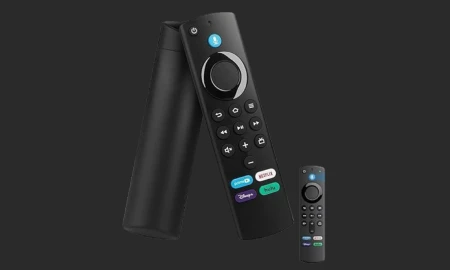
Controle Remoto com Comando De Voz Compatível Stick Fire e TODOS OS MODELOS
Funciona com os modelos de streaming, como a Fire TV Stick Lite, Fire TV Stick e Fire TV Stick 4K, cobrindo as principais versões do dispositivo.
Ver na AmazonFAQ Sobre Como Faço para Transmitir a Tela do Meu Notebook para a Fire TV?
O que é a Fire TV?
A Fire TV é um dispositivo de streaming da Amazon que permite acessar serviços de vídeo, como Netflix, Prime Video e Hulu, além de oferecer suporte para transmitir conteúdo de outros dispositivos.
Como posso transmitir a tela do meu notebook para a Fire TV?
Você pode transmitir a tela do seu notebook para a Fire TV usando a função de espelhamento de tela, que pode ser acessada através das configurações de exibição do seu sistema operacional.
Quais sistemas operacionais são compatíveis com a transmissão para a Fire TV?
A Fire TV é compatível com Windows, macOS e alguns sistemas Linux. O processo pode variar conforme o sistema operacional.
Preciso de algum aplicativo para transmitir a tela do meu notebook?
Para Windows, você pode usar a função de 'Conectar' que vem integrada. Para outros sistemas, pode ser necessário baixar aplicativos como o 'AirScreen' ou 'AllConnect'.
Como faço para ativar o espelhamento na Fire TV?
Acesse as configurações da Fire TV, vá até 'Display & Sounds', e ative a opção 'Enable Display Mirroring'.
O que fazer se a transmissão não funcionar?
Verifique se a Fire TV e o notebook estão conectados à mesma rede Wi-Fi. Reinicie ambos os dispositivos e tente novamente.
Posso transmitir vídeos de sites como YouTube e Netflix?
Sim, você pode transmitir vídeos de sites como YouTube e Netflix. Basta abrir o site no navegador do seu notebook e usar o espelhamento.
A transmissão afeta a qualidade da imagem?
Sim, a qualidade da imagem pode ser afetada pela velocidade da sua conexão Wi-Fi e pela qualidade do seu notebook.
É possível transmitir apenas uma janela específica do meu notebook?
Sim, em alguns sistemas operacionais, você pode selecionar a janela específica que deseja compartilhar ao usar a função de espelhamento.
Como posso parar a transmissão da tela?
Para parar a transmissão, você pode clicar na opção de desconexão na barra de tarefas do seu notebook ou nas configurações da Fire TV.
A transmissão da tela consome muita internet?
Sim, a transmissão de tela pode consumir uma quantidade significativa de dados, especialmente se você estiver transmitindo vídeos de alta definição.
Quais são as vantagens de transmitir para a Fire TV?
As vantagens incluem uma tela maior para visualização, a possibilidade de compartilhar conteúdos com amigos e familiares e a facilidade de acesso a aplicativos de streaming.
A Fire TV suporta transmissões em 4K?
Sim, se você tiver uma Fire TV 4K e um notebook compatível, é possível transmitir conteúdo em 4K.
O que é necessário para uma transmissão bem-sucedida?
Você precisa de uma conexão de internet estável, a Fire TV configurada corretamente e um notebook compatível.
Posso usar a Fire TV para jogos do meu notebook?
Sim, você pode transmitir jogos do seu notebook para a Fire TV, mas a qualidade da jogabilidade pode variar dependendo da conexão.
A Fire TV é compatível com todos os modelos de notebook?
Sim, desde que o notebook tenha suporte para espelhamento de tela e esteja na mesma rede Wi-Fi que a Fire TV.
Como posso melhorar a qualidade da transmissão?
Use um roteador Wi-Fi de alta velocidade, minimize a distância entre o roteador e a Fire TV, e evite outros dispositivos que possam interferir na rede.
A transmissão afeta a performance do meu notebook?
Em geral, a transmissão pode exigir recursos adicionais do seu notebook, o que pode afetar a performance dependendo do hardware.
É possível transmitir áudios do meu notebook para a Fire TV?
Sim, ao espelhar a tela, o áudio também será transmitido para a Fire TV.
O que fazer se a Fire TV não é detectada pelo meu notebook?
Certifique-se de que o espelhamento está ativado na Fire TV, reinicie ambos os dispositivos e verifique as configurações de rede.
Posts Relacionados
Novidades em Tecnologia