

Você sabia que é possível transmitir a tela do seu dispositivo diretamente para o Fire TV? Neste artigo, vamos explicar como fazer isso de forma simples e eficaz. Com as instruções certas, você poderá compartilhar vídeos, fotos e muito mais na tela da sua TV. Vamos descobrir juntos como faço para transmitir a tela do meu dispositivo para o Fire TV?

O que é o Fire TV e como ele funciona?
O Fire TV é um dispositivo de streaming desenvolvido pela Amazon que permite acessar uma variedade de aplicativos de vídeo, música e jogos diretamente na sua TV. Ele se conecta à sua rede Wi-Fi e oferece uma interface intuitiva para navegar por diferentes conteúdos.
Uma das funcionalidades mais interessantes do Fire TV é a capacidade de espelhar a tela do seu smartphone, tablet ou computador. Isso significa que você pode visualizar fotos, vídeos e até mesmo jogos em uma tela maior, proporcionando uma experiência mais imersiva.
O Fire TV utiliza tecnologias como Miracast e AirPlay para realizar essa transmissão. A compatibilidade pode variar dependendo do dispositivo que você está utilizando, mas a maioria dos smartphones e tablets modernos suporta essas tecnologias.
Além disso, a configuração do Fire TV é bastante simples. Após a instalação, você pode configurá-lo em poucos minutos, tornando-o acessível para usuários de todas as idades. Agora, vamos explorar os passos necessários para transmitir a tela de seu dispositivo para o Fire TV de forma eficiente.

Fire TV Stick HD Com controle remoto por voz com Alexa
Faça o upgrade da sua TV: Nunca foi tão fácil assistir ao seu conteúdo preferido em full HD, seja ele um filme, notícias ao vivo, esportes ou programas de TV.
Ver na Amazon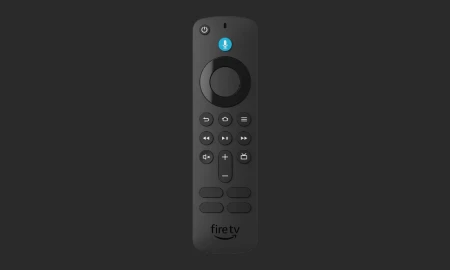
Controle remoto por voz com Alexa e com comandos de TV - requer dispositivo Fire TV compatível
Acesse rapidamente seus aplicativos favoritos: Basta apertar e segurar o botão de voz e pedir para Alexa para procurar, iniciar e controlar o conteúdo.
Ver na Amazon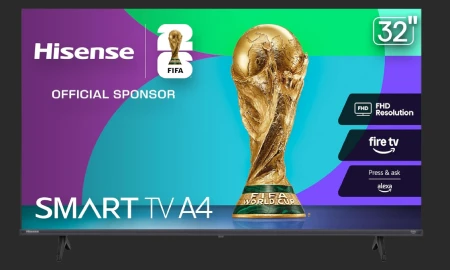
Hisense Smart Fire TV 32" Classe A4 Series FHD 1080p Alexa integrada
Modo de jogo: diga adeus ao atraso que arruina o jogo. O modo de jogo da Hisense reduz o atraso para 16 ms.
Ver na Amazon
Passos para Transmitir a Tela do Seu Dispositivo para o Fire TV
Para transmitir a tela do seu dispositivo para o Fire TV, siga os passos abaixo:
- Conecte o Fire TV à sua rede Wi-Fi: Certifique-se de que o seu Fire TV está conectado à mesma rede Wi-Fi que o dispositivo que você deseja espelhar.
- Ative a função de espelhamento: Vá para as configurações do Fire TV e ative a opção de espelhamento de tela.
- Prepare seu dispositivo: No seu smartphone ou tablet, acesse as configurações de tela e procure pela opção de espelhamento de tela ou transmissão (o nome pode variar dependendo do fabricante).
- Selecione o Fire TV: Após ativar o espelhamento no seu dispositivo, você verá o Fire TV listado. Selecione-o para iniciar a conexão.
- Confirme a conexão: Em alguns casos, pode ser necessário confirmar a conexão no Fire TV. Siga as instruções na tela.
Esses passos simples permitirão que você comece a transmitir a tela do seu dispositivo para o Fire TV rapidamente. Agora, vamos explorar algumas dicas para melhorar ainda mais sua experiência de transmissão.
Dicas para uma Transmissão Eficiente
Para garantir uma transmissão suave e sem interrupções, considere as seguintes dicas:
- Verifique a qualidade da conexão Wi-Fi: Uma conexão estável e rápida é fundamental para uma boa experiência de transmissão.
- Minimize a distância entre os dispositivos: Quanto mais próximo o seu dispositivo estiver do Fire TV, melhor será a qualidade da transmissão.
- Feche aplicativos desnecessários: Para evitar sobrecarga no dispositivo que está transmitindo, feche aplicativos que não estão em uso.
- Atualize o software: Certifique-se de que tanto o Fire TV quanto o seu dispositivo estão com o software atualizado para garantir a compatibilidade e o desempenho.
- Experimente diferentes formatos de conteúdo: Alguns tipos de conteúdo, como vídeos em 4K, podem exigir mais da sua conexão. Teste diferentes formatos para ver o que funciona melhor.

Dispositivos Compatíveis para Espelhamento
Nem todos os dispositivos são compatíveis com a função de espelhamento para o Fire TV. Aqui estão alguns dos dispositivos mais comuns que você pode usar:
Smartphones e Tablets
A maioria dos smartphones e tablets modernos, tanto Android quanto iOS, suporta espelhamento de tela. No Android, procure por opções como "Smart View", "Cast" ou "Espelhar Tela". No iOS, você pode usar a função AirPlay.
Computadores
Para computadores, o processo pode variar. Usuários de Windows podem usar a opção de projetar para uma tela sem fio. Já os usuários de Mac podem utilizar o AirPlay para transmitir conteúdo.
Outros Dispositivos
Dispositivos como consoles de videogame e alguns dispositivos de streaming também podem oferecer suporte ao espelhamento de tela. Consulte o manual do dispositivo para mais informações sobre compatibilidade.
É importante verificar a compatibilidade antes de tentar transmitir, para evitar frustrações. Agora que você conhece os dispositivos compatíveis, vamos explorar os problemas comuns que podem surgir durante o espelhamento e como solucioná-los.

Resolvendo Problemas Comuns de Conexão
Durante o processo de espelhamento, você pode encontrar alguns problemas de conexão. Aqui estão algumas soluções para os problemas mais comuns:
Problemas de Conexão
Se você não consegue conectar seu dispositivo ao Fire TV, tente as seguintes soluções:
- Reinicie ambos os dispositivos: Muitas vezes, um simples reinício pode resolver problemas de conexão.
- Verifique a rede Wi-Fi: Certifique-se de que ambos os dispositivos estão conectados à mesma rede e que a conexão está estável.
- Desative e reative o espelhamento: Desative a função de espelhamento em ambos os dispositivos e ative novamente.
- Atualize os dispositivos: Verifique se há atualizações de software disponíveis para o Fire TV e para o seu dispositivo.
- Considere interferências: Outros dispositivos eletrônicos podem causar interferência no sinal. Tente afastar outros dispositivos da área.
Problemas de Qualidade de Imagem
Se a qualidade da imagem não estiver satisfatória, considere as seguintes dicas:
- Verifique a largura de banda: Certifique-se de que sua conexão à Internet é rápida o suficiente para suportar streaming de alta qualidade.
- Teste com outro conteúdo: Às vezes, a qualidade de um vídeo específico pode ser baixa. Tente transmitir outro vídeo para verificar se o problema persiste.
- Ajuste a resolução: Em alguns dispositivos, você pode ajustar a resolução de saída. Experimente diferentes configurações.
Com essas soluções, você deve ser capaz de resolver a maioria dos problemas de conexão e qualidade de imagem durante o espelhamento. Agora, vamos ver como você pode usar o Fire TV para melhorar sua experiência de entretenimento.

Aproveitando ao Máximo o Fire TV
O Fire TV não é apenas uma ferramenta para espelhar a tela. Ele oferece uma variedade de recursos que podem enriquecer sua experiência de entretenimento. Aqui estão algumas maneiras de aproveitar ao máximo o seu Fire TV:
Aplicativos e Serviços de Streaming
O Fire TV é compatível com uma ampla gama de aplicativos e serviços de streaming. Você pode acessar plataformas populares como:
- Netflix: Assista a filmes e séries em streaming.
- Amazon Prime Video: Acesse uma vasta biblioteca de conteúdos originais e clássicos.
- YouTube: Veja vídeos de todos os tipos.
- Disney+: Desfrute de filmes e séries da Disney, Pixar, Marvel e muito mais.
Além disso, muitos aplicativos oferecem a opção de espelhamento, permitindo que você compartilhe facilmente o conteúdo na tela da sua TV.
Jogos e Entretenimento Interativo
O Fire TV também suporta jogos, permitindo que você jogue diretamente na sua TV. Você pode baixar jogos da loja de aplicativos e jogá-los usando o controle remoto do Fire TV ou um controle compatível.
Se você gosta de jogos, essa pode ser uma ótima maneira de aproveitar o dispositivo e compartilhar momentos divertidos com amigos e familiares.
Controle por Voz
Outra funcionalidade interessante do Fire TV é o controle por voz. Com o controle remoto que vem com o Fire TV, você pode usar comandos de voz para procurar conteúdo, abrir aplicativos e até controlar a reprodução.
Essa funcionalidade torna a navegação muito mais fácil e rápida, especialmente quando você está procurando por algo específico.
Aproveitando esses recursos, você pode transformar seu Fire TV em um verdadeiro centro de entretenimento em casa. Agora que você sabe como transmitir a tela do seu dispositivo para o Fire TV e aproveitar ao máximo suas funcionalidades, é hora de colocar em prática tudo que aprendeu.

Agradecemos por ler nosso guia sobre como faço para transmitir a tela do meu dispositivo para o Fire TV. Esperamos que as informações tenham sido úteis e que você consiga desfrutar de uma experiência de entretenimento mais rica e interativa.
Se você deseja explorar mais sobre tecnologia e dispositivos eletrônicos, visite nosso site ou confira nosso blog para artigos adicionais. Não hesite em nos contatar se tiver dúvidas ou sugestões.
Coloque em prática o que aprendeu e aproveite ao máximo seu Fire TV!
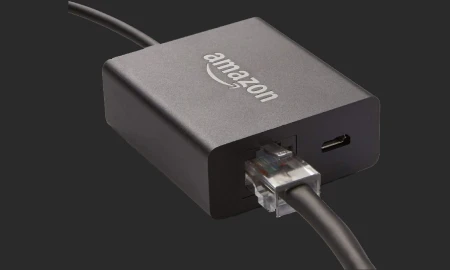
Adaptador de Ethernet da Amazon para Fire TV
Conecte seu Fire TV Stick diretamente ao seu roteador com um cabo de Ethernet, sem a necessidade de wifi.
Ver na Amazon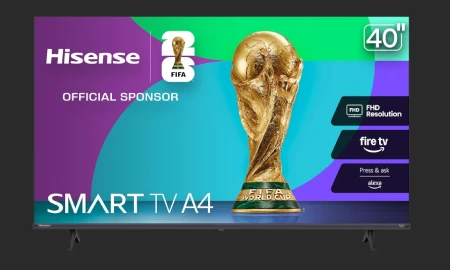
Hisense Smart Fire TV 1080p Classe A4 Series FHD Alexa integrada
Fire TV: vá direto às coisas boas. O Fire TV coloca seus aplicativos favoritos na frente e no centro em uma tela inicial principal.
Ver na Amazon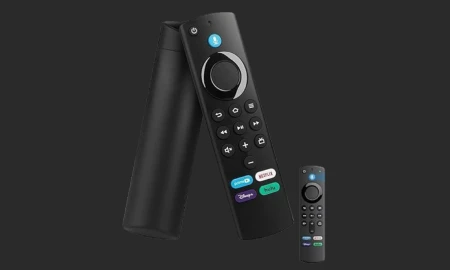
Controle Remoto com Comando De Voz Compatível Stick Fire e TODOS OS MODELOS
Funciona com os modelos de streaming, como a Fire TV Stick Lite, Fire TV Stick e Fire TV Stick 4K, cobrindo as principais versões do dispositivo.
Ver na AmazonFAQ Sobre Como Faço para Transmitir a Tela do Meu Dispositivo para o Fire TV?
O que é a função de espelhamento de tela do Fire TV?
A função de espelhamento de tela do Fire TV permite que você transmita o conteúdo da tela do seu dispositivo, como smartphone ou tablet, diretamente para a sua TV. Isso é útil para assistir a vídeos, fotos ou jogar jogos na tela maior.
Quais dispositivos são compatíveis com o espelhamento de tela para Fire TV?
Os dispositivos Android e iOS, além de computadores com Windows e Mac, são compatíveis com o espelhamento de tela para o Fire TV. No entanto, a funcionalidade pode variar de acordo com o modelo do dispositivo.
Como habilitar o espelhamento de tela no Fire TV?
Para habilitar o espelhamento de tela, vá até as configurações do Fire TV, selecione 'Display & Sounds' e ative a opção 'Enable Display Mirroring'.
Qual é o procedimento para espelhar a tela de um dispositivo Android?
No dispositivo Android, acesse as configurações rápidas, toque em 'Transmitir' ou 'Espelhamento de Tela', e selecione seu Fire TV na lista de dispositivos disponíveis.
Como faço para espelhar a tela de um iPhone ou iPad?
Para espelhar a tela de um iPhone ou iPad, abra o Centro de Controle, toque em 'Screen Mirroring', e escolha o seu Fire TV na lista de dispositivos disponíveis.
É possível espelhar a tela do meu computador para o Fire TV?
Sim, você pode usar o aplicativo 'Amazon Fire Screen Mirroring' ou a funcionalidade 'Projete' do Windows para espelhar a tela do seu computador para o Fire TV.
O que fazer se o espelhamento de tela não funcionar?
Se o espelhamento não funcionar, verifique se ambos os dispositivos estão na mesma rede Wi-Fi, reinicie o Fire TV e o dispositivo de origem, e confirme se o espelhamento de tela está habilitado em ambos.
Qual a diferença entre espelhamento de tela e streaming?
Espelhamento de tela exibe o que está na tela do dispositivo em tempo real, enquanto o streaming transmite conteúdo de aplicativos diretamente para a TV, permitindo uma experiência mais otimizada.
Posso espelhar a tela de um dispositivo Amazon Fire para outra TV?
Sim, você pode usar a função de espelhamento do Fire para transmitir a tela de um dispositivo Fire para outra TV que tenha suporte para essa funcionalidade.
Quais são os benefícios de espelhar a tela no Fire TV?
Os benefícios incluem a possibilidade de assistir a conteúdo em tela grande, compartilhar fotos e vídeos com amigos e familiares, e jogar jogos em um display maior.
O Fire TV suporta espelhamento de tela em 4K?
Sim, o Fire TV Stick 4K suporta espelhamento de tela em 4K, desde que o dispositivo de origem também suporte essa resolução.
É possível usar o espelhamento de tela para jogos?
Sim, o espelhamento de tela é uma ótima opção para jogos, permitindo que você jogue na tela grande da TV.
Como posso melhorar a qualidade do espelhamento de tela?
Para melhorar a qualidade do espelhamento de tela, certifique-se de que ambos os dispositivos estejam próximos do roteador Wi-Fi e que a conexão esteja estável.
Posso usar o espelhamento de tela para assistir a vídeos de streaming?
Sim, você pode usar o espelhamento de tela para assistir a vídeos de streaming, mas é recomendável usar o aplicativo nativo do Fire TV para melhor desempenho.
O espelhamento de tela consome muita bateria?
Sim, o espelhamento de tela pode consumir bastante bateria, especialmente em dispositivos móveis, por isso é aconselhável manter o dispositivo carregado durante o uso.
Quais aplicativos são melhores para espelhamento de tela?
Os aplicativos recomendados incluem o Miracast para Android, AirPlay para iOS e o aplicativo 'Amazon Fire Screen Mirroring' para computadores.
O que fazer se o áudio não estiver sendo transmitido durante o espelhamento?
Se o áudio não estiver sendo transmitido, verifique as configurações de áudio do seu dispositivo de origem e do Fire TV, e assegure-se de que o volume não esteja mudo.
É possível usar o espelhamento de tela sem Wi-Fi?
Não, o espelhamento de tela do Fire TV requer uma conexão Wi-Fi estável para funcionar corretamente.
Qual a diferença entre espelhar a tela e usar o aplicativo do Fire TV?
Espelhar a tela mostra tudo que está na tela do dispositivo, enquanto usar o aplicativo permite acessar conteúdo específico diretamente no Fire TV.
Meu Fire TV não aparece na lista de dispositivos para espelhamento, o que fazer?
Se o Fire TV não aparecer, verifique se está ligado, na mesma rede Wi-Fi do dispositivo de origem, e reinicie ambos os dispositivos.
Posts Relacionados
Novidades em Tecnologia