


Se você está se perguntando como faço para ativar o Fire TV Stick na TV?, você está no lugar certo. Neste guia, vamos explorar passo a passo o processo de ativação do seu dispositivo Fire TV Stick, garantindo que você possa desfrutar de todo o conteúdo que ele oferece.

O que é o Fire TV Stick?
O Fire TV Stick é um dispositivo de streaming desenvolvido pela Amazon que permite que você assista a uma variedade de conteúdos, como filmes, séries e programas de TV, diretamente na sua televisão. Ele se conecta à porta HDMI da sua TV e utiliza a internet para transmitir conteúdo de serviços como Netflix, Amazon Prime Video, Disney+, entre outros.
Com um design compacto, o Fire TV Stick é fácil de manusear e configurar, tornando-o uma escolha popular entre os amantes de tecnologia e entretenimento. Além de transmitir conteúdos, ele também oferece acesso a jogos, aplicativos e serviços de música, ampliando ainda mais a sua funcionalidade.
O dispositivo vem em diferentes versões, incluindo o Fire TV Stick Lite, que é uma opção mais econômica, e o Fire TV Stick 4K, que oferece qualidade de imagem superior. Independentemente da versão, a ativação é bastante semelhante e simples.


Fire TV Stick HD Com controle remoto por voz com Alexa
Faça o upgrade da sua TV: Nunca foi tão fácil assistir ao seu conteúdo preferido em full HD, seja ele um filme, notícias ao vivo, esportes ou programas de TV.
Ver na Amazon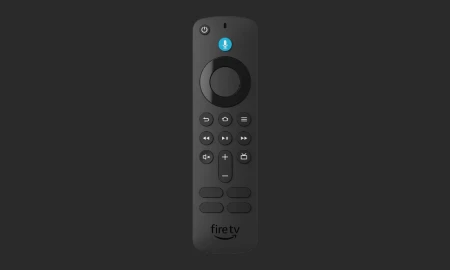
Controle remoto por voz com Alexa e com comandos de TV - requer dispositivo Fire TV compatível
Acesse rapidamente seus aplicativos favoritos: Basta apertar e segurar o botão de voz e pedir para Alexa para procurar, iniciar e controlar o conteúdo.
Ver na Amazon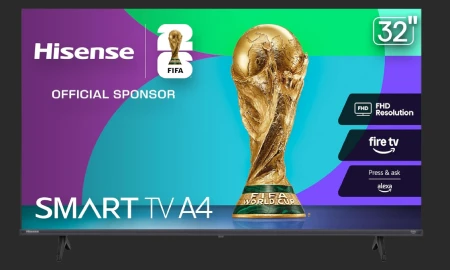
Hisense Smart Fire TV 32" Classe A4 Series FHD 1080p Alexa integrada
Modo de jogo: diga adeus ao atraso que arruina o jogo. O modo de jogo da Hisense reduz o atraso para 16 ms.
Ver na AmazonPasso a Passo para Ativar o Fire TV Stick
Agora que você entende o que é o Fire TV Stick, vamos ao que interessa: como ativá-lo na sua TV. O processo é bastante simples e pode ser feito em poucos minutos. Siga os passos abaixo:
1. Conectar o Fire TV Stick à TV
O primeiro passo para ativar o Fire TV Stick é conectá-lo à sua televisão. Para isso, siga estas etapas:
- Desembale o Fire TV Stick e localize a porta HDMI na parte de trás ou lateral da sua TV.
- Conecte o Fire TV Stick na porta HDMI. Certifique-se de que ele esteja bem encaixado.
- Conecte o cabo de alimentação no Fire TV Stick e na tomada elétrica.
- Use a TV para selecionar a entrada HDMI correspondente ao Fire TV Stick.
- Após a conexão, você verá a tela inicial do Fire TV Stick na sua TV.
Com a conexão feita, você estará pronto para ativar o dispositivo.

2. Configuração Inicial do Fire TV Stick
Após conectar o Fire TV Stick à sua TV, você precisará configurar o dispositivo. Siga estes passos:
- Na tela inicial, você verá a opção para selecionar o idioma. Escolha o idioma desejado e pressione o botão "OK" no controle remoto.
- Conecte o Fire TV Stick à sua rede Wi-Fi. Selecione sua rede na lista e insira a senha quando solicitado.
- Aguarde enquanto o Fire TV Stick se conecta à internet. Isso pode levar alguns minutos.
- Após a conexão, você será solicitado a fazer login na sua conta da Amazon. Se você não tiver uma conta, terá a opção de criar uma.
- Complete o processo de login e siga as instruções na tela para finalizar a configuração inicial.
Uma vez que você tenha concluído a configuração, o Fire TV Stick estará pronto para uso.

Explorando Recursos e Funcionalidades do Fire TV Stick
Com o Fire TV Stick ativado, você pode acessar uma ampla gama de recursos e funcionalidades que melhoram sua experiência de entretenimento. Aqui estão algumas das principais características:
1. Acesso a Múltiplos Serviços de Streaming
Uma das maiores vantagens do Fire TV Stick é a possibilidade de acessar diferentes serviços de streaming em um só lugar. Você pode assistir:
- Netflix - Filmes e séries populares.
- Amazon Prime Video - Conteúdo exclusivo da Amazon.
- Disney+ - Clássicos da Disney e novas produções.
- Hulu - Séries e filmes em um único lugar.
- YouTube - Vídeos de todos os estilos e categorias.
Além disso, você pode baixar aplicativos adicionais para acessar ainda mais conteúdo, como serviços de música e jogos.

2. Controle por Voz com Alexa
Outra funcionalidade interessante do Fire TV Stick é a integração com a assistente virtual Alexa. Com isso, você pode:
- Buscar filmes e séries apenas usando sua voz.
- Controlar a reprodução de conteúdo (pausar, avançar, retroceder).
- Consultar informações, como previsão do tempo e notícias.
- Controlar dispositivos de casa inteligente compatíveis.
Essa funcionalidade torna a experiência de assistir TV muito mais interativa e conveniente.
Dicas para Melhorar a Experiência com o Fire TV Stick
Para garantir que você aproveite ao máximo seu Fire TV Stick, aqui estão algumas dicas úteis:
1. Mantenha o Software Atualizado
É importante manter o Fire TV Stick sempre atualizado. As atualizações podem trazer novos recursos e melhorias de desempenho. Para verificar se há atualizações:
- Acesse "Configurações" no menu principal.
- Selecione "Meu Fire TV".
- Clique em "Sobre" e depois em "Verificar atualizações".
Se houver uma atualização disponível, siga as instruções na tela para instalá-la.
2. Organize seus Aplicativos
Com o tempo, você pode baixar vários aplicativos no seu Fire TV Stick. Para facilitar o acesso, organize-os da seguinte forma:
- Na tela inicial, pressione e segure o botão "Home" do controle remoto.
- Selecione "Aplicativos" e escolha o aplicativo que deseja mover.
- Pressione o botão "Menu" e escolha "Mover para frente" para facilitar o acesso.
3. Utilize o Controle Parental
Se você tem crianças em casa, é importante configurar as opções de controle parental. Isso pode ajudar a restringir o acesso a conteúdos inadequados:
- Acesse "Configurações".
- Selecione "Preferências".
- Clique em "Controle Parental" e siga as instruções para configurar.
Considerações Finais sobre o Fire TV Stick
O Fire TV Stick é uma excelente opção para quem deseja transformar sua TV em um centro de entretenimento completo. Com um processo de ativação simples e uma variedade de recursos, ele se destaca como uma ferramenta versátil e prática.
Agora que você sabe como fazer a ativação e explorar seus recursos, não hesite em aproveitar ao máximo seu novo dispositivo. Se você está em busca de mais informações sobre Smart TVs ou outros eletrônicos, confira nosso blog para dicas e análises detalhadas.

Obrigado por ler! Esperamos que este guia tenha sido útil para você. Se você ainda tiver dúvidas ou precisar de assistência adicional, não hesite em nos contatar através da nossa página de contato. Aproveite seu Fire TV Stick e divirta-se com todo o conteúdo disponível!
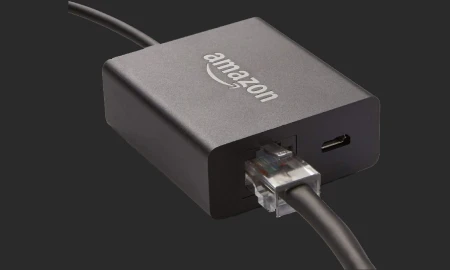
Adaptador de Ethernet da Amazon para Fire TV
Conecte seu Fire TV Stick diretamente ao seu roteador com um cabo de Ethernet, sem a necessidade de wifi.
Ver na Amazon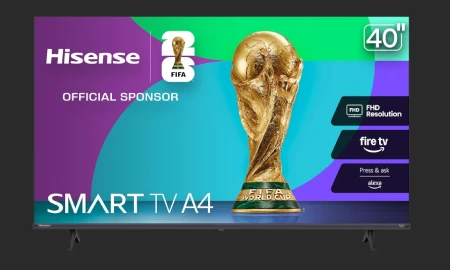
Hisense Smart Fire TV 1080p Classe A4 Series FHD Alexa integrada
Fire TV: vá direto às coisas boas. O Fire TV coloca seus aplicativos favoritos na frente e no centro em uma tela inicial principal.
Ver na Amazon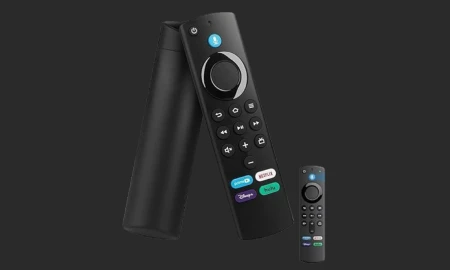
Controle Remoto com Comando De Voz Compatível Stick Fire e TODOS OS MODELOS
Funciona com os modelos de streaming, como a Fire TV Stick Lite, Fire TV Stick e Fire TV Stick 4K, cobrindo as principais versões do dispositivo.
Ver na AmazonFAQ Sobre Como Faço para Ativar o Fire TV Stick na TV?
O que é o Fire TV Stick?
O Fire TV Stick é um dispositivo de streaming da Amazon que permite acessar uma variedade de serviços de vídeo, como Netflix, Prime Video, Hulu, entre outros, diretamente na sua TV.
Como conectar o Fire TV Stick à minha TV?
Para conectar o Fire TV Stick, insira o dispositivo em uma porta HDMI disponível na sua TV e conecte o cabo USB a uma fonte de energia.
O que fazer se a TV não reconhecer o Fire TV Stick?
Verifique se o Fire TV Stick está corretamente conectado à porta HDMI e se a TV está configurada para a entrada HDMI correta.
Preciso de um controle remoto para usar o Fire TV Stick?
Sim, o Fire TV Stick vem com um controle remoto que permite navegar entre os aplicativos e serviços de streaming.
Como posso ativar o Fire TV Stick na TV?
Após conectar o Fire TV Stick, ligue a TV e selecione a entrada HDMI correspondente. Em seguida, siga as instruções na tela para configurar a sua conta Amazon.
O Fire TV Stick funciona em qualquer TV?
O Fire TV Stick funciona em qualquer TV que possua uma porta HDMI e suporte a uma resolução compatível com o dispositivo.
O que fazer se o Fire TV Stick não ligar?
Certifique-se de que o cabo USB está conectado a uma fonte de energia e que a TV está ligada. Tente usar outra porta HDMI ou outro cabo USB.
Como reiniciar o Fire TV Stick?
Para reiniciar, mantenha pressionado o botão de seleção e o botão de voltar no controle remoto ao mesmo tempo por cerca de 10 segundos.
Posso usar o Fire TV Stick sem internet?
Não, o Fire TV Stick requer uma conexão à internet para funcionar e acessar serviços de streaming.
Como atualizar meu Fire TV Stick?
Vá até as configurações do dispositivo, selecione 'Meu Fire TV' e depois 'Verificar atualizações'. O dispositivo buscará automaticamente por atualizações disponíveis.
O Fire TV Stick oferece suporte a 4K?
Sim, há uma versão do Fire TV Stick que suporta streaming em 4K, mas você precisa de uma TV 4K para aproveitar essa qualidade.
Como conectar o Fire TV Stick ao Wi-Fi?
Durante a configuração inicial, você será solicitado a conectar o dispositivo a uma rede Wi-Fi. Se precisar, vá em configurações e selecione 'Rede' para escolher sua rede Wi-Fi.
O que fazer se o aplicativo não carregar no Fire TV Stick?
Tente reiniciar o Fire TV Stick e, se o problema persistir, desinstale e reinstale o aplicativo em questão.
Posso usar o Fire TV Stick com uma TV antiga?
Se a sua TV antiga tiver uma porta HDMI, você pode usar o Fire TV Stick. Caso contrário, precisará de um conversor de HDMI para AV.
O Fire TV Stick suporta múltiplos usuários?
Sim, o Fire TV Stick oferece suporte para múltiplos perfis, permitindo que diferentes usuários tenham suas preferências e histórico de visualização.
Como faço para desativar o controle por voz?
Você pode desativar a função de controle por voz pressionando e segurando o botão de microfone no controle remoto e não o soltando enquanto fala.
Como gerenciar dispositivos conectados ao Fire TV Stick?
Acesse 'Configurações', depois 'Controle Remoto e Dispositivos', onde você pode gerenciar e desconectar dispositivos Bluetooth.
O Fire TV Stick pode ser usado para jogos?
Sim, o Fire TV Stick permite jogar alguns jogos disponíveis na Amazon Appstore, mas a experiência pode não ser tão fluida quanto em consoles dedicados.
Como saber se o Fire TV Stick está atualizado?
Acesse 'Configurações', depois 'Meu Fire TV' e selecione 'Sobre'. Aqui você verá a versão do software e se há atualizações disponíveis.
Quais serviços de streaming estão disponíveis no Fire TV Stick?
O Fire TV Stick oferece acesso a diversas plataformas, incluindo Netflix, Amazon Prime Video, Disney+, Hulu, entre outros.
Posts Relacionados
Novidades em Tecnologia