

- O que é o Fire TV e como ele funciona?
- Configurando seu Fire TV para transmissão de aplicativos
- Transmitindo aplicativos da Amazon no Fire TV
- Alternativas para transmitir aplicativos no Fire TV
- Resolvendo problemas comuns ao transmitir aplicativos
- Considerações finais sobre a transmissão de aplicativos no Fire TV
- FAQ Sobre Como Faço para Transmitir Aplicativos da Amazon no Fire TV?
- Posts Relacionados
Você já se perguntou como faço para transmitir aplicativos da Amazon no Fire TV? Neste guia, vamos explorar as maneiras práticas e eficientes de aproveitar ao máximo seu dispositivo Fire TV, permitindo que você transmita seus aplicativos favoritos com facilidade.

O que é o Fire TV e como ele funciona?
O Fire TV é um dispositivo de streaming desenvolvido pela Amazon que permite aos usuários acessar uma vasta gama de conteúdos, incluindo filmes, séries, e aplicativos de streaming. Ele se conecta à sua TV através de uma porta HDMI e utiliza sua conexão de internet para transmitir conteúdo.
Uma das características mais interessantes do Fire TV é a sua integração com a Alexa, assistente virtual da Amazon. Com comandos de voz, você pode navegar por aplicativos, buscar filmes e até controlar dispositivos compatíveis em sua casa.
Além disso, o Fire TV suporta uma variedade de aplicativos, como Netflix, Hulu, Disney+, e claro, os aplicativos da própria Amazon. Isso proporciona uma experiência de entretenimento completa e conveniente.
Para utilizar o Fire TV, você precisará de uma conta Amazon, pois muitos aplicativos exigem login. A configuração inicial é simples e envolve conectar o dispositivo à sua rede Wi-Fi e fazer login na sua conta.

Fire TV Stick HD Com controle remoto por voz com Alexa
Faça o upgrade da sua TV: Nunca foi tão fácil assistir ao seu conteúdo preferido em full HD, seja ele um filme, notícias ao vivo, esportes ou programas de TV.
Ver na Amazon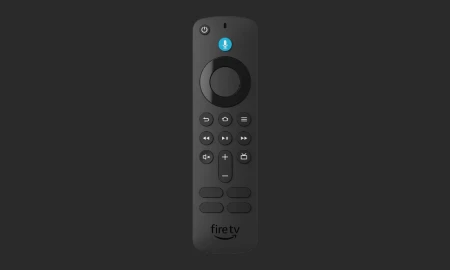
Controle remoto por voz com Alexa e com comandos de TV - requer dispositivo Fire TV compatível
Acesse rapidamente seus aplicativos favoritos: Basta apertar e segurar o botão de voz e pedir para Alexa para procurar, iniciar e controlar o conteúdo.
Ver na Amazon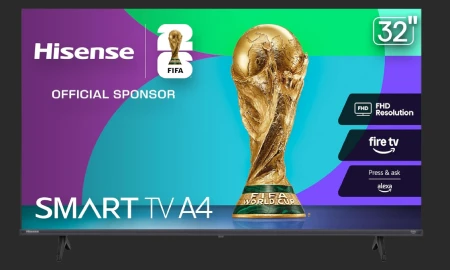
Hisense Smart Fire TV 32" Classe A4 Series FHD 1080p Alexa integrada
Modo de jogo: diga adeus ao atraso que arruina o jogo. O modo de jogo da Hisense reduz o atraso para 16 ms.
Ver na AmazonVamos agora explorar como transmitir aplicativos da Amazon no Fire TV, começando pela configuração do dispositivo.

Configurando seu Fire TV para transmissão de aplicativos
Antes de começar a transmitir aplicativos, é essencial que seu Fire TV esteja configurado corretamente. Aqui estão os passos que você deve seguir:
Passo a passo para configurar seu Fire TV
- Conecte seu Fire TV: Insira o dispositivo na porta HDMI da sua TV e conecte-o à fonte de energia.
- Selecione a entrada correta: Use o controle remoto da sua TV para selecionar a entrada HDMI onde o Fire TV está conectado.
- Conecte-se à internet: Siga as instruções na tela para conectar o Fire TV à sua rede Wi-Fi.
- Faça login na sua conta Amazon: Insira suas credenciais da Amazon para acessar todos os recursos do Fire TV.
- Atualize o software: Verifique se há atualizações disponíveis para garantir que você tenha a versão mais recente do software.
Após seguir esses passos, seu Fire TV estará pronto para uso. Agora, vamos explorar como transmitir aplicativos da Amazon.

Transmitindo aplicativos da Amazon no Fire TV
Uma vez que seu Fire TV está configurado, você pode começar a transmitir seus aplicativos favoritos. Aqui estão os métodos mais comuns para isso:
Usando o aplicativo Amazon Prime Video
O Amazon Prime Video é um dos aplicativos mais populares disponíveis no Fire TV. Para transmiti-lo, siga estas etapas:
- Abra o aplicativo: Na tela inicial do Fire TV, localize e selecione o aplicativo Amazon Prime Video.
- Navegue pelo conteúdo: Explore as categorias, como "Filmes", "Séries" ou "Meus vídeos".
- Escolha o que assistir: Selecione um filme ou série e clique em "Assistir agora".
- Personalize sua experiência: Utilize as opções de legenda e áudio disponíveis no aplicativo.
Além do Amazon Prime Video, você pode transmitir outros aplicativos da Amazon, como o Amazon Music e o Kindle. O processo é semelhante e envolve abrir o aplicativo e navegar pelo conteúdo.

Alternativas para transmitir aplicativos no Fire TV
Além de usar diretamente os aplicativos da Amazon, existem outras maneiras de transmitir conteúdo para o Fire TV. Aqui estão algumas alternativas:
Usando a função de espelhamento de tela
O Fire TV permite que você espelhe a tela de dispositivos compatíveis, como smartphones e tablets. Isso é útil para transmitir aplicativos que não estão disponíveis diretamente no Fire TV.
- Ative o espelhamento no Fire TV: Vá para "Configurações" e selecione "Exibição e Sons". Ative a opção "Espelhamento de tela".
- Conecte seu dispositivo: No seu smartphone ou tablet, vá para as configurações de "Conexões" e selecione "Espelhar tela" ou "Smart View".
- Escolha seu Fire TV: Selecione seu Fire TV na lista de dispositivos disponíveis para conectar.
- Transmita seu conteúdo: Abra o aplicativo que deseja transmitir e ele deverá aparecer na tela da sua TV.
Essa função é especialmente útil para aplicativos de streaming que não têm suporte nativo no Fire TV, como alguns aplicativos de redes sociais ou de vídeos curtos.

Resolvendo problemas comuns ao transmitir aplicativos
Embora o processo de transmissão de aplicativos no Fire TV seja geralmente simples, alguns problemas podem surgir. Aqui estão algumas soluções para os problemas mais comuns:
Problemas e soluções frequentes
- Conexão lenta: Verifique sua conexão Wi-Fi. Tente reiniciar seu roteador ou mover o Fire TV mais próximo do roteador.
- Aplicativos travando: Tente fechar e reabrir o aplicativo. Se o problema persistir, considere reiniciar o Fire TV.
- Problemas de login: Verifique se suas credenciais estão corretas. Se necessário, redefina sua senha na Amazon.
- Espelhamento de tela não funcionando: Certifique-se de que o dispositivo e o Fire TV estão na mesma rede Wi-Fi e que o espelhamento está ativado.
Essas dicas podem ajudar a resolver a maioria dos problemas que você pode encontrar ao usar seu Fire TV para transmitir aplicativos.
Considerações finais sobre a transmissão de aplicativos no Fire TV
Transmitir aplicativos da Amazon no Fire TV é uma maneira excelente de aproveitar ao máximo seu dispositivo. Com as configurações corretas e um entendimento das várias opções de transmissão disponíveis, você pode desfrutar de uma experiência de entretenimento rica e variada.
Se você estiver interessado em expandir ainda mais suas opções de entretenimento, considere explorar outros dispositivos de streaming disponíveis no mercado, como Smart TVs, que oferecem uma variedade de recursos e aplicativos. Para mais informações sobre as melhores opções de Smart TVs, você pode visitar nossa página dedicada.
Agradecemos por ler nosso guia sobre como faço para transmitir aplicativos da Amazon no Fire TV. Esperamos que você tenha encontrado informações úteis e práticas. Para mais dicas e guias, não hesite em visitar nosso blog e ficar por dentro das últimas novidades em tecnologia.
Se você tiver dúvidas adicionais ou precisar de ajuda com seu Fire TV, sinta-se à vontade para entrar em contato conosco. Aproveite ao máximo seu Fire TV e divirta-se assistindo seus conteúdos favoritos!

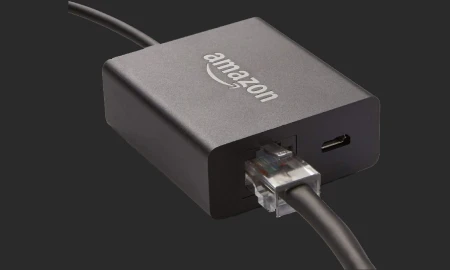
Adaptador de Ethernet da Amazon para Fire TV
Conecte seu Fire TV Stick diretamente ao seu roteador com um cabo de Ethernet, sem a necessidade de wifi.
Ver na Amazon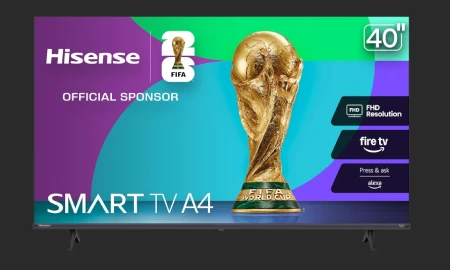
Hisense Smart Fire TV 1080p Classe A4 Series FHD Alexa integrada
Fire TV: vá direto às coisas boas. O Fire TV coloca seus aplicativos favoritos na frente e no centro em uma tela inicial principal.
Ver na Amazon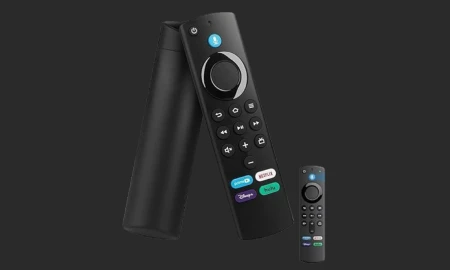
Controle Remoto com Comando De Voz Compatível Stick Fire e TODOS OS MODELOS
Funciona com os modelos de streaming, como a Fire TV Stick Lite, Fire TV Stick e Fire TV Stick 4K, cobrindo as principais versões do dispositivo.
Ver na AmazonFAQ Sobre Como Faço para Transmitir Aplicativos da Amazon no Fire TV?
O que é o Fire TV?
O Fire TV é um dispositivo de streaming da Amazon que permite acessar uma variedade de aplicativos de entretenimento, como Netflix, Prime Video, YouTube e muitos outros, diretamente na sua TV.
Como posso transmitir aplicativos da Amazon no Fire TV?
Para transmitir aplicativos da Amazon no Fire TV, basta instalar o aplicativo desejado através da loja de aplicativos do Fire TV, conectá-lo à sua conta Amazon e começar a assistir.
Quais aplicativos posso transmitir no Fire TV?
Você pode transmitir uma ampla gama de aplicativos, incluindo Prime Video, Netflix, Hulu, Disney+, YouTube, entre outros disponíveis na loja do Fire TV.
Como faço para instalar um aplicativo no Fire TV?
Para instalar um aplicativo, vá até a tela inicial do Fire TV, selecione 'Buscar', procure o aplicativo que deseja, clique em 'Obter' ou 'Instalar' e siga as instruções na tela.
Preciso de uma conta Amazon para usar o Fire TV?
Sim, uma conta Amazon é necessária para acessar e baixar aplicativos no Fire TV, além de permitir o uso de serviços como o Prime Video.
Como faço para transmitir vídeos do meu celular para o Fire TV?
Para transmitir vídeos do seu celular para o Fire TV, você pode usar a função de espelhamento de tela, disponível em dispositivos Android e iOS, ou aplicativos como o Amazon Fire TV App.
O Fire TV suporta espelhamento de tela?
Sim, o Fire TV suporta espelhamento de tela, permitindo que você mostre o conteúdo do seu smartphone ou tablet na sua TV.
Como solucionar problemas de conexão do Fire TV?
Se você tiver problemas de conexão, verifique se o Fire TV está conectado à mesma rede Wi-Fi do seu dispositivo, reinicie o roteador e o Fire TV, e certifique-se de que o software está atualizado.
Posso usar o Fire TV sem uma conexão de internet?
Não, o Fire TV requer uma conexão de internet para acessar aplicativos de streaming e conteúdo online.
Como atualizar o software do Fire TV?
Para atualizar o software, vá até 'Configurações', selecione 'Meu Fire TV', escolha 'Sobre' e clique em 'Verificar atualizações'.
É possível usar o Fire TV com uma Smart TV?
Sim, o Fire TV pode ser usado com qualquer TV que tenha uma entrada HDMI, tornando-a uma Smart TV.
Como faço para desinstalar um aplicativo no Fire TV?
Para desinstalar um aplicativo, vá até 'Configurações', selecione 'Aplicativos', escolha o aplicativo que deseja remover e clique em 'Desinstalar'.
O que fazer se o Fire TV estiver travando?
Se o Fire TV estiver travando, tente reiniciar o dispositivo, desconectando da energia por alguns segundos, ou faça uma redefinição de fábrica se o problema persistir.
O Fire TV tem suporte para controle por voz?
Sim, muitos modelos do Fire TV vêm com controle remoto que possui suporte para comandos de voz via Alexa.
Como configurar o controle remoto do Fire TV?
Para configurar o controle remoto, basta emparelhar o controle com o Fire TV pressionando e segurando o botão 'Home' por alguns segundos até que a luz do controle comece a piscar.
Posso assistir a canais de TV ao vivo no Fire TV?
Sim, você pode assistir a canais de TV ao vivo através de aplicativos como Hulu + Live TV, Sling TV e outros serviços de streaming que oferecem conteúdo ao vivo.
O Fire TV pode reproduzir conteúdo em 4K?
Sim, os modelos Fire TV Stick 4K e Fire TV Cube suportam reprodução em 4K, desde que sua TV também seja compatível.
Como configurar o Fire TV para jogos?
Para jogos, você pode baixar aplicativos de jogos na loja do Fire TV e usar controles compatíveis para uma melhor experiência de jogo.
O que é o Fire TV Stick?
O Fire TV Stick é uma versão compacta do Fire TV que se conecta à porta HDMI da sua TV, permitindo streaming de conteúdo sem a necessidade de um aparelho separado.
Como usar o Fire TV para assistir filmes e séries?
Para assistir a filmes e séries, baixe os aplicativos de streaming desejados, faça login com sua conta e comece a explorar o catálogo de conteúdos disponível.
Posts Relacionados
Novidades em Tecnologia