


Se você está se perguntando como baixar aplicativos na Smart TV Philips, este guia é para você. Vamos explorar passo a passo como aproveitar ao máximo sua TV e acessar uma variedade de conteúdos de entretenimento.

O Que Você Precisa Saber Antes de Começar
Antes de começar o processo de download de aplicativos na sua Smart TV Philips, é importante entender algumas informações básicas. Primeiro, você deve garantir que sua TV esteja conectada à internet, seja via Wi-Fi ou cabo Ethernet. Esta conexão é essencial para acessar a loja de aplicativos.
Além disso, verifique se sua TV possui o sistema operacional Android TV ou o sistema próprio da Philips, conhecido como Saphi. O procedimento pode variar ligeiramente dependendo do sistema operacional em uso.
Por último, familiarize-se com os tipos de aplicativos disponíveis. Você pode encontrar uma ampla gama de aplicativos, desde serviços de streaming, como Netflix e YouTube, até jogos e utilitários.

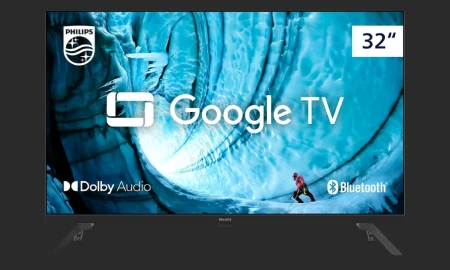
PHILIPS, Smart TV, 32" HD, 32PHG6909/78, Google TV, Comando de Voz, HDR
Tela HD de 32" sem bordas com HDR Philips, oferecendo cores vibrantes, contraste realçado e máxima imersão visual em qualquer ambiente.
Ver na Amazon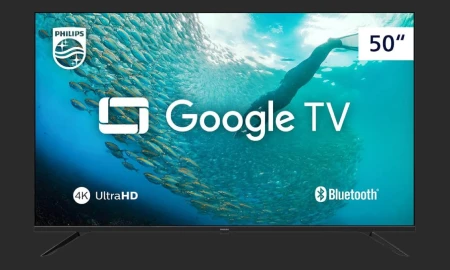
PHILIPS, Smart TV, 50" 4K UHD, 50PUG7019/78, Google TV, Comando de Voz, HDR
Tela de 50" Ultra HD com HDR10 e estrutura sem bordas que maximiza a área de visualização, entregando cores vibrantes, contraste intenso e imersão total - 4x mais nítido que Full HD.
Ver na Amazon
Smart TV Philips 43" Full HD 43PFG6918/78, Google TV, Comando de Voz, HDR, 3 HDMI, Wifi 5G, Bluetooth
Google TV: Não perca mais tempo buscando pelo que assistir. A plataforma Google TV oferece conteúdos personalizados de acordo com o seu perfil, para facilitar ainda mais no dia a dia.
Ver na AmazonConectando Sua Smart TV à Internet
A conexão da sua Smart TV à internet é o primeiro passo crucial. Aqui estão algumas dicas práticas para garantir que tudo funcione corretamente:
- Wi-Fi: Vá até as configurações de rede na sua TV e selecione a rede Wi-Fi desejada. Insira a senha quando solicitado.
- Cabo Ethernet: Se você preferir uma conexão com fio, basta conectar um cabo Ethernet na porta da TV e no roteador.
- Teste a Conexão: Após a conexão, sempre teste a internet nas configurações para garantir que está funcionando.
- Atualizações: Certifique-se de que sua TV esteja atualizada. As atualizações podem corrigir bugs e melhorar o desempenho.
- Reinicie o Roteador: Se houver problemas de conectividade, reinicie seu roteador para resolver possíveis falhas.
Com a internet conectada, você está pronto para explorar a loja de aplicativos da sua TV Philips.
Acessando a Loja de Aplicativos
Uma vez conectado à internet, o próximo passo é acessar a loja de aplicativos. O processo pode variar dependendo do sistema operacional da sua TV. Aqui estão os passos para ambos os sistemas:
Para TVs com Android TV
Se sua Smart TV Philips utiliza Android TV, siga estas etapas:
- Pressione o botão "Home" no controle remoto.
- Navegue até o ícone da Google Play Store.
- Selecione a loja e aguarde o carregamento.
- Você pode explorar categorias ou usar a barra de pesquisa para encontrar aplicativos específicos.
- Quando encontrar o aplicativo desejado, clique em "Instalar" e aguarde a conclusão do download.

Para TVs com Saphi
Se sua TV utiliza o sistema Saphi, o processo é um pouco diferente:
- Pressione o botão "Home" no controle remoto.
- Vá até a seção "Apps" na tela inicial.
- Selecione "Ver Tudo" para acessar a loja de aplicativos.
- Explore as opções disponíveis ou use a função de busca.
- Selecione o aplicativo desejado e clique em "Instalar".
Após a instalação, você pode acessar o aplicativo diretamente da tela inicial ou na seção de aplicativos da sua TV.
Gerenciando Seus Aplicativos
Uma vez que você tenha baixado seus aplicativos favoritos, é importante saber como gerenciá-los. Isso inclui a organização, atualização e exclusão de aplicativos que você não usa mais.
Organizando Seus Aplicativos
Manter seus aplicativos organizados pode facilitar o acesso e melhorar a experiência de uso. Veja como fazer isso:
- Reorganizar Aplicativos: Vá até a tela inicial, selecione o aplicativo que deseja mover e pressione o botão "Opções" no controle remoto. Escolha "Mover" e arraste para a posição desejada.
- Favoritos: Marque seus aplicativos mais usados como favoritos para acessá-los rapidamente.
- Pastas: Se o sistema permitir, crie pastas para agrupar aplicativos semelhantes, como streaming, jogos e utilitários.
- Remover da Tela Inicial: Se um aplicativo não for mais necessário, você pode removê-lo da tela inicial sem desinstalá-lo.
- Atualizações: Verifique regularmente se há atualizações disponíveis para seus aplicativos, garantindo que você tenha sempre as versões mais recentes.

Resolvendo Problemas Comuns ao Baixar Aplicativos
Embora o processo de download de aplicativos em sua Smart TV Philips seja geralmente simples, você pode encontrar alguns problemas. Aqui estão algumas soluções para os problemas mais comuns:
Problemas de Conexão
Se você está tendo dificuldades para baixar aplicativos, primeiro verifique a conexão com a internet. Aqui estão algumas dicas:
- Conexão Wi-Fi: Certifique-se de que a sua TV está conectada ao Wi-Fi corretamente.
- Reinicie a TV: Às vezes, uma simples reinicialização pode resolver problemas temporários.
- Verifique o Roteador: Se outras dispositivos também estão com problemas, pode ser necessário reiniciar o roteador.
- Distância do Roteador: A distância entre a TV e o roteador pode afetar a conexão. Tente aproximar-se.
- Interferência: Outros dispositivos eletrônicos podem causar interferência. Desligue-os e veja se a conexão melhora.
Espaço Insuficiente
Outro problema comum é a falta de espaço para instalar novos aplicativos. Aqui estão algumas dicas para liberar espaço:
- Desinstalar Aplicativos: Remova aplicativos que você não usa mais.
- Limpar Cache: Acesse as configurações do aplicativo e limpe o cache para liberar espaço temporário.
- Armazenamento Externo: Se sua TV suportar, considere usar um dispositivo de armazenamento externo para instalar aplicativos.
- Verificar Downloads: Verifique se há downloads pendentes que podem estar ocupando espaço.
- Reinicializar a TV: Isso pode ajudar a limpar arquivos temporários e liberar espaço.

Explorando Aplicativos Populares para Sua Smart TV Philips
Agora que você sabe como baixar e gerenciar aplicativos, é hora de explorar algumas opções populares que vão transformar sua experiência de entretenimento. Aqui estão algumas sugestões:
Serviços de Streaming
Os serviços de streaming são uma das maiores vantagens de ter uma Smart TV. Aqui estão alguns dos mais populares:
- Netflix: Oferece uma vasta biblioteca de filmes, séries e documentários.
- Amazon Prime Video: Inclui uma variedade de filmes e séries, além de conteúdo exclusivo.
- Disney+: Ideal para fãs de filmes da Disney, Pixar, Marvel e Star Wars.
- YouTube: Uma plataforma rica em vídeos de todos os tipos, de tutoriais a vlogs.
- HBO Max: Conhecido por suas séries de sucesso e filmes aclamados.
Aplicativos de Jogos
Se você gosta de jogos, há várias opções disponíveis para sua Smart TV:
- Stadia: Oferece uma experiência de jogos na nuvem, permitindo jogar sem precisar de um console.
- Steam Link: Permite jogar jogos do seu PC na sua TV.
- Angry Birds: Um clássico que pode ser jogado facilmente na sua TV.
- Crossy Road: Um jogo divertido e viciante para todas as idades.
- Asphalt 9: Para os amantes de corridas, este jogo oferece gráficos impressionantes e jogabilidade emocionante.

Conclusão
Agradecemos por acompanhar este guia sobre como baixar aplicativos na Smart TV Philips. Agora você está pronto para explorar o mundo de entretenimento que sua TV pode oferecer. Não se esqueça de visitar nosso site para mais dicas e informações sobre tecnologia.
Se você tiver dúvidas ou quiser saber mais sobre outros dispositivos, confira nosso blog e descubra conteúdos relacionados. Para qualquer pergunta, não hesite em entrar em contato. Aproveite a sua Smart TV e coloque em prática tudo que aprendeu!
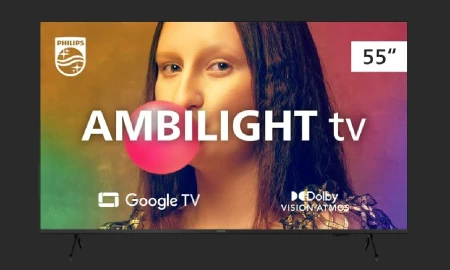
Smart TV Philips Ambilight 55" 4K 55PUG7908/78, Google TV, Comando de Voz, Dolby Vision/Atmos, VRR/ALLM, Bluetooth
EXPERIÊNCIA AMBILIGHT. Luzes inteligentes que se sincronizam com o conteúdo na tela, expandindo a imagem para além do display e criando uma experiência visual única.
Ver na Amazon
PHILIPS, Smart TV, Ambilight 65" 4K, 65PUG7908/78, Google TV, Comando de Voz, HDR, Dolby, VRR, ALLM
GOOGLE TV INTELIGENTE. Plataforma completa com acesso a Netflix, Disney+, Prime Vídeo e recomendações de conteúdo personalizadas.
Ver na Amazon
Smart TV Philips 70" 4K 70PUG7408/78, Google TV, Dolby Vision/Atmos
Qualidade de Imagem Philips: Equipada com a engine de imagem Pixel Precise UHD, assista a seus conteúdos em imagens 4K de tirar o fôlego.
Ver na AmazonFAQ Sobre Como Baixar Aplicativos na Smart TV Philips?
Como posso acessar a loja de aplicativos na minha Smart TV Philips?
Para acessar a loja de aplicativos na sua Smart TV Philips, ligue a TV e pressione o botão 'Home' no controle remoto. Em seguida, navegue até a opção 'Aplicativos' ou 'Loja de Aplicativos'.
Quais aplicativos posso baixar na Smart TV Philips?
A Smart TV Philips oferece uma variedade de aplicativos, incluindo serviços de streaming como Netflix, Prime Video, YouTube, entre outros. A disponibilidade pode variar de acordo com a região.
Minha Smart TV Philips não tem a loja de aplicativos visível. O que fazer?
Se a loja de aplicativos não estiver visível, verifique se a sua TV está atualizada. Acesse 'Configurações', depois 'Atualização de Software' para garantir que está na versão mais recente.
Como atualizar aplicativos na minha Smart TV Philips?
Os aplicativos na Smart TV Philips são atualizados automaticamente. No entanto, você pode verificar manualmente acessando a loja de aplicativos, onde uma opção de atualização pode estar disponível.
Posso baixar aplicativos de fora da loja oficial na minha Smart TV Philips?
Não é possível baixar aplicativos de fora da loja oficial na maioria das Smart TVs Philips, pois a plataforma é fechada para garantir segurança e performance.
Qual é a importância de manter os aplicativos atualizados na Smart TV?
Manter os aplicativos atualizados é crucial para garantir segurança, corrigir bugs e acessar novos recursos que podem melhorar a experiência do usuário.
Como posso desinstalar um aplicativo da minha Smart TV Philips?
Para desinstalar um aplicativo, vá até a área de 'Aplicativos', selecione o aplicativo que deseja remover, pressione o botão 'Opções' no controle remoto e escolha 'Desinstalar'.
É possível organizar os aplicativos na tela inicial da Smart TV Philips?
Sim, você pode organizar os aplicativos na tela inicial. Acesse a seção de aplicativos, selecione o que deseja mover e use a opção de mover ou reorganizar.
Minha Smart TV Philips está lenta ao baixar aplicativos. O que posso fazer?
Se sua TV está lenta, tente reiniciar o dispositivo e verificar a conexão com a internet. Uma conexão mais rápida pode ajudar no download de aplicativos.
Como posso conectar minha Smart TV Philips à internet?
Conecte sua TV Philips à internet acessando 'Configurações', depois 'Rede' e selecionando entre uma conexão Wi-Fi ou cabeada.
Minha Smart TV Philips tem suporte para streaming em 4K?
Sim, muitas Smart TVs Philips suportam streaming em 4K, mas isso depende do modelo específico. Verifique as especificações do seu modelo.
Quais são os requisitos de internet para baixar aplicativos na Smart TV Philips?
Para uma experiência de download fluida, recomenda-se uma conexão de pelo menos 5 Mbps. Conexões mais rápidas garantem downloads mais ágeis.
Como posso saber se um aplicativo é compatível com minha Smart TV Philips?
Antes de baixar um aplicativo, verifique a descrição na loja de aplicativos. A compatibilidade geralmente é informada nas informações do aplicativo.
O que fazer se um aplicativo baixar, mas não abrir na minha Smart TV Philips?
Se um aplicativo não abrir, tente reiniciar a TV ou desinstalar e reinstalar o aplicativo. Se o problema persistir, verifique se há atualizações disponíveis.
É possível usar aplicativos de jogos na minha Smart TV Philips?
Sim, muitos jogos estão disponíveis na loja de aplicativos da Smart TV Philips. Você pode baixar e jogar, dependendo da capacidade da sua TV.
Como posso restaurar as configurações de fábrica da minha Smart TV Philips?
Para restaurar as configurações de fábrica, vá em 'Configurações', depois 'Sistema' e selecione 'Restaurar para Configurações de Fábrica'.
A Smart TV Philips suporta aplicativos de esportes ao vivo?
Sim, a Smart TV Philips oferece aplicativos para streaming de esportes ao vivo, como ESPN e outros serviços disponíveis na loja de aplicativos.
Como posso garantir que minha Smart TV Philips tenha um bom desempenho ao usar aplicativos?
Para garantir um bom desempenho, mantenha sua TV atualizada, use uma conexão de internet estável e evite sobrecarregar com muitos aplicativos abertos ao mesmo tempo.
Posso usar um controle remoto universal com minha Smart TV Philips?
Sim, a maioria das Smart TVs Philips é compatível com controles remotos universais, mas você deve verificar a compatibilidade específica do modelo.
Como posso encontrar ajuda se um aplicativo específico não funcionar na minha Smart TV Philips?
Se um aplicativo não funcionar, você pode verificar o suporte do desenvolvedor do aplicativo ou consultar o suporte técnico da Philips para assistência.
Posts Relacionados
Novidades em Tecnologia