


Se você está se perguntando como atualizar a Netflix na TV Philips, este guia é para você. Vamos explorar as etapas necessárias para garantir que você tenha sempre a versão mais recente do aplicativo, permitindo acesso a novos conteúdos e melhorias de desempenho.

Por Que Atualizar a Netflix na Sua TV Philips?
A Netflix é uma das plataformas de streaming mais populares do mundo, oferecendo uma vasta gama de filmes, séries e documentários. A atualização do aplicativo é essencial para garantir que você tenha acesso a todos os novos recursos e melhorias de segurança. Além disso, versões mais antigas podem apresentar bugs ou problemas de desempenho.
Atualizar o aplicativo Netflix em sua TV Philips traz uma série de benefícios que podem melhorar a sua experiência de visualização:
- Acesso a Novos Conteúdos: Com uma versão atualizada, você pode acessar as últimas adições ao catálogo da Netflix.
- Melhorias de Desempenho: Versões mais novas geralmente corrigem bugs e melhoram a estabilidade do aplicativo.
- Novos Recursos: Atualizações frequentemente incluem novos recursos que podem tornar a navegação e a visualização mais agradáveis.
- Segurança: Manter seu aplicativo atualizado ajuda a proteger suas informações pessoais e de pagamento.
Agora que você entende a importância de manter o aplicativo atualizado, vamos às etapas práticas para realizar essa atualização.

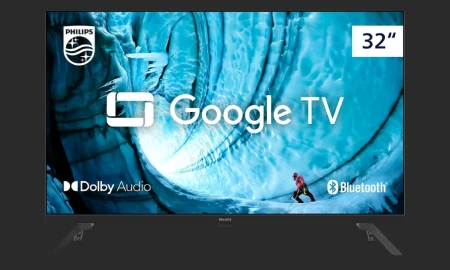
PHILIPS, Smart TV, 32" HD, 32PHG6909/78, Google TV, Comando de Voz, HDR
Tela HD de 32" sem bordas com HDR Philips, oferecendo cores vibrantes, contraste realçado e máxima imersão visual em qualquer ambiente.
Ver na Amazon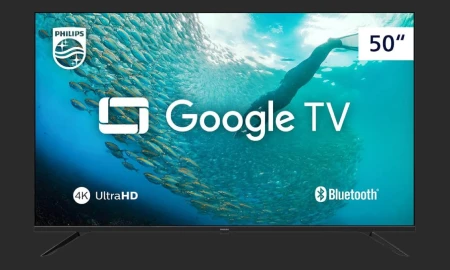
PHILIPS, Smart TV, 50" 4K UHD, 50PUG7019/78, Google TV, Comando de Voz, HDR
Tela de 50" Ultra HD com HDR10 e estrutura sem bordas que maximiza a área de visualização, entregando cores vibrantes, contraste intenso e imersão total - 4x mais nítido que Full HD.
Ver na Amazon
Smart TV Philips 43" Full HD 43PFG6918/78, Google TV, Comando de Voz, HDR, 3 HDMI, Wifi 5G, Bluetooth
Google TV: Não perca mais tempo buscando pelo que assistir. A plataforma Google TV oferece conteúdos personalizados de acordo com o seu perfil, para facilitar ainda mais no dia a dia.
Ver na AmazonComo Atualizar a Netflix na TV Philips
Atualizar a Netflix na sua TV Philips pode ser um processo simples. Aqui estão os passos que você deve seguir:
Verifique a Conexão com a Internet
Antes de tentar atualizar a Netflix, é fundamental garantir que sua TV esteja conectada à internet. Siga as etapas abaixo:
- Vá para o menu de configurações: Utilize o controle remoto para acessar as configurações da sua TV.
- Selecione 'Rede': Encontre a opção de rede e verifique se a TV está conectada ao Wi-Fi.
- Teste a Conexão: Execute um teste de conexão para garantir que tudo esteja funcionando corretamente.
Uma conexão estável é essencial para o download da atualização.
Atualizando o Aplicativo Netflix
Com a conexão verificada, você pode prosseguir para a atualização do aplicativo. Aqui estão os passos:
- Acesse a loja de aplicativos: No menu principal, localize e abra a loja de aplicativos da sua TV.
- Busque por Netflix: Utilize a função de busca para encontrar o aplicativo Netflix.
- Verifique se há atualizações: Se houver uma opção de 'Atualizar', selecione-a.
- Confirme a atualização: Siga as instruções na tela para confirmar e iniciar o download.
Após a conclusão do download, o aplicativo será atualizado automaticamente.

Resolvendo Problemas Comuns Durante a Atualização
Às vezes, você pode enfrentar problemas durante a atualização do aplicativo Netflix. Aqui estão algumas soluções para os problemas mais comuns:
Erro de Conexão
Se a atualização não estiver ocorrendo devido a problemas de conexão, tente as seguintes etapas:
- Reinicie seu roteador: Desconecte e reconecte o roteador para restabelecer a conexão.
- Verifique a intensidade do sinal: Certifique-se de que a TV está dentro do alcance do sinal Wi-Fi.
- Conecte via cabo Ethernet: Se possível, use um cabo Ethernet para uma conexão mais estável.
Atualização Não Disponível
Se você não vê a opção de atualizar, isso pode indicar que sua TV não é compatível com a versão mais recente do aplicativo. Para resolver isso:
- Verifique a compatibilidade: Consulte o site da Philips para garantir que sua TV suporta a última versão da Netflix.
- Atualize o software da TV: Vá para as configurações da TV e veja se há atualizações de software disponíveis.
Manter o software da TV atualizado pode ajudar a resolver a maioria dos problemas de incompatibilidade.

Dicas para Melhorar a Experiência de Streaming na Netflix
Após atualizar a Netflix, você pode querer otimizar sua experiência de streaming. Aqui estão algumas dicas:
Melhore sua Conexão de Internet
A qualidade da sua conexão de internet pode afetar diretamente a experiência de streaming. Aqui estão algumas dicas para melhorar:
- Use uma conexão com fio: Conectar sua TV diretamente ao roteador pode melhorar a velocidade e a estabilidade.
- Evite interferências: Mantenha o roteador longe de eletrônicos que podem causar interferência, como micro-ondas.
- Limite o uso de dispositivos: Evite que muitos dispositivos estejam usando a mesma conexão ao mesmo tempo.
Configurações de Qualidade de Vídeo
Você também pode ajustar as configurações de qualidade de vídeo na Netflix para otimizar o streaming:
- Acesse as configurações de reprodução: No menu de configurações da Netflix, vá até 'Configurações de Reprodução'.
- Escolha a qualidade: Selecione a qualidade que melhor se adapta à sua conexão de internet.
Uma qualidade de vídeo mais baixa pode ajudar a evitar buffering em conexões lentas.

Alternativas e Considerações Finais
Se, após seguir todas as etapas, você ainda estiver enfrentando problemas com a Netflix na sua TV Philips, considere as seguintes alternativas:
Reinstale o Aplicativo
Se a atualização não resolveu o problema, reinstalar o aplicativo pode ser uma solução eficaz:
- Desinstale o aplicativo: Acesse o menu de aplicativos e remova o Netflix.
- Reinstale o aplicativo: Volte à loja de aplicativos e faça o download novamente.
Entre em Contato com o Suporte
Se nada funcionar, não hesite em buscar ajuda:
- Visite o site de suporte da Philips: Você pode encontrar soluções específicas para o seu modelo de TV.
- Considere o suporte da Netflix: Eles têm uma seção de ajuda dedicada a problemas de aplicativo.
Manter sua Netflix atualizada e otimizada pode transformar sua experiência de entretenimento em casa. Siga essas etapas e dicas para garantir que você esteja sempre pronto para desfrutar de seus filmes e séries favoritos.

Agradecemos por ler nosso guia sobre como atualizar a Netflix na TV Philips. Para mais dicas e informações sobre tecnologia, explore nosso blog. Você também pode visitar nossa seção de perguntas frequentes para mais esclarecimentos. Não se esqueça de colocar em prática as dicas que oferecemos e aproveite ao máximo sua experiência de streaming!
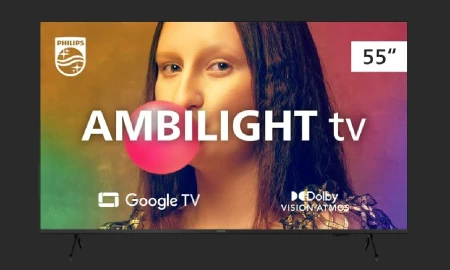
Smart TV Philips Ambilight 55" 4K 55PUG7908/78, Google TV, Comando de Voz, Dolby Vision/Atmos, VRR/ALLM, Bluetooth
EXPERIÊNCIA AMBILIGHT. Luzes inteligentes que se sincronizam com o conteúdo na tela, expandindo a imagem para além do display e criando uma experiência visual única.
Ver na Amazon
PHILIPS, Smart TV, Ambilight 65" 4K, 65PUG7908/78, Google TV, Comando de Voz, HDR, Dolby, VRR, ALLM
GOOGLE TV INTELIGENTE. Plataforma completa com acesso a Netflix, Disney+, Prime Vídeo e recomendações de conteúdo personalizadas.
Ver na Amazon
Smart TV Philips 70" 4K 70PUG7408/78, Google TV, Dolby Vision/Atmos
Qualidade de Imagem Philips: Equipada com a engine de imagem Pixel Precise UHD, assista a seus conteúdos em imagens 4K de tirar o fôlego.
Ver na AmazonFAQ Sobre Como Atualizar a Netflix na TV Philips?
Como posso saber se a Netflix está atualizada na minha TV Philips?
Você pode verificar se a Netflix está atualizada acessando a loja de aplicativos da sua TV Philips. Caso haja uma atualização disponível, a Netflix será exibida na lista de aplicativos com uma opção de atualização.
É necessário atualizar a Netflix regularmente?
Sim, é recomendável atualizar a Netflix regularmente para garantir que você tenha acesso aos novos recursos, melhorias de desempenho e correções de segurança.
Como atualizar a Netflix na TV Philips passo a passo?
Acesse a loja de aplicativos da sua TV, procure pela Netflix e selecione 'Atualizar' se estiver disponível. Se não houver opção, a Netflix já está na versão mais recente.
O que fazer se a Netflix não atualizar na minha TV Philips?
Se a Netflix não atualizar, tente reiniciar a TV e verificar a conexão com a internet. Se o problema persistir, considere desinstalar e reinstalar o aplicativo.
A atualização da Netflix pode afetar meu uso?
Em geral, as atualizações são feitas para melhorar a experiência do usuário, mas ocasionalmente podem ocorrer mudanças na interface ou novos recursos que podem exigir um tempo de adaptação.
Qual é a importância de manter aplicativos atualizados?
Manter aplicativos atualizados é importante para segurança, performance e acesso a novos conteúdos e funcionalidades.
Posso atualizar a Netflix na TV Philips manualmente?
Sim, você pode atualizar manualmente acessando a loja de aplicativos e verificando se há atualizações disponíveis para a Netflix.
Como saber a versão atual da Netflix instalada na minha TV?
A versão do aplicativo pode ser encontrada nas configurações do aplicativo Netflix, geralmente na seção 'Sobre'.
As atualizações da Netflix são automáticas?
Em muitos casos, as atualizações são automáticas, mas em TVs mais antigas ou com configurações específicas, pode ser necessário atualizá-las manualmente.
Após a atualização, os meus dados de login na Netflix serão mantidos?
Sim, seus dados de login e informações de conta são mantidos mesmo após a atualização do aplicativo.
A atualização da Netflix pode corrigir problemas de streaming?
Sim, as atualizações frequentemente corrigem erros e melhoram a performance do streaming, ajudando a resolver problemas de buffering e travamentos.
Como posso desinstalar a Netflix da minha TV Philips?
Você pode desinstalar a Netflix acessando o menu de aplicativos, selecionando a Netflix e escolhendo a opção de desinstalação.
Posso reinstalar a Netflix após a desinstalação?
Sim, você pode reinstalar a Netflix acessando a loja de aplicativos e buscando pelo aplicativo novamente.
A atualização da Netflix na minha TV Philips é gratuita?
Sim, a atualização do aplicativo Netflix é gratuita, mas você precisa de uma assinatura ativa para usar o serviço.
Quais problemas podem surgir ao atualizar a Netflix?
Problemas como erros de instalação ou falhas na atualização podem ocorrer, mas geralmente são resolvidos com uma reinicialização da TV ou reinstalação do aplicativo.
A atualização da Netflix afeta o desempenho da TV?
Geralmente, as atualizações são projetadas para melhorar o desempenho, mas em casos raros, podem causar lentidão temporária enquanto o aplicativo se ajusta.
A Netflix em minha TV Philips é compatível com 4K?
Sim, se sua TV Philips for compatível com 4K e você tiver uma assinatura adequada, a Netflix poderá reproduzir conteúdos em 4K.
Como garantir que minha TV Philips esteja conectada à internet para a atualização?
Verifique as configurações de rede da sua TV e certifique-se de que está conectada a uma rede Wi-Fi estável.
Qual é o tempo necessário para atualizar a Netflix?
O tempo de atualização pode variar, mas geralmente leva apenas alguns minutos, dependendo da velocidade da sua internet.
O que fazer se a Netflix não estiver disponível na loja de aplicativos?
Se a Netflix não estiver disponível, verifique se sua TV Philips é compatível com o aplicativo e se há atualizações de software disponíveis para a TV.
Posts Relacionados
Novidades em Tecnologia