

Ativar o Smart da TV Philips pode parecer um desafio para muitos usuários, mas com o guia certo, você pode transformar sua experiência de entretenimento. Neste artigo, vamos explorar como ativar o Smart da TV Philips de forma simples e prática.

O que é uma Smart TV?
Uma Smart TV é um dispositivo que combina a funcionalidade de uma televisão convencional com a capacidade de se conectar à internet. Isso permite que os usuários acessem uma variedade de conteúdos online, como streaming de vídeos, jogos, redes sociais e muito mais.
Com a popularização dos serviços de streaming, a demanda por Smart TVs cresceu exponencialmente. Elas oferecem uma plataforma que permite acesso a aplicativos como Netflix, Amazon Prime Video e YouTube diretamente na tela da TV. Além disso, muitas Smart TVs possuem funcionalidades de controle por voz e integração com outros dispositivos inteligentes da casa.
Ao ativar o Smart da sua TV Philips, você poderá explorar uma vasta gama de opções de entretenimento, personalizar sua experiência e ter acesso a conteúdos de qualidade sem precisar de dispositivos externos.
Agora, vamos entender como ativar essa funcionalidade na sua TV Philips.
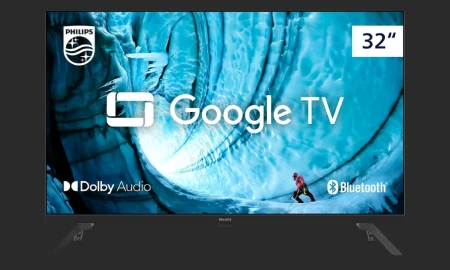
PHILIPS, Smart TV, 32" HD, 32PHG6909/78, Google TV, Comando de Voz, HDR
Tela HD de 32" sem bordas com HDR Philips, oferecendo cores vibrantes, contraste realçado e máxima imersão visual em qualquer ambiente.
Ver na Amazon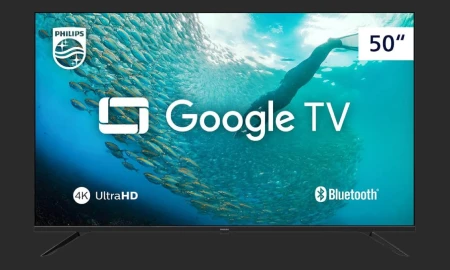
PHILIPS, Smart TV, 50" 4K UHD, 50PUG7019/78, Google TV, Comando de Voz, HDR
Tela de 50" Ultra HD com HDR10 e estrutura sem bordas que maximiza a área de visualização, entregando cores vibrantes, contraste intenso e imersão total - 4x mais nítido que Full HD.
Ver na Amazon
Smart TV Philips 43" Full HD 43PFG6918/78, Google TV, Comando de Voz, HDR, 3 HDMI, Wifi 5G, Bluetooth
Google TV: Não perca mais tempo buscando pelo que assistir. A plataforma Google TV oferece conteúdos personalizados de acordo com o seu perfil, para facilitar ainda mais no dia a dia.
Ver na Amazon
Passo a Passo para Ativar o Smart da TV Philips
1. Preparativos Iniciais
Antes de ativar o Smart da sua TV Philips, é importante garantir que você tenha tudo pronto. Aqui estão alguns passos iniciais:
- Verifique se a TV está conectada à internet.
- Tenha em mãos o controle remoto da TV.
- Certifique-se de que a TV esteja ligada.
- Atualize o software da TV, se necessário.
Uma vez que você tenha feito esses preparativos, você está pronto para prosseguir com a ativação.
2. Conectando a TV à Internet
A conexão à internet é essencial para ativar o Smart da TV Philips. Você pode conectar sua TV de duas maneiras: via Wi-Fi ou cabo Ethernet. Veja como fazer isso:
- Pressione o botão “Home” no controle remoto.
- Navegue até “Configurações” e selecione “Rede”.
- Escolha entre “Configuração de Wi-Fi” ou “Conexão via Cabo”.
- Se optar por Wi-Fi, selecione sua rede e insira a senha. Para cabo, conecte o cabo Ethernet à porta correspondente.
- Confirme a conexão e aguarde a TV testar a rede.
Após a conexão, a TV poderá acessar a internet, permitindo o uso de aplicativos e serviços online.

Explorando os Recursos do Smart da TV Philips
3. Acessando Aplicativos e Serviços
Uma vez que o Smart da sua TV Philips está ativado, você pode acessar uma variedade de aplicativos. Aqui estão alguns dos mais populares:
- Netflix
- Amazon Prime Video
- YouTube
- Spotify
- Disney+
Para acessar os aplicativos, siga os passos abaixo:
- Pressione o botão “Home” no controle remoto.
- Navegue até a opção “Aplicativos”.
- Selecione o aplicativo desejado e pressione “OK” para abri-lo.
- Se necessário, faça login na sua conta ou crie uma nova.
Explorar os aplicativos é uma das melhores partes de ter uma Smart TV. Você pode personalizar sua experiência de acordo com suas preferências de entretenimento.
4. Configurações Adicionais
Além de acessar aplicativos, você pode personalizar sua Smart TV de várias maneiras. Aqui estão algumas configurações que você pode ajustar:
- Alterar a resolução de vídeo para melhor qualidade.
- Configurar o controle dos pais para restringir conteúdos.
- Ativar o modo de economia de energia.
- Adicionar ou remover aplicativos da tela inicial.
Essas configurações podem melhorar sua experiência de uso e garantir que a TV esteja ajustada às suas necessidades.

Resolvendo Problemas Comuns
5. Dicas para Solução de Problemas
Às vezes, você pode enfrentar problemas ao tentar ativar ou usar o Smart da sua TV Philips. Aqui estão algumas dicas para resolver problemas comuns:
- Se a TV não conectar à internet, reinicie o roteador e a TV.
- Verifique se há atualizações de software disponíveis na seção de configurações.
- Certifique-se de que os aplicativos estão atualizados.
- Se a TV não responder ao controle remoto, troque as pilhas.
- Para problemas de login em aplicativos, verifique suas credenciais.
Essas dicas podem ajudar a resolver muitos dos problemas que podem surgir durante o uso do Smart da TV.
6. Mantendo sua TV Atualizada
Para garantir que sua Smart TV Philips funcione da melhor maneira, é importante mantê-la atualizada. Aqui estão algumas estratégias:
- Ative as atualizações automáticas nas configurações.
- Verifique regularmente se há atualizações de software manualmente.
- Desinstale aplicativos que você não usa para liberar espaço.
- Limpe o cache dos aplicativos periodicamente.
Seguir essas práticas manterá sua TV eficiente e livre de problemas, garantindo uma experiência de visualização agradável.

Considerações Finais
7. Aumentando sua Experiência de Entretenimento
Ativar o Smart da sua TV Philips é apenas o primeiro passo para uma experiência de entretenimento rica e diversificada. Aqui estão algumas sugestões para aprimorar ainda mais sua experiência:
- Considere a compra de dispositivos de streaming adicionais, como Chromecast ou Fire Stick.
- Explore serviços de streaming gratuitos disponíveis na sua Smart TV.
- Conecte sua TV a dispositivos de áudio para uma qualidade de som superior.
- Participe de comunidades online para dicas e truques sobre o uso da sua TV.
Essas sugestões podem ajudar a maximizar o potencial da sua Smart TV e garantir que você aproveite ao máximo cada momento de entretenimento.

Esperamos que este guia tenha sido útil para você entender como ativar o Smart da TV Philips e explorar suas funcionalidades. Se você gostou deste conteúdo, não hesite em visitar nosso blog para mais dicas e informações sobre tecnologia.
Agradecemos sua leitura e desejamos que você aproveite ao máximo sua Smart TV!
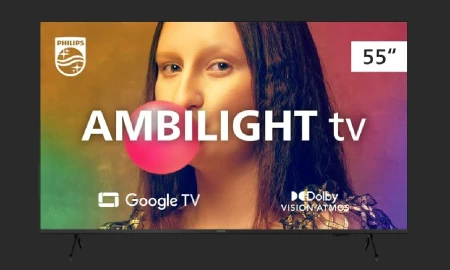
Smart TV Philips Ambilight 55" 4K 55PUG7908/78, Google TV, Comando de Voz, Dolby Vision/Atmos, VRR/ALLM, Bluetooth
EXPERIÊNCIA AMBILIGHT. Luzes inteligentes que se sincronizam com o conteúdo na tela, expandindo a imagem para além do display e criando uma experiência visual única.
Ver na Amazon
PHILIPS, Smart TV, Ambilight 65" 4K, 65PUG7908/78, Google TV, Comando de Voz, HDR, Dolby, VRR, ALLM
GOOGLE TV INTELIGENTE. Plataforma completa com acesso a Netflix, Disney+, Prime Vídeo e recomendações de conteúdo personalizadas.
Ver na Amazon
Smart TV Philips 70" 4K 70PUG7408/78, Google TV, Dolby Vision/Atmos
Qualidade de Imagem Philips: Equipada com a engine de imagem Pixel Precise UHD, assista a seus conteúdos em imagens 4K de tirar o fôlego.
Ver na AmazonFAQ Sobre Como Ativar o Smart da TV Philips?
O que é a função Smart da TV Philips?
A função Smart da TV Philips permite que você acesse aplicativos de streaming, navegue na internet e utilize serviços online diretamente na sua televisão.
Como ativar a função Smart na TV Philips?
Para ativar a função Smart, ligue sua TV e pressione o botão 'Home' no controle remoto. Em seguida, selecione a opção 'Smart TV' ou 'Aplicativos'.
A TV Philips não liga, como posso ativar o Smart?
Verifique se a TV está conectada à energia e ao Wi-Fi. Se ainda não ligar, faça um reset, desconectando da tomada por alguns minutos e ligando novamente.
Preciso de internet para usar o Smart da TV Philips?
Sim, a função Smart depende de uma conexão à internet para acessar aplicativos e serviços online.
Quais aplicativos estão disponíveis na Smart TV Philips?
A Smart TV Philips oferece uma variedade de aplicativos, incluindo Netflix, YouTube, Amazon Prime Video, entre outros.
Como conectar minha TV Philips à internet?
Vá em 'Configurações', selecione 'Rede' e escolha entre conexão via Wi-Fi ou cabo Ethernet. Siga as instruções na tela para completar a configuração.
A TV Philips está lentinha, como melhorar a performance do Smart?
Tente limpar o cache dos aplicativos ou reinicie a TV. Desconectar e reconectar à internet também pode ajudar.
É possível instalar novos aplicativos na Smart TV Philips?
Sim, você pode instalar aplicativos disponíveis na loja da TV. Acesse a seção 'Aplicativos' e procure por novas opções para instalar.
Como faço para atualizar o software da minha TV Philips?
Vá em 'Configurações', depois em 'Sobre' e selecione 'Atualização de Software'. Siga as instruções para verificar e instalar atualizações.
A função Smart da minha TV Philips não está funcionando, o que fazer?
Verifique sua conexão com a internet. Se tudo estiver ok, faça um reset da TV ou entre em contato com o suporte técnico.
Posso usar a função Smart da TV Philips para jogos?
Sim, muitos jogos estão disponíveis na loja de aplicativos da TV, além de você poder conectar consoles de jogos via HDMI.
Como desativar a função Smart na TV Philips?
A função Smart não pode ser desativada, mas você pode simplesmente mudar para um canal ou fonte diferente.
Quais são as vantagens de ter uma Smart TV Philips?
As vantagens incluem acesso a uma variedade de aplicativos, streaming fácil de conteúdo e atualizações constantes de software.
Como faço para alterar a conta da Netflix na minha TV Philips?
Acesse o aplicativo da Netflix, vá em 'Configurações' e selecione 'Sair'. Depois, entre novamente com a nova conta.
A TV Philips tem suporte para controle por voz?
Sim, alguns modelos da TV Philips oferecem suporte para controle por voz, facilitando a navegação.
Como posso personalizar a tela inicial da minha TV Philips?
Na tela inicial, você pode mover e organizar os aplicativos conforme sua preferência, pressionando e segurando o aplicativo desejado.
Quais modelos de TV Philips têm a função Smart?
A maioria dos modelos recentes da Philips, incluindo as linhas OLED, QLED e LED, possuem a função Smart.
Como conectar dispositivos externos à minha TV Philips?
Utilize as portas HDMI ou USB disponíveis na TV para conectar dispositivos como consoles, Blu-ray players ou pen drives.
É possível espelhar meu smartphone na TV Philips?
Sim, você pode usar a função de espelhamento de tela no seu smartphone para reproduzir conteúdo na TV.
Como fazer um hard reset na minha TV Philips?
Desconecte a TV da energia por alguns minutos. Depois, reconecte e ligue, segurando o botão de ligar por 10 segundos.
Posts Relacionados
Novidades em Tecnologia