


Se você está em busca de informações sobre como acessar os canais da sua TV Philips Smart, você está no lugar certo! Neste guia, vamos explorar tudo que você precisa saber sobre como entrar nos canais da TV Philips Smart, garantindo que você aproveite ao máximo sua experiência de entretenimento.

O Que São Canais na TV Philips Smart?
Os canais na TV Philips Smart representam as diferentes opções de conteúdo que você pode acessar, incluindo canais de TV tradicionais, serviços de streaming e aplicativos de entretenimento. A TV Philips Smart integra uma variedade de plataformas, permitindo que você assista a filmes, séries, programas ao vivo e muito mais, tudo em um único dispositivo.
Com a evolução da tecnologia, as Smart TVs se tornaram centros de entretenimento que combinam a programação ao vivo com o streaming on-demand. Isso significa que, além de assistir aos canais de TV, você também pode acessar conteúdos de plataformas como Netflix, Amazon Prime Video e YouTube, tudo através da sua TV Philips.
Entender como navegar por esses canais é essencial para aproveitar ao máximo suas funcionalidades. Vamos explorar os passos necessários para acessar esses canais, garantindo que você tenha uma experiência fluida e satisfatória.

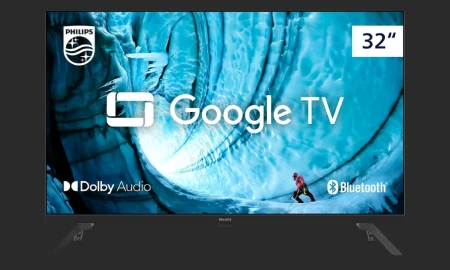
PHILIPS, Smart TV, 32" HD, 32PHG6909/78, Google TV, Comando de Voz, HDR
Tela HD de 32" sem bordas com HDR Philips, oferecendo cores vibrantes, contraste realçado e máxima imersão visual em qualquer ambiente.
Ver na Amazon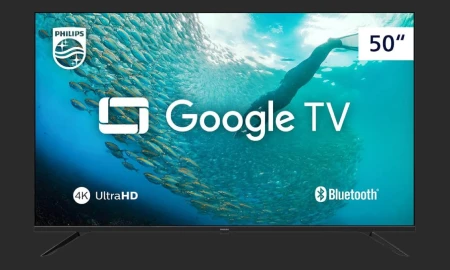
PHILIPS, Smart TV, 50" 4K UHD, 50PUG7019/78, Google TV, Comando de Voz, HDR
Tela de 50" Ultra HD com HDR10 e estrutura sem bordas que maximiza a área de visualização, entregando cores vibrantes, contraste intenso e imersão total - 4x mais nítido que Full HD.
Ver na Amazon
Smart TV Philips 43" Full HD 43PFG6918/78, Google TV, Comando de Voz, HDR, 3 HDMI, Wifi 5G, Bluetooth
Google TV: Não perca mais tempo buscando pelo que assistir. A plataforma Google TV oferece conteúdos personalizados de acordo com o seu perfil, para facilitar ainda mais no dia a dia.
Ver na AmazonPassos Para Entrar nos Canais da TV Philips Smart
Entrar nos canais da sua TV Philips Smart é um processo simples. Aqui estão os passos que você deve seguir:
- Conecte sua TV à Internet: Certifique-se de que sua TV está conectada à rede Wi-Fi. Isso é fundamental para acessar os canais de streaming e outras funcionalidades online.
- Use o Controle Remoto: Pegue o controle remoto da sua TV Philips Smart. Ele é a chave para navegar pelos menus e acessar os canais desejados.
- Acesse o Menu Principal: Pressione o botão "Home" ou "Início" no controle remoto. Isso abrirá o menu principal da sua TV.
- Selecione a Opção “Canais”: No menu principal, procure pela opção que diz “Canais” ou “TV ao Vivo”. Essa seção mostrará todos os canais disponíveis na sua TV.
- Navegue pelos Canais: Use as setas do controle remoto para navegar pelos canais disponíveis. Você pode escolher entre canais abertos, por assinatura ou serviços de streaming.
Seguindo esses passos, você poderá acessar facilmente os canais disponíveis na sua TV Philips Smart. A interface é projetada para ser intuitiva, facilitando a navegação mesmo para aqueles que não têm muita experiência com tecnologia.
Configurando Canais de TV ao Vivo
Além de acessar canais de streaming, a TV Philips Smart também permite que você assista a canais de TV ao vivo. Para isso, é necessário configurar a recepção de canais. Aqui estão as etapas para configurar os canais de TV ao vivo:
Como Configurar Canais de TV ao Vivo
Para garantir que você tenha acesso aos canais de TV ao vivo, siga estas etapas:
- Conecte a Antena ou Cabo: Se você deseja assistir a canais de TV abertos, conecte uma antena ou cabo ao seu dispositivo.
- Acesse o Menu de Configurações: Pressione o botão “Home” e navegue até o menu de configurações.
- Selecione “Configuração de Canais”: Dentro do menu de configurações, encontre a opção de configuração de canais.
- Escolha o Tipo de Sinal: Selecione se você está usando uma antena ou cabo como fonte de sinal.
- Inicie a Busca de Canais: Siga as instruções na tela para iniciar a busca automática de canais. A TV irá escanear e salvar todos os canais disponíveis.
Após a configuração, você deve ser capaz de acessar os canais de TV ao vivo diretamente do menu principal. Essa funcionalidade é uma grande vantagem, pois combina o melhor da TV tradicional com as opções de streaming.

Explorando Aplicativos de Streaming
Uma das maiores vantagens das TVs Philips Smart é a capacidade de acessar diversos aplicativos de streaming. Esses aplicativos oferecem uma vasta gama de conteúdos, desde filmes e séries até documentários e programas de TV. Aqui, vamos explorar como acessar e configurar esses aplicativos.
Como Acessar Aplicativos de Streaming
Para acessar aplicativos de streaming na sua TV Philips Smart, siga os passos abaixo:
- Acesse o Menu Principal: Pressione o botão “Home” no controle remoto para abrir o menu principal.
- Selecione a Loja de Aplicativos: No menu, procure pela opção “Loja de Aplicativos” ou “App Store”.
- Busque por Aplicativos: Dentro da loja de aplicativos, você pode navegar ou usar a barra de busca para encontrar aplicativos específicos, como Netflix, Amazon Prime Video, ou YouTube.
- Baixe os Aplicativos: Selecione o aplicativo desejado e clique em “Instalar” para baixá-lo para a sua TV.
- Abra o Aplicativo: Após a instalação, volte ao menu principal e selecione o aplicativo para abri-lo. Você pode precisar fazer login usando suas credenciais.
Uma vez que você tenha os aplicativos instalados, você terá acesso a uma vasta biblioteca de conteúdos que podem ser assistidos a qualquer momento. Isso transforma sua TV em um verdadeiro centro de entretenimento.

Dicas para Melhorar Sua Experiência com a TV Philips Smart
Para aproveitar ao máximo sua TV Philips Smart e todos os canais disponíveis, aqui estão algumas dicas úteis que podem melhorar sua experiência de visualização:
Dicas Práticas
- Atualize o Software Regularmente: Mantenha sua TV atualizada com as últimas versões de software para garantir melhor desempenho e novas funcionalidades.
- Organize Seus Canais: Você pode reorganizar a lista de canais favoritos para facilitar o acesso aos seus programas preferidos.
- Explore Recursos de Busca: Use a função de busca para encontrar rapidamente filmes, séries ou canais específicos sem precisar navegar por todo o menu.
- Conecte Dispositivos Externos: Considere conectar dispositivos externos, como consoles de jogos ou reprodutores de mídia, para expandir suas opções de entretenimento.
- Verifique a Conexão de Internet: Uma conexão estável é crucial para streaming. Certifique-se de que sua rede Wi-Fi está funcionando corretamente.
Essas dicas podem ajudar a otimizar sua experiência e garantir que você tenha acesso a todo o conteúdo disponível na sua TV Philips Smart.

Conectando-se a Outros Dispositivos
Uma das funcionalidades mais interessantes das TVs Philips Smart é a capacidade de se conectar a outros dispositivos, como smartphones, tablets e sistemas de som. Essa conectividade permite que você amplie sua experiência de visualização e aproveite ainda mais seus conteúdos favoritos.
Como Conectar Sua TV Philips Smart a Outros Dispositivos
Para conectar sua TV Philips Smart a outros dispositivos, siga estas etapas:
- Verifique a Conexão Wi-Fi: Para a maioria das conexões, você precisará que todos os dispositivos estejam na mesma rede Wi-Fi.
- Ative o Bluetooth: Se você estiver conectando dispositivos via Bluetooth, ative essa opção nas configurações da TV.
- Use o Aplicativo Philips TV Remote: Baixe o aplicativo Philips TV Remote no seu smartphone para controlar sua TV e transmitir conteúdo diretamente.
- Conecte via HDMI: Para dispositivos como consoles de jogos ou reprodutores de Blu-ray, use um cabo HDMI para conectar diretamente à TV.
- Explore a Função Screen Mirroring: Para transmitir a tela do seu smartphone ou tablet, utilize a função de espelhamento de tela disponível nas configurações da TV.
Essas conexões podem enriquecer sua experiência de visualização, permitindo que você acesse uma variedade ainda maior de conteúdos e funcionalidades.

Agradecemos por ler nosso guia sobre como entrar nos canais da TV Philips Smart. Esperamos que as informações apresentadas tenham sido úteis e que você esteja pronto para aproveitar ao máximo sua experiência de entretenimento. Para mais dicas e informações sobre tecnologia, explore nosso blog e descubra diversas outras opções e conteúdos relevantes. Não hesite em visitar nossa página de contato se tiver dúvidas ou perguntas. Coloque em prática o que você aprendeu e aproveite sua TV Philips Smart!
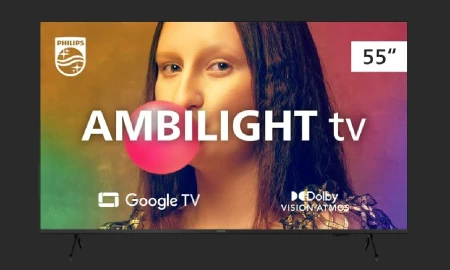
Smart TV Philips Ambilight 55" 4K 55PUG7908/78, Google TV, Comando de Voz, Dolby Vision/Atmos, VRR/ALLM, Bluetooth
EXPERIÊNCIA AMBILIGHT. Luzes inteligentes que se sincronizam com o conteúdo na tela, expandindo a imagem para além do display e criando uma experiência visual única.
Ver na Amazon
PHILIPS, Smart TV, Ambilight 65" 4K, 65PUG7908/78, Google TV, Comando de Voz, HDR, Dolby, VRR, ALLM
GOOGLE TV INTELIGENTE. Plataforma completa com acesso a Netflix, Disney+, Prime Vídeo e recomendações de conteúdo personalizadas.
Ver na Amazon
Smart TV Philips 70" 4K 70PUG7408/78, Google TV, Dolby Vision/Atmos
Qualidade de Imagem Philips: Equipada com a engine de imagem Pixel Precise UHD, assista a seus conteúdos em imagens 4K de tirar o fôlego.
Ver na AmazonFAQ Sobre Como Entrar nos Canais da TV Philips Smart?
Como posso acessar os canais na minha TV Philips Smart?
Para acessar os canais na sua TV Philips Smart, ligue a TV e pressione o botão 'Home' no controle remoto. Em seguida, selecione a opção 'TV' ou 'Canais' no menu principal.
Qual é o processo para adicionar canais na TV Philips Smart?
Para adicionar canais, vá até o menu 'Configurações', escolha 'Canais' e, em seguida, 'Adicionar/Buscar Canais'. Siga as instruções na tela para completar o processo.
A TV Philips Smart não está encontrando canais. O que fazer?
Se a TV não encontrar canais, verifique a conexão da antena ou cabo. Acesse 'Configurações', vá em 'Canais' e execute a busca novamente, garantindo que a fonte de sinal esteja correta.
Posso assistir a canais de streaming na minha TV Philips Smart?
Sim, você pode acessar canais de streaming como Netflix, Amazon Prime e YouTube diretamente pelo menu de aplicativos da TV. Basta selecionar o aplicativo desejado e fazer login.
Como posso organizar os canais na minha TV Philips Smart?
Para organizar os canais, vá até 'Configurações', depois 'Canais' e escolha a opção de 'Ordenar Canais'. Você poderá arrastar e soltar para reordenar.
Existem canais gratuitos disponíveis na TV Philips Smart?
Sim, a TV Philips Smart oferece acesso a canais gratuitos, especialmente se você estiver utilizando uma antena. Verifique a lista de canais disponíveis após a busca.
Como faço para desativar canais que não quero ver?
Para desativar canais, acesse 'Configurações', vá em 'Canais' e selecione a opção 'Remover' ou 'Desativar' ao lado do canal que deseja ocultar.
Como posso acessar a programação de canais na minha TV Philips Smart?
Para acessar a programação, pressione o botão 'Guide' no controle remoto, se disponível. Isso mostrará a lista de canais e suas programações atuais.
A TV Philips Smart tem suporte a canais em 4K?
Sim, se a sua TV Philips Smart for compatível com 4K e você tiver uma fonte que transmita conteúdo em 4K, você poderá assistir a canais em alta definição.
Como posso verificar se minha TV Philips Smart está atualizada?
Para verificar atualizações, acesse 'Configurações', depois 'Sistema' e selecione 'Atualizações de Software'. Siga as instruções para instalar qualquer atualização disponível.
Posso personalizar a tela inicial da minha TV Philips Smart?
Sim, você pode personalizar a tela inicial adicionando ou removendo aplicativos e canais favoritos. Acesse o menu de aplicativos e selecione 'Adicionar aos Favoritos'.
Por que alguns canais estão com imagem ruim na minha TV Philips Smart?
Canais com imagem ruim podem ser resultado de uma conexão de sinal fraca. Verifique a antena ou cabo e tente ajustar a posição para melhorar a recepção.
Como faço para resetar as configurações de canal da minha TV Philips Smart?
Para resetar, vá em 'Configurações', selecione 'Sistema' e escolha 'Restaurar Configurações de Fábrica'. Isso irá apagar todas as configurações atuais.
A TV Philips Smart suporta canais digitais?
Sim, a TV Philips Smart é projetada para receber canais digitais, desde que tenha uma antena ou cabo compatível.
Como posso acessar canais de esportes na minha TV Philips Smart?
Você pode acessar canais de esportes através de serviços de streaming ou aplicativos específicos. Verifique se você tem aplicativos como ESPN ou ESPN+ instalados.
É possível assistir a canais locais na TV Philips Smart?
Sim, você pode assistir a canais locais se estiver usando uma antena. Realize a busca de canais para encontrá-los.
Como faço para conectar minha TV Philips Smart à internet?
Para conectar à internet, vá em 'Configurações', selecione 'Rede' e escolha 'Configurar Conexão'. Siga as instruções para conectar via Wi-Fi ou cabo.
Como posso atualizar a lista de canais na minha TV Philips Smart?
Para atualizar a lista de canais, acesse 'Configurações', escolha 'Canais' e selecione 'Atualizar Lista de Canais'. Isso irá buscar novas opções disponíveis.
Como posso obter suporte técnico para minha TV Philips Smart?
Você pode obter suporte técnico através do site oficial da Philips ou entrando em contato com o atendimento ao cliente da marca.
A TV Philips Smart oferece controle parental para canais?
Sim, a TV Philips Smart tem opções de controle parental que permitem restringir o acesso a determinados canais. Acesse 'Configurações' e depois 'Controle Parental' para ajustar.
Posts Relacionados
Novidades em Tecnologia