


Se você está se perguntando como atualizar uma Smart TV SEMP, saiba que esse processo é essencial para garantir que seu aparelho funcione com o máximo de desempenho e tenha acesso às últimas atualizações de software e aplicativos. Este guia completo vai te ensinar passo a passo como realizar essa atualização de forma fácil e rápida.
Por que é importante atualizar sua Smart TV SEMP?
Atualizar sua Smart TV SEMP é uma prática que pode trazer uma série de benefícios. Primeiramente, as atualizações de software frequentemente corrigem bugs e melhoram a segurança do dispositivo. Além disso, novas funcionalidades podem ser adicionadas, aumentando a usabilidade e a experiência do usuário.
Outro ponto importante é que as atualizações garantem que você tenha acesso aos aplicativos mais recentes, que podem oferecer novos conteúdos e funcionalidades. Em um mundo onde o entretenimento via streaming se torna cada vez mais popular, ter uma TV atualizada é fundamental para não perder nenhuma novidade.
Além disso, a atualização pode melhorar a performance do aparelho, tornando-o mais rápido e responsivo. Portanto, manter sua Smart TV SEMP atualizada é uma tarefa que deve ser feita regularmente.
Benefícios de manter sua Smart TV SEMP atualizada
- Melhoria de desempenho: A atualização pode otimizar a velocidade e a resposta do sistema.
- Correção de bugs: Muitas atualizações incluem correções para falhas conhecidas.
- Novos recursos: Atualizações podem trazer novas funcionalidades e aplicativos.
- Segurança: Atualizações de software frequentemente incluem melhorias de segurança.
- Acesso a novos conteúdos: Aplicativos atualizados podem oferecer novos filmes, séries e músicas.
Como verificar se há atualizações disponíveis
Antes de iniciar o processo de atualização, é crucial verificar se há atualizações disponíveis para sua Smart TV SEMP. O procedimento é simples e pode ser feito em poucos passos.
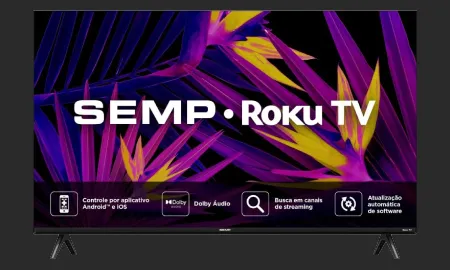
Smart TV Semp 32 Polegadas LED HD Roku TV
Smart TV Semp 32 R6610 LED Full HD/Roku/Wifi Dual/Usb/Hdmi, Qualidade e Preço Justo Você Encontra Aqui
Ver na Amazon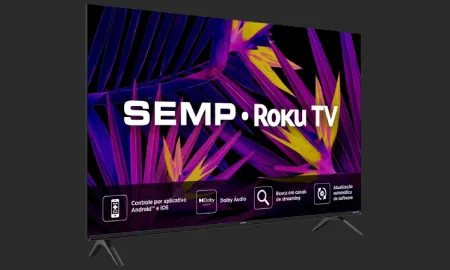
Smart TV Semp 43 Polegadas LED Full HD R6610 Roku TV
Smart TV da Semp conta com sistema Roku, uma plataforma de Streaming com conteúdo ilimitado e muito fácil de usar.
Ver na Amazon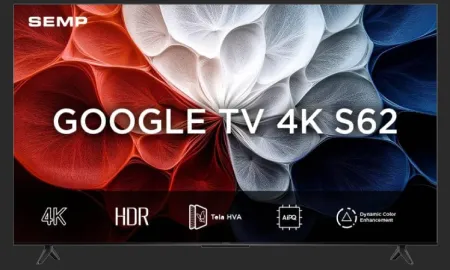
SEMP SMART TV 55” 55S62 4K UHD GOOGLE TV
SEMP SMART 4K 55“ S62 GOOGLE TV com Wi-Fi Dual Band e Bluetooth integrados, Google Assistente, Dolby Audio, HDMI 2.1,HDR10+, comando por voz, Googlecast Integrado e design sem bordas
Ver na AmazonPrimeiramente, ligue sua TV e certifique-se de que ela esteja conectada à internet. Isso pode ser feito via Wi-Fi ou cabo Ethernet. Uma conexão estável é fundamental para garantir que a atualização ocorra sem interrupções.
Depois, acesse o menu principal da sua TV. A maioria das Smart TVs SEMP possui um menu intuitivo que facilita a navegação. Procure pela opção de Configurações ou Configurações do Sistema.
Passo a passo para verificar atualizações
- 1. Acesse o menu principal da Smart TV.
- 2. Selecione a opção Configurações.
- 3. Vá até Sobre ou Atualizações de Software.
- 4. Selecione Verificar Atualizações.
- 5. A TV irá buscar por atualizações disponíveis.
Se houver uma atualização disponível, você será notificado e poderá iniciar o download. É importante não desligar a TV durante esse processo, pois isso pode causar problemas no sistema.
Como atualizar sua Smart TV SEMP
Após verificar que há uma atualização disponível, o próximo passo é realizar a atualização da sua Smart TV SEMP. O processo é bastante simples e pode ser feito diretamente pelo controle remoto.
Após iniciar a atualização, a TV geralmente fará o download do novo software automaticamente. Dependendo do tamanho da atualização e da velocidade da sua internet, isso pode levar alguns minutos.
Passo a passo para atualizar sua Smart TV SEMP
- 1. Após a verificação de atualizações, selecione a opção Atualizar.
- 2. Aguarde o download do software. O tempo pode variar.
- 3. Após o download, a TV irá solicitar que você confirme a instalação.
- 4. Confirme a instalação e aguarde a conclusão do processo.
- 5. A TV pode reiniciar automaticamente após a atualização.
É importante que você não desligue a TV durante o processo de atualização. Isso pode causar danos ao sistema e exigir reparos ou reinstalações complexas.

O que fazer se a atualização falhar?
Às vezes, pode ocorrer de a atualização falhar por diversos motivos, como problemas de conexão com a internet ou falhas durante o download. Se isso acontecer, não se preocupe. Existem algumas maneiras de tentar resolver o problema.
Primeiramente, verifique sua conexão com a internet. Se você estiver usando Wi-Fi, tente se aproximar do roteador ou considere usar uma conexão com fio para garantir uma conexão estável. Além disso, reiniciar o roteador pode ajudar a resolver problemas temporários de conectividade.
Dicas para solucionar falhas na atualização
- 1. Verifique se a TV está conectada à internet.
- 2. Reinicie a TV e tente novamente.
- 3. Tente usar uma conexão com fio se estiver no Wi-Fi.
- 4. Acesse o site oficial da SEMP para verificar se há instruções específicas.
- 5. Se o problema persistir, considere entrar em contato com o suporte técnico.
Se você seguir esses passos e ainda assim não conseguir atualizar sua Smart TV SEMP, pode ser necessário buscar ajuda profissional ou consultar o suporte técnico da marca. Muitas vezes, eles podem oferecer soluções específicas para o seu modelo de TV.

Conclusão
Atualizar sua Smart TV SEMP é uma tarefa fundamental para garantir que você aproveite ao máximo todas as funcionalidades e conteúdos disponíveis. Ao seguir as etapas descritas neste guia, você poderá realizar a atualização de forma simples e eficiente.
Agradecemos por ler nosso artigo sobre como atualizar uma Smart TV SEMP. Para mais dicas e informações sobre tecnologia, não deixe de visitar nosso blog. Além disso, se você tem interesse em conhecer mais sobre diferentes modelos de Smart TVs, explore as opções em nosso site, onde você encontrará análises e comparativos que podem te ajudar em sua próxima compra.
Siga as orientações e coloque em prática o que aprendeu aqui. Sua Smart TV SEMP merece estar sempre atualizada!


Smart TV Semp 50 Polegadas LED HVA 4K Google TV
Modelo: 50S62 PN: 50S62 Cor: Preto Marca: SEMP Configurações de Vídeo: Formato de Tela: WideScreen 16:9 Tipo de Painel: LED HVA Resolução em Pixel: 3840 x 2160 (4K UHD).
Ver na Amazon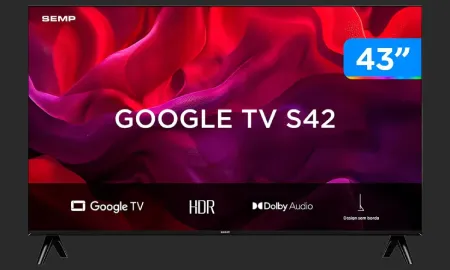
SEMP SMART TV 43” 43S42 FHD GOOGLE TV
SEMP SMART FHD 43“ S42 GOOGLE TV com Wi-Fi e Bluetooth integrados, HDR10, Dolby Audio, e HDMI
Ver na Amazon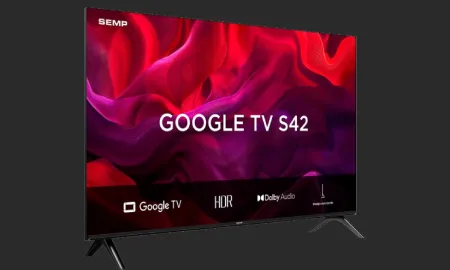
SEMP SMART TV 32” 32S42 HD GOOGLE TV
SEMP SMART HD 32“ S42 GOOGLE TV com Wi-Fi e Bluetooth integrados, HDR10, Dolby Audio, HDM
Ver na AmazonFAQ Sobre Como Atualizar uma Smart TV SEMP?
Como posso verificar se a minha Smart TV SEMP precisa de atualização?
Você pode verificar se a sua Smart TV SEMP precisa de atualização acessando o menu de configurações, selecionando a opção 'Sobre' ou 'Atualização de Software'. A TV informará se há atualizações disponíveis.
Qual é o processo para atualizar uma Smart TV SEMP?
Para atualizar sua Smart TV SEMP, acesse o menu de configurações, vá até 'Atualização de Software' e selecione 'Verificar Atualizações'. Siga as instruções na tela para baixar e instalar a atualização.
É necessário estar conectado à internet para atualizar a Smart TV SEMP?
Sim, a sua Smart TV SEMP precisa estar conectada à internet para baixar atualizações. Você pode usar uma conexão Wi-Fi ou cabos Ethernet.
A atualização da Smart TV SEMP pode demorar?
O tempo de atualização varia conforme o tamanho do arquivo. Geralmente, leva de 5 a 30 minutos. É importante não desligar a TV durante esse processo.
O que fazer se a atualização da Smart TV SEMP falhar?
Se a atualização falhar, tente reiniciar a TV e verificar novamente se há atualizações disponíveis. Se o problema persistir, consulte o suporte técnico da SEMP.
Posso atualizar a Smart TV SEMP usando um pen drive?
Sim, você pode baixar a atualização no site da SEMP, transferi-la para um pen drive e conectá-lo à TV. Acesse o menu de configurações e escolha a opção de atualização via USB.
Quais são os benefícios de manter minha Smart TV SEMP atualizada?
Manter sua Smart TV SEMP atualizada garante melhor desempenho, acesso a novos aplicativos e recursos, além de correções de bugs e melhorias de segurança.
As atualizações afetam meus aplicativos instalados?
As atualizações do sistema geralmente não afetam os aplicativos instalados. No entanto, alguns aplicativos podem requerer atualização após uma atualização do sistema.
Posso agendar atualizações automáticas na Smart TV SEMP?
Algumas versões de software permitem que você agende atualizações automáticas. Verifique no menu de configurações se essa opção está disponível.
Como faço para saber qual versão de software minha Smart TV SEMP está usando?
Acesse o menu de configurações, vá até 'Sobre' e você verá a versão atual do software da sua TV.
O que fazer se a minha Smart TV SEMP não reconhece a atualização no pen drive?
Verifique se o pen drive está formatado corretamente em FAT32 e se a atualização foi copiada na raiz do dispositivo. Tente novamente conectar o pen drive.
As atualizações da Smart TV SEMP são gratuitas?
Sim, todas as atualizações de software para Smart TVs SEMP são gratuitas e podem ser baixadas diretamente da internet ou via pen drive.
Como posso garantir uma atualização bem-sucedida da minha Smart TV SEMP?
Certifique-se de que sua TV esteja conectada a uma rede estável e que o processo de atualização não seja interrompido. Também é recomendável manter a TV ligada durante a atualização.
As atualizações da Smart TV SEMP melhoram a qualidade de imagem?
Embora as atualizações não mudem o hardware, elas podem otimizar o software que controla a qualidade de imagem, resultando em uma melhor experiência visual.
Onde posso encontrar as notas de versão para as atualizações da Smart TV SEMP?
As notas de versão geralmente estão disponíveis no site oficial da SEMP, na seção de suporte ou downloads, onde você pode encontrar detalhes sobre cada atualização.
Minha Smart TV SEMP pode parar de funcionar se eu não atualizá-la?
Embora sua TV funcione sem atualizações, ela pode se tornar vulnerável a falhas e problemas de compatibilidade com novos aplicativos e serviços.
Atualizações da Smart TV SEMP incluem novos aplicativos?
Sim, as atualizações podem incluir novos aplicativos ou melhorias em aplicativos existentes, dependendo das mudanças implementadas no software.
A atualização da Smart TV SEMP afeta o armazenamento?
As atualizações geralmente não afetam a capacidade de armazenamento da TV, mas podem liberar espaço se removerem arquivos temporários ou aplicativos obsoletos.
É possível reverter uma atualização na Smart TV SEMP?
Normalmente, não é possível reverter uma atualização de software. É importante ler as notas de versão antes de proceder com a atualização.
Como posso entrar em contato com o suporte da SEMP para ajuda com atualizações?
Você pode entrar em contato com o suporte da SEMP através do site oficial, onde encontrará informações de contato, incluindo telefone e chat ao vivo.
Posts Relacionados
Novidades em Tecnologia