

- Por que é importante atualizar sua Smart TV SEMP?
- Como verificar a versão atual do software da sua Smart TV SEMP
- Dicas para uma atualização bem-sucedida
- O que fazer se a atualização falhar?
- Considerações finais sobre a atualização do sistema da Smart TV SEMP
- FAQ Sobre Como Atualizar o Sistema Smart TV SEMP?
- Posts Relacionados
Atualizar o sistema da sua Smart TV SEMP pode parecer um desafio, mas com o guia certo, você pode fazer isso de maneira simples e rápida. Neste artigo, vamos explorar o passo a passo de como atualizar o sistema Smart TV SEMP, garantindo que você aproveite ao máximo os recursos e funcionalidades que ela oferece.
Por que é importante atualizar sua Smart TV SEMP?
As atualizações de software são cruciais para o bom funcionamento de qualquer dispositivo eletrônico, e as Smart TVs não são exceção. Aqui estão algumas razões pelas quais você deve considerar a atualização do sistema da sua Smart TV SEMP:
- Melhor desempenho: As atualizações geralmente incluem melhorias no desempenho do sistema, tornando a navegação e o uso de aplicativos mais rápidos e eficientes.
- Novos recursos: Atualizações podem adicionar novos recursos e funcionalidades que não estavam disponíveis na versão anterior do software.
- Correções de bugs: Atualizações frequentemente corrigem problemas e falhas que podem afetar a experiência do usuário.
- Segurança: Atualizações de software podem incluir patches de segurança que protegem sua TV contra vulnerabilidades.
Portanto, manter sua Smart TV SEMP atualizada não só melhora sua experiência, mas também garante a segurança do dispositivo.

Como verificar a versão atual do software da sua Smart TV SEMP
Antes de realizar qualquer atualização, é importante saber qual é a versão atual do software da sua Smart TV SEMP. Isso pode ser feito seguindo estes passos:
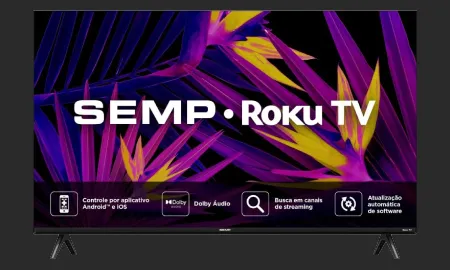
Smart TV Semp 32 Polegadas LED HD Roku TV
Smart TV Semp 32 R6610 LED Full HD/Roku/Wifi Dual/Usb/Hdmi, Qualidade e Preço Justo Você Encontra Aqui
Ver na Amazon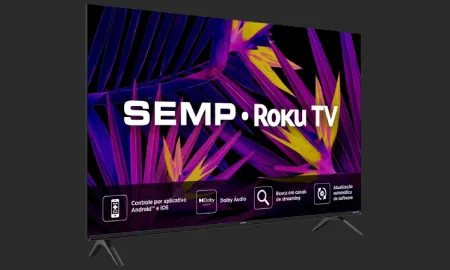
Smart TV Semp 43 Polegadas LED Full HD R6610 Roku TV
Smart TV da Semp conta com sistema Roku, uma plataforma de Streaming com conteúdo ilimitado e muito fácil de usar.
Ver na Amazon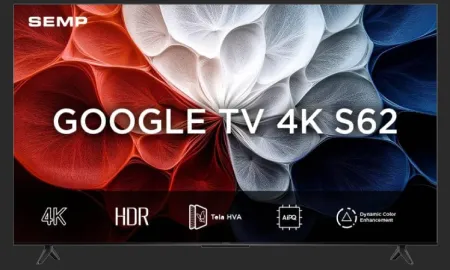
SEMP SMART TV 55” 55S62 4K UHD GOOGLE TV
SEMP SMART 4K 55“ S62 GOOGLE TV com Wi-Fi Dual Band e Bluetooth integrados, Google Assistente, Dolby Audio, HDMI 2.1,HDR10+, comando por voz, Googlecast Integrado e design sem bordas
Ver na Amazon- Ligue sua Smart TV SEMP e vá até o menu principal.
- Navegue até as Configurações ou Ajustes.
- Selecione a opção Sobre a TV ou Informações do Sistema.
- Aqui você verá a versão atual do software instalada na sua TV.
Com essa informação, você pode verificar se há uma versão mais recente disponível no site oficial da SEMP ou nas configurações da TV.
Como atualizar o sistema da Smart TV SEMP
Agora que você sabe a versão atual do software, é hora de aprender como atualizar sua Smart TV SEMP. O processo é bastante simples e pode ser feito em poucos passos:
- Acesse o menu principal da sua Smart TV SEMP.
- Vá até Configurações e selecione Atualização de Software.
- Escolha a opção Verificar Atualizações.
- Se houver uma atualização disponível, selecione Atualizar Agora.
- Aguarde o download e a instalação da atualização. A TV pode reiniciar automaticamente após a conclusão do processo.
Certifique-se de que sua TV esteja conectada à internet durante todo o processo para evitar interrupções.

Dicas para uma atualização bem-sucedida
Para garantir que a atualização do sistema da sua Smart TV SEMP ocorra sem problemas, aqui estão algumas dicas úteis:
- Conexão estável: Verifique se sua conexão com a internet é estável e rápida. Uma conexão fraca pode interromper o download.
- Bateria carregada: Se a sua TV é um modelo portátil, certifique-se de que a bateria esteja suficientemente carregada antes de iniciar a atualização.
- Backup de dados: Sempre que possível, faça backup de suas configurações e dados importantes antes de realizar a atualização.
- Leia as notas de atualização: Ao verificar atualizações, leia as notas de versão para entender quais melhorias e correções estão sendo implementadas.
Seguir essas dicas pode ajudar a evitar problemas comuns durante o processo de atualização e garantir que sua TV funcione da melhor maneira possível.

O que fazer se a atualização falhar?
Às vezes, mesmo seguindo todos os passos corretamente, a atualização do sistema da sua Smart TV SEMP pode falhar. Aqui estão algumas soluções que você pode tentar:
- Reinicie a TV: Desligue a TV, aguarde alguns minutos e ligue-a novamente para tentar o processo de atualização novamente.
- Verifique a conexão: Certifique-se de que sua conexão com a internet está funcionando corretamente.
- Espaço de armazenamento: Verifique se há espaço suficiente na memória da TV para realizar a atualização. Se necessário, exclua aplicativos ou dados desnecessários.
- Atualização manual: Se a atualização automática falhar, você pode tentar baixar o arquivo de atualização diretamente do site da SEMP e transferi-lo para a TV via USB.
- Suporte técnico: Se todas as tentativas falharem, entre em contato com o suporte técnico da SEMP para obter assistência especializada.
Seguir essas etapas pode ajudar a resolver problemas comuns relacionados a falhas na atualização do sistema.

Considerações finais sobre a atualização do sistema da Smart TV SEMP
Atualizar o sistema da sua Smart TV SEMP é uma tarefa essencial para garantir que você esteja sempre aproveitando os melhores recursos e a melhor segurança que o dispositivo pode oferecer. Com um processo simples e algumas dicas úteis, você pode realizar essa atualização com facilidade.
Agradecemos por ler nosso guia sobre Como Atualizar o Sistema Smart TV SEMP?. Para mais informações sobre tecnologia e eletrônicos, confira outros artigos em nosso blog. Se você tiver alguma dúvida ou precisar de assistência adicional, não hesite em entrar em contato conosco.
Visite nosso site Tec Certo e fique por dentro das últimas novidades do mundo da tecnologia!

Smart TV Semp 50 Polegadas LED HVA 4K Google TV
Modelo: 50S62 PN: 50S62 Cor: Preto Marca: SEMP Configurações de Vídeo: Formato de Tela: WideScreen 16:9 Tipo de Painel: LED HVA Resolução em Pixel: 3840 x 2160 (4K UHD).
Ver na Amazon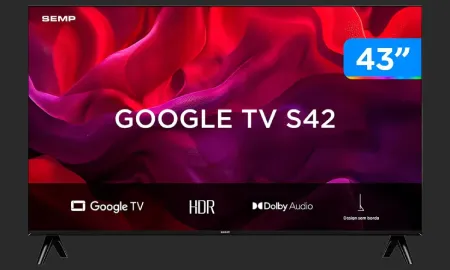
SEMP SMART TV 43” 43S42 FHD GOOGLE TV
SEMP SMART FHD 43“ S42 GOOGLE TV com Wi-Fi e Bluetooth integrados, HDR10, Dolby Audio, e HDMI
Ver na Amazon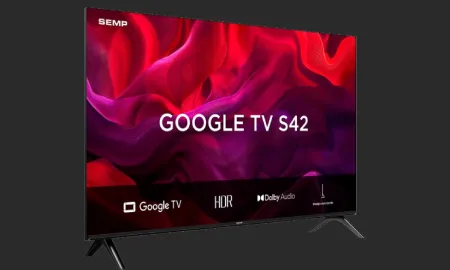
SEMP SMART TV 32” 32S42 HD GOOGLE TV
SEMP SMART HD 32“ S42 GOOGLE TV com Wi-Fi e Bluetooth integrados, HDR10, Dolby Audio, HDM
Ver na AmazonFAQ Sobre Como Atualizar o Sistema Smart TV SEMP?
Como saber se minha Smart TV SEMP precisa de atualização?
Você pode verificar se sua Smart TV SEMP precisa de atualização acessando as configurações do sistema e procurando por uma opção de atualização de software. Se houver uma nova versão disponível, geralmente será indicado.
Qual é o passo a passo para atualizar o sistema da minha Smart TV SEMP?
Para atualizar o sistema, vá até 'Configurações', selecione 'Suporte' e depois 'Atualização de Software'. Clique em 'Verificar Atualizações' e siga as instruções na tela.
Preciso de internet para atualizar minha Smart TV SEMP?
Sim, é necessário que sua TV esteja conectada à internet para poder baixar e instalar as atualizações do sistema.
Quanto tempo leva para atualizar o sistema da Smart TV SEMP?
O tempo de atualização pode variar, mas geralmente leva entre 5 a 30 minutos, dependendo do tamanho do arquivo e da velocidade da sua internet.
O que fazer se a atualização da minha Smart TV SEMP falhar?
Se a atualização falhar, tente reiniciar a TV e realizar o processo novamente. Se o problema persistir, consulte o suporte técnico da SEMP.
Posso atualizar minha Smart TV SEMP usando um pen drive?
Sim, você pode baixar a atualização do site oficial da SEMP em um pen drive e seguir as instruções na TV para fazer a atualização manualmente.
Como encontrar a versão do sistema da minha Smart TV SEMP?
A versão do sistema pode ser encontrada em 'Configurações', depois em 'Sobre' ou 'Informações do Sistema', onde você poderá visualizar a versão atual.
As atualizações melhoram a performance da minha Smart TV SEMP?
Sim, as atualizações geralmente trazem melhorias de desempenho, correções de bugs e novos recursos que podem aprimorar a experiência de uso da sua TV.
É seguro atualizar o sistema da minha Smart TV SEMP?
Sim, as atualizações são projetadas para melhorar a segurança e a performance da sua TV, portanto, é recomendado mantê-la sempre atualizada.
O que devo fazer se não conseguir conectar minha Smart TV SEMP à internet?
Verifique sua conexão Wi-Fi, reinicie o roteador e tente novamente. Se o problema persistir, consulte o manual da TV ou o suporte técnico.
A atualização do sistema afeta meus aplicativos instalados?
Normalmente, as atualizações do sistema não afetam os aplicativos instalados, mas é sempre bom verificar se há atualizações para os aplicativos após atualizar a TV.
Onde posso encontrar informações sobre as últimas atualizações da Smart TV SEMP?
Você pode encontrar informações sobre as últimas atualizações no site oficial da SEMP, na seção de suporte ou no manual do usuário da sua TV.
A atualização do sistema da Smart TV SEMP é gratuita?
Sim, todas as atualizações de sistema disponíveis para a Smart TV SEMP são gratuitas.
Como posso voltar para uma versão anterior do sistema?
Normalmente, não é possível voltar para uma versão anterior do sistema. É recomendado entrar em contato com o suporte da SEMP para verificar se há alguma solução.
É possível atualizar a Smart TV SEMP sem a internet?
Sim, você pode realizar a atualização offline usando um pen drive com a atualização baixada do site da SEMP.
As atualizações da Smart TV SEMP são frequentes?
As atualizações podem variar em frequência, mas é comum que fabricantes lancem melhorias e correções periodicamente.
O que fazer se a TV não reconhecer o pen drive durante a atualização?
Certifique-se de que o pen drive está formatado corretamente (geralmente em FAT32) e que a atualização foi salva na raiz do dispositivo. Tente também usar outra porta USB.
As atualizações podem corrigir problemas de compatibilidade com aplicativos?
Sim, as atualizações geralmente corrigem problemas de compatibilidade com aplicativos, melhorando a experiência do usuário.
Posso programar atualizações automáticas na minha Smart TV SEMP?
Alguns modelos permitem que você ative a opção de atualização automática nas configurações. Verifique no menu de configuração da sua TV.
Qual é a importância de manter a Smart TV SEMP atualizada?
Manter sua Smart TV SEMP atualizada é fundamental para garantir melhor desempenho, segurança e acesso a novos recursos e aplicativos.
Posts Relacionados
Novidades em Tecnologia