
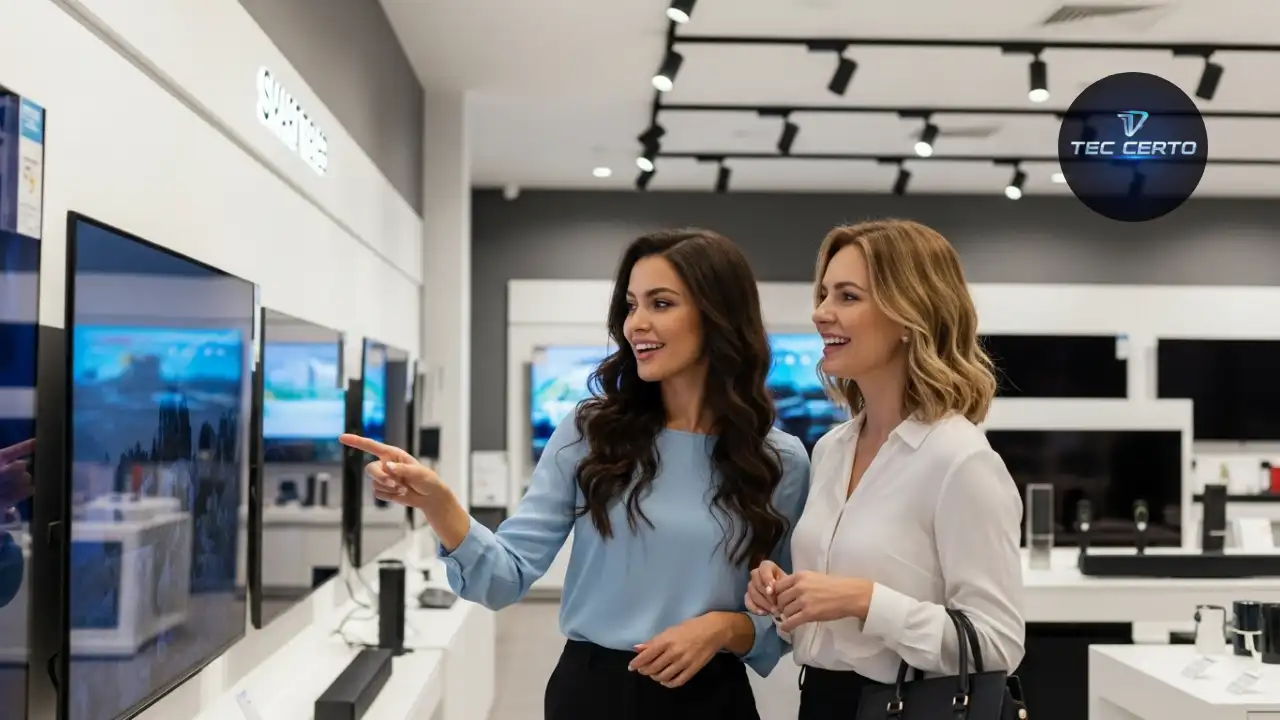

Se você está se perguntando Como Colocar no YouTube na TV Semp?, você não está sozinho. Muitos usuários de Smart TVs enfrentam desafios ao tentar acessar suas plataformas de streaming favoritas. Este guia prático irá desmistificar o processo e fornecer dicas úteis para que você possa aproveitar ao máximo sua experiência de visualização.

O que você precisa saber antes de começar
Antes de mergulhar no processo de como colocar o YouTube na sua TV Semp, é essencial entender alguns conceitos básicos sobre Smart TVs e as funcionalidades que elas oferecem.
As Smart TVs, incluindo os modelos da Semp, vêm equipadas com sistemas operacionais que permitem o acesso a uma variedade de aplicativos. O YouTube é um dos aplicativos mais populares, oferecendo uma vasta gama de vídeos, desde clipes musicais até documentários completos.
Para que você possa usar o YouTube, é necessário que sua TV esteja conectada à internet. Isso pode ser feito através de uma conexão Wi-Fi ou via cabo Ethernet. Uma conexão estável garantirá que você possa assistir a vídeos em alta definição sem interrupções.
Além disso, verifique se sua TV Semp possui a versão mais recente do sistema operacional. Atualizações podem incluir melhorias de desempenho e novos aplicativos disponíveis.
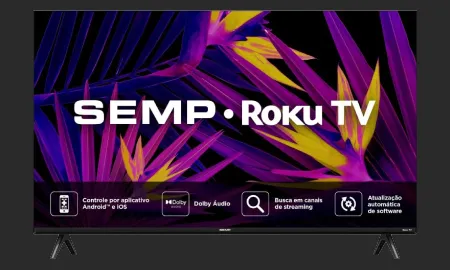
Smart TV Semp 32 Polegadas LED HD Roku TV
Smart TV Semp 32 R6610 LED Full HD/Roku/Wifi Dual/Usb/Hdmi, Qualidade e Preço Justo Você Encontra Aqui
Ver na Amazon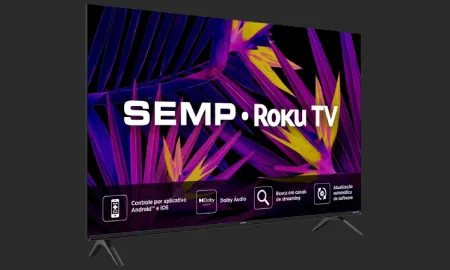
Smart TV Semp 43 Polegadas LED Full HD R6610 Roku TV
Smart TV da Semp conta com sistema Roku, uma plataforma de Streaming com conteúdo ilimitado e muito fácil de usar.
Ver na Amazon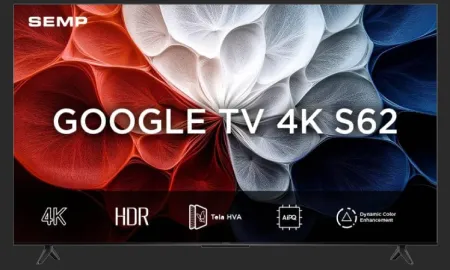
SEMP SMART TV 55” 55S62 4K UHD GOOGLE TV
SEMP SMART 4K 55“ S62 GOOGLE TV com Wi-Fi Dual Band e Bluetooth integrados, Google Assistente, Dolby Audio, HDMI 2.1,HDR10+, comando por voz, Googlecast Integrado e design sem bordas
Ver na AmazonAo se preparar, tenha em mente que você pode precisar de uma conta do Google para acessar todos os recursos do YouTube, como salvar vídeos na sua lista de favoritos ou acessar seu histórico de visualizações.
Passo a passo para instalar o YouTube na sua TV Semp
Agora que você está preparado, vamos ao passo a passo de como instalar o YouTube na sua TV Semp. Este processo é simples e pode ser feito em poucos minutos.
1. Conecte sua TV à internet
O primeiro passo para acessar o YouTube é garantir que sua TV Semp esteja conectada à internet. Siga estas etapas:
- Acesse o menu de configurações da sua TV.
- Selecione a opção de rede.
- Escolha entre Wi-Fi ou conexão por cabo Ethernet.
- Se optar por Wi-Fi, selecione sua rede e insira a senha.
- Confirme a conexão e teste para garantir que a internet esteja funcionando.
2. Acesse a loja de aplicativos
Após garantir que sua TV está conectada à internet, o próximo passo é acessar a loja de aplicativos:
- No controle remoto, pressione o botão "Home".
- Localize a opção "Loja de Aplicativos" ou "Apps".
- Explore as categorias ou use a função de busca.
- Digite "YouTube" na barra de pesquisa.
- Selecione o aplicativo do YouTube na lista de resultados.

3. Instale o aplicativo do YouTube
Agora que você localizou o aplicativo do YouTube, é hora de instalá-lo:
- Selecione o aplicativo do YouTube.
- Clique em "Instalar" ou "Baixar".
- Aguarde o download e a instalação serem concluídos.
- Após a instalação, você verá a opção de abrir o aplicativo.
- Selecione "Abrir" para iniciar o YouTube.
4. Faça login na sua conta do YouTube
Com o aplicativo aberto, você pode optar por fazer login ou usar o YouTube sem conta. Se você quiser personalizar sua experiência, siga estas etapas:
- Selecione a opção "Fazer Login".
- Você pode usar um navegador em seu celular ou computador para facilitar o login.
- Digite o código exibido na tela da TV no seu dispositivo.
- Confirme o login e pronto! Agora você pode acessar suas playlists e vídeos favoritos.
- Se preferir, também é possível usar a opção de login com seu e-mail e senha.

Explorando o YouTube na sua TV Semp
Após instalar e configurar o YouTube, você pode explorar uma infinidade de conteúdos. Aqui estão algumas dicas sobre como navegar e aproveitar ao máximo sua experiência no aplicativo:
A interface do YouTube é intuitiva, permitindo que você navegue facilmente entre diferentes seções:
- Home: Veja recomendações personalizadas com base no seu histórico.
- Inscrições: Acesse os canais que você está inscrito.
- Biblioteca: Encontre seus vídeos salvos e playlists.
- Pesquisar: Use a barra de pesquisa para encontrar conteúdos específicos.
- Configurações: Ajuste preferências como qualidade do vídeo e legendas.
2. Criando uma playlist
Para organizar seus vídeos favoritos, você pode criar playlists:
- Selecione um vídeo que você deseja adicionar.
- Clique no botão "Salvar" abaixo do vídeo.
- Escolha "Criar nova playlist" ou adicione a uma existente.
- Defina a privacidade da playlist (pública, não listada ou privada).
- Salve suas alterações e comece a adicionar mais vídeos.
Se você quer uma experiência ainda melhor, considere assinar o YouTube Premium. Com essa assinatura, você terá:
- Vídeos sem anúncios.
- Opção de assistir offline.
- Acesso ao YouTube Music.
- Reprodução em segundo plano.
- Conteúdos exclusivos.
4. Ajustando configurações de qualidade
A qualidade do vídeo pode afetar sua experiência de visualização. Para ajustar:
- Enquanto assiste a um vídeo, clique no ícone de configurações (engrenagem).
- Selecione "Qualidade".
- Escolha a resolução desejada (720p, 1080p, etc.).
- Confirme para aplicar as mudanças.
- Uma qualidade mais alta pode exigir uma internet mais rápida.

Resolvendo problemas comuns ao usar o YouTube
Mesmo com o procedimento de instalação correto, você pode enfrentar alguns problemas ao usar o YouTube. Aqui estão algumas soluções para os problemas mais comuns:
1. Problemas de conexão
Se o YouTube não está carregando ou apresenta erros:
- Verifique a sua conexão com a internet.
- Reinicie sua TV e o roteador.
- Verifique se outros aplicativos estão funcionando.
- Considere conectar por cabo Ethernet se estiver usando Wi-Fi.
- Atualize o aplicativo do YouTube se necessário.
2. Vídeos não reproduzindo
Se você está com dificuldades para reproduzir vídeos:
- Verifique se a sua TV está atualizada.
- Limpe o cache do aplicativo do YouTube nas configurações da TV.
- Desinstale e reinstale o aplicativo se o problema persistir.
- Teste outros vídeos para ver se o problema é específico.
- Considere reiniciar o aplicativo.
3. Problemas de qualidade de vídeo
Se a qualidade do vídeo não está boa, experimente:
- Verifique a sua conexão com a internet.
- Ajuste a qualidade do vídeo nas configurações.
- Desconecte outros dispositivos que possam estar usando a mesma rede.
- Feche outros aplicativos que possam estar consumindo largura de banda.
- Considere testar a conexão em outro horário.
4. Dificuldades de login
Se você está tendo problemas para fazer login na sua conta:
- Verifique se a senha e o e-mail estão corretos.
- Tente redefinir sua senha se necessário.
- Verifique se sua conta não está bloqueada.
- Use o navegador do celular ou computador para facilitar o processo.
- Considere desinstalar e reinstalar o aplicativo.
Recursos adicionais e dicas
Para melhorar ainda mais sua experiência no YouTube, considere as seguintes dicas e recursos adicionais:
1. Explore outros aplicativos
Além do YouTube, sua TV Semp pode oferecer uma variedade de outros aplicativos interessantes:
- Netflix: Para filmes e séries.
- Amazon Prime Video: Outra excelente opção de streaming.
- Spotify: Para streaming de música.
- Twitch: Para streaming de jogos ao vivo.
- Redes sociais: Algumas TVs permitem acesso a plataformas como Facebook e Twitter.
2. Acompanhe as tendências
Mantenha-se atualizado sobre as últimas tendências no YouTube:
- Siga canais de notícias e tecnologia.
- Explore as seções de "Tendências" e "Em alta".
- Participe de comunidades no YouTube para interagir com outros usuários.
- Assista a vídeos de diferentes categorias para expandir seu conhecimento.
- Use a função de "Lembretes" para não perder vídeos de seus criadores favoritos.
3. Melhore sua conexão de internet
Para uma experiência de streaming ideal, considere:
- Investir em um roteador de melhor qualidade.
- Posicionar o roteador em um local central na casa.
- Usar repetidores de sinal para áreas distantes.
- Reduzir a quantidade de dispositivos conectados à rede durante o streaming.
- Considerar um plano de internet com maior velocidade.
4. Interaja com a comunidade
O YouTube é mais do que apenas assistir vídeos. Interaja com a comunidade:
- Deixe comentários e participe de discussões.
- Inscreva-se em canais e ative notificações.
- Compartilhe vídeos que você gosta nas redes sociais.
- Participe de transmissões ao vivo e interaja com os criadores.
- Crie seu próprio conteúdo e compartilhe com o mundo.
Aproveite ao máximo a sua TV Semp e a plataforma do YouTube. Com essas dicas e passos, você estará pronto para desfrutar de uma experiência de streaming incrível.
Obrigado por ler nosso guia sobre Como Colocar no YouTube na TV Semp?. Para mais informações sobre tecnologia e dicas úteis, visite nossa página do blog e explore outros artigos que podem te ajudar. Se você tiver dúvidas ou precisar de assistência adicional, sinta-se à vontade para entrar em contato conosco.

Smart TV Semp 50 Polegadas LED HVA 4K Google TV
Modelo: 50S62 PN: 50S62 Cor: Preto Marca: SEMP Configurações de Vídeo: Formato de Tela: WideScreen 16:9 Tipo de Painel: LED HVA Resolução em Pixel: 3840 x 2160 (4K UHD).
Ver na Amazon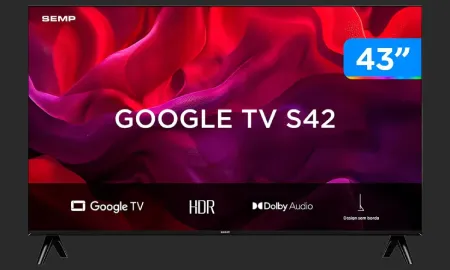
SEMP SMART TV 43” 43S42 FHD GOOGLE TV
SEMP SMART FHD 43“ S42 GOOGLE TV com Wi-Fi e Bluetooth integrados, HDR10, Dolby Audio, e HDMI
Ver na Amazon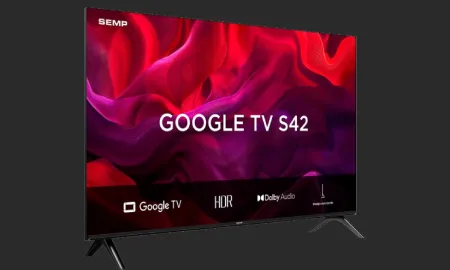
SEMP SMART TV 32” 32S42 HD GOOGLE TV
SEMP SMART HD 32“ S42 GOOGLE TV com Wi-Fi e Bluetooth integrados, HDR10, Dolby Audio, HDM
Ver na AmazonFAQ Sobre Como Colocar no YouTube na TV Semp?
Como instalar o YouTube na TV Semp?
Para instalar o YouTube na sua TV Semp, acesse a loja de aplicativos da TV, procure pelo YouTube, selecione o aplicativo e clique em 'Instalar'.
A TV Semp possui YouTube pré-instalado?
Alguns modelos de TV Semp vêm com o YouTube já instalado. Verifique na lista de aplicativos disponíveis na sua TV.
Como acessar o YouTube na TV Semp?
Para acessar o YouTube, use o controle remoto, vá até o menu de aplicativos e selecione o ícone do YouTube.
O que fazer se o YouTube não abre na TV Semp?
Se o YouTube não abrir, tente reiniciar a TV. Se o problema persistir, verifique se há atualizações disponíveis para o aplicativo.
Como fazer login no YouTube da TV Semp?
Para fazer login, abra o aplicativo do YouTube, selecione 'Fazer login' e siga as instruções na tela, que podem incluir a digitação de um código em um navegador.
É possível assistir vídeos do YouTube em 4K na TV Semp?
Sim, se a sua TV Semp for compatível com 4K e o vídeo estiver disponível nessa resolução, você poderá assistir em 4K.
Como desinstalar o YouTube da TV Semp?
Para desinstalar, vá até o menu de aplicativos, encontre o YouTube, pressione o botão de opções no controle remoto e selecione 'Desinstalar'.
A TV Semp suporta controle por voz para o YouTube?
Alguns modelos de TV Semp têm suporte a controle por voz, permitindo que você busque vídeos no YouTube usando comandos de voz.
Como usar o YouTube Kids na TV Semp?
Se disponível, instale o aplicativo YouTube Kids da loja de aplicativos. Após a instalação, abra o aplicativo e siga as instruções para configurar.
Como corrigir problemas de buffering no YouTube da TV Semp?
Verifique a conexão com a internet. Se a conexão estiver lenta, considere reiniciar o roteador ou usar uma conexão com fio.
Posso usar o YouTube sem internet na TV Semp?
Não, o YouTube requer uma conexão com a internet para funcionar. Sem internet, não será possível acessar os vídeos.
Como atualizar o aplicativo do YouTube na TV Semp?
Vá até a loja de aplicativos, busque pelo YouTube e, se houver uma atualização disponível, a opção de atualizar aparecerá.
O YouTube na TV Semp possui suporte a legendas?
Sim, o YouTube oferece suporte a legendas, que podem ser ativadas durante a reprodução do vídeo.
É possível fazer download de vídeos do YouTube na TV Semp?
Não, o YouTube na TV Semp não permite fazer download de vídeos. A visualização deve ser sempre online.
Como mudar a qualidade do vídeo no YouTube da TV Semp?
Durante a reprodução do vídeo, pressione o botão 'Opções' no controle remoto e selecione a qualidade desejada.
Como gerenciar minhas listas de reprodução no YouTube da TV Semp?
Você pode gerenciar suas listas de reprodução acessando sua conta no YouTube e navegando até as listas de reprodução.
Como encontrar vídeos recomendados no YouTube na TV Semp?
Os vídeos recomendados aparecem na tela inicial do YouTube, com base no seu histórico de visualização e preferências.
A TV Semp suporta modo de exibição em tela cheia no YouTube?
Sim, ao selecionar um vídeo, ele será exibido em tela cheia por padrão, mas você pode voltar ao modo normal pressionando o botão de voltar.
Como verificar se há atualizações para minha TV Semp?
Para verificar atualizações, acesse as configurações da TV, vá até 'Sobre' e selecione 'Atualizações do sistema'.
Quais recursos exclusivos o YouTube oferece na TV Semp?
Além dos vídeos, o YouTube oferece recomendações personalizadas, listas de reprodução e a possibilidade de assistir ao vivo, dependendo da sua conta.
Posts Relacionados
Novidades em Tecnologia