


- O que é Android TV?
- Como Configurar sua Smart TV com Android TV
- Principais Aplicativos para Baixar na sua Smart TV
- Resolvendo Problemas Comuns ao Baixar Aplicativos
- Dicas Finais para Aproveitar sua Smart TV com Android TV
- FAQ Sobre Como Faço para Baixar Aplicativos na Minha Smart TV com Android TV?
- Posts Relacionados
Se você está se perguntando como faço para baixar aplicativos na minha Smart TV com Android TV?, saiba que você não está sozinho. Muitos usuários enfrentam dificuldades nesse processo, mas neste guia você encontrará todas as informações necessárias para aproveitar ao máximo sua TV. Vamos explorar as etapas e dicas essenciais para baixar aplicativos de forma rápida e fácil.

O que é Android TV?
A Android TV é uma plataforma desenvolvida pelo Google para dispositivos de TV, que permite aos usuários acessar uma variedade de aplicativos e serviços de streaming diretamente em suas Smart TVs. Essa interface amigável traz uma experiência semelhante à de um smartphone, oferecendo acesso a aplicativos populares como Netflix, YouTube, Prime Video, entre outros.
Além disso, a Android TV oferece recursos como Google Assistant, que permite controlar sua TV por voz, e a possibilidade de personalizar a tela inicial com seus aplicativos favoritos. Isso torna a navegação muito mais intuitiva e prática para os usuários.
Uma das principais vantagens da Android TV é sua compatibilidade com uma ampla gama de dispositivos, incluindo TVs de diferentes marcas, como LG, Samsung, e TCL. Isso significa que, independentemente da marca da sua TV, você pode desfrutar de todos os benefícios que a Android TV oferece.
Outro ponto importante a considerar é a atualização constante da plataforma. O Google está sempre lançando novas versões do Android TV, o que garante que você tenha acesso a novos aplicativos e funcionalidades. Além disso, isso ajuda a manter a segurança do sistema, já que atualizações frequentemente incluem correções de bugs e melhorias de desempenho.
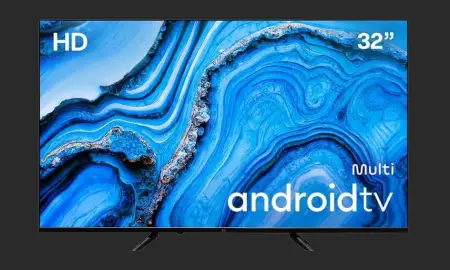
Smart TV DLED 32 HD Multi Android 11 3HDMI 2USB Bluetooth - TL062M
Entretenimento e conectividade incomparáveis, oferecendo uma ampla gama de recursos para proporcionar uma experiência de entretenimento rica e conectividade avançada.
Ver na Amazon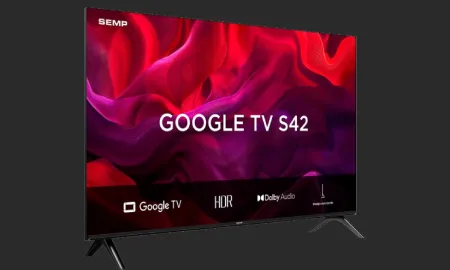
SEMP SMART TV 32” 32S42 HD GOOGLE TV
SEMP SMART HD 32“ S42 GOOGLE TV com Wi-Fi e Bluetooth integrados, HDR10, Dolby Audio, HDM
Ver na Amazon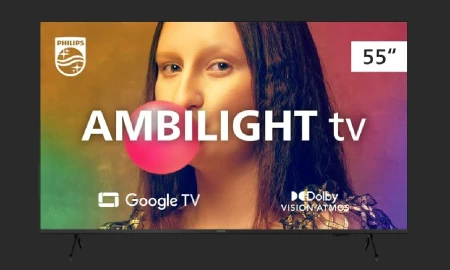
Smart TV Philips Ambilight 55" 4K 55PUG7908/78, Google TV, Comando de Voz, Dolby Vision/Atmos, VRR/ALLM, Bluetooth
EXPERIÊNCIA AMBILIGHT. Luzes inteligentes que se sincronizam com o conteúdo na tela, expandindo a imagem para além do display e criando uma experiência visual única.
Ver na Amazon
Como Configurar sua Smart TV com Android TV
Antes de baixar aplicativos na sua Smart TV, é fundamental garantir que ela esteja corretamente configurada. Aqui estão as etapas básicas para configurar sua Android TV:
- Conecte sua TV à internet: Certifique-se de que sua TV esteja conectada a uma rede Wi-Fi estável. Você pode fazer isso acessando as configurações de rede na sua TV e selecionando sua rede Wi-Fi.
- Faça login na sua conta Google: Para baixar aplicativos, você precisará de uma conta Google. Se ainda não tiver uma, crie uma através do site do Google. Após isso, faça login na sua TV nas configurações de conta.
- Atualize o sistema: Verifique se sua Android TV está atualizada. Vá até as configurações e procure por atualizações de sistema. Isso garante que você tenha acesso a todos os aplicativos disponíveis.
- Personalize sua tela inicial: Organize seus aplicativos favoritos na tela inicial para facilitar o acesso. Você pode mover os ícones dos aplicativos e até mesmo desinstalar aqueles que não utiliza.
- Ative o Google Assistant: Se a sua TV suportar, ative o Google Assistant para facilitar a navegação por meio de comandos de voz.
Após seguir esses passos, sua Smart TV estará pronta para o download de aplicativos. A configuração inicial pode parecer um pouco complexa, mas com paciência e seguindo as instruções, você estará apto a desfrutar de todos os recursos que a Android TV oferece.

Passo a Passo para Baixar Aplicativos
Agora que sua TV está configurada, vamos ao que realmente interessa: como baixar aplicativos. O processo é simples e pode ser feito em poucos passos:
- Acesse a Google Play Store: Na tela inicial da sua Android TV, localize o ícone da Google Play Store e clique nele. Essa loja é o principal local para baixar aplicativos.
- Pesquise o aplicativo desejado: Utilize a barra de pesquisa para encontrar o aplicativo que deseja baixar. Você pode digitar o nome do aplicativo ou navegar pelas categorias disponíveis.
- Selecione o aplicativo: Após encontrar o aplicativo, clique nele para abrir a página de detalhes. Aqui você poderá ver informações sobre o aplicativo, como descrição, avaliações e requisitos.
- Baixe o aplicativo: Clique no botão “Instalar” para iniciar o download. Dependendo da sua conexão de internet, o processo pode levar alguns minutos.
- Abra o aplicativo: Após a instalação, você pode abrir o aplicativo diretamente da Play Store ou encontrá-lo na sua tela inicial ou na seção de aplicativos da sua TV.
Seguindo esses passos, você poderá baixar uma variedade de aplicativos, desde serviços de streaming até jogos e ferramentas úteis, ampliando a funcionalidade da sua Smart TV.

Principais Aplicativos para Baixar na sua Smart TV
Com a Android TV, você tem acesso a uma vasta gama de aplicativos. Veja abaixo uma lista dos mais populares e úteis que você pode baixar:
- Netflix: O serviço de streaming mais popular do mundo, oferecendo uma vasta biblioteca de filmes, séries e documentários.
- YouTube: A plataforma de vídeos mais acessada, onde você pode encontrar de tudo, desde tutoriais até videoclipes.
- Amazon Prime Video: Outro serviço de streaming que oferece filmes e séries, além de conteúdo exclusivo.
- Spotify: Para os amantes de música, o Spotify é uma ótima opção para ouvir suas playlists favoritas enquanto assiste TV.
- Disney+: Um serviço de streaming que reúne todo o conteúdo da Disney, Pixar, Marvel e Star Wars.
Esses aplicativos são apenas a ponta do iceberg. A Google Play Store está repleta de opções que atendem a diversos interesses e necessidades. Lembre-se de verificar a compatibilidade dos aplicativos com sua TV antes de realizar o download.

Resolvendo Problemas Comuns ao Baixar Aplicativos
Embora o processo de download de aplicativos na Android TV seja geralmente simples, alguns usuários podem enfrentar problemas. Aqui estão algumas soluções para os problemas mais comuns:
- Problemas de Conexão: Se você não consegue acessar a Google Play Store, verifique sua conexão de internet. Certifique-se de que a TV esteja conectada à rede Wi-Fi e que o sinal esteja forte.
- Armazenamento Insuficiente: Se o download não iniciar, pode ser que o armazenamento da sua TV esteja cheio. Acesse as configurações de armazenamento e exclua aplicativos ou arquivos que não são mais necessários.
- Atualizações Pendentes: Às vezes, atualizações pendentes podem causar problemas. Certifique-se de que sua Android TV esteja atualizada para a versão mais recente.
- Erro ao Baixar: Se você recebe uma mensagem de erro ao tentar baixar um aplicativo, tente reiniciar sua TV e tentar novamente. Isso pode resolver problemas temporários.
- Aplicativo Não Compatível: Se um aplicativo não aparece na loja, pode ser que ele não seja compatível com sua versão do Android TV. Verifique a compatibilidade antes de tentar baixar.
Seguir essas dicas pode ajudar a resolver muitos dos problemas comuns enfrentados pelos usuários ao baixar aplicativos. Se os problemas persistirem, consulte o manual do usuário ou o suporte técnico do fabricante da sua TV.
Dicas Finais para Aproveitar sua Smart TV com Android TV
Para garantir que você aproveite ao máximo sua Smart TV, aqui estão algumas dicas adicionais:
- Explore a Google Play Store: Não se limite aos aplicativos mais populares. Explore novas categorias e descubra aplicativos que atendem a suas necessidades específicas.
- Mantenha sua TV Atualizada: Verifique regularmente por atualizações de sistema e aplicativos para garantir o melhor desempenho.
- Use a Pesquisa por Voz: Se sua TV suporta, utilize o Google Assistant para buscar aplicativos ou conteúdos de forma mais rápida e fácil.
- Crie Perfis de Usuário: Se sua TV permitir, crie perfis de usuário para que cada membro da família possa ter sua própria experiência personalizada.
- Experimente Jogos: A Android TV também suporta muitos jogos. Experimente diferentes jogos para adicionar uma nova dimensão ao seu entretenimento.
Essas dicas podem ajudar a melhorar sua experiência e garantir que você aproveite ao máximo as funcionalidades da sua Smart TV. Explore, experimente e divirta-se!
Agradecemos por acompanhar nosso guia. Agora que você sabe como fazer para baixar aplicativos na sua Smart TV com Android TV, convidamos você a explorar outros conteúdos em nosso blog. Confira também nosso glossário para entender melhor os termos técnicos e, se precisar de ajuda, entre em contato conosco!
Para mais informações sobre Smart TVs, acesse nossa página inicial e fique por dentro das últimas novidades. Não se esqueça de colocar em prática tudo o que aprendeu aqui e aproveite ao máximo sua experiência com a Android TV!
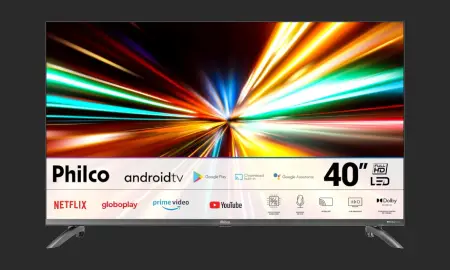
Smart TV 40” Philco LED Android TV Dolby Audio PTV40M9GACGB
A Smart TV 40” Philco PTV40M9GACGB é a porta de entrada para um mundo de entretenimento, com a melhor qualidade de imagem e som na sua casa!
Ver na Amazon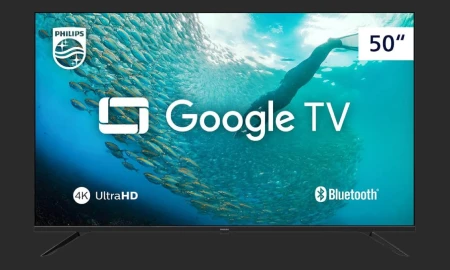
PHILIPS, Smart TV, 50" 4K UHD, 50PUG7019/78, Google TV, Comando de Voz, HDR
Tela de 50" Ultra HD com HDR10 e estrutura sem bordas que maximiza a área de visualização, entregando cores vibrantes, contraste intenso e imersão total - 4x mais nítido que Full HD.
Ver na Amazon
Smart TV TCL 50 Polegadas QLED 4K P7K WiFi Bluetooth Google TV HDR10+ Dolby Atmos Dolby Vision 50P7K
TCL QLED SMART 4K 50“ P7K GOOGLE TV com Wi-Fi Dual Band e Bluetooth integrados, Google Assistente, Dolby Vision, Dolby Atmos, HDMI 2.1,HDR10+, comando por voz.
Ver na AmazonFAQ Sobre Como Faço para Baixar Aplicativos na Minha Smart TV com Android TV?
Como posso acessar a Google Play Store na minha Smart TV com Android TV?
Para acessar a Google Play Store na sua Smart TV com Android TV, ligue sua TV e navegue até o menu principal. Localize o ícone da Google Play Store na tela inicial ou no menu de aplicativos. Se não encontrar, você pode usar a barra de busca para procurá-la.
Quais tipos de aplicativos posso baixar na minha Smart TV com Android TV?
Você pode baixar uma variedade de aplicativos na sua Smart TV com Android TV, incluindo serviços de streaming como Netflix, YouTube, Prime Video, aplicativos de jogos e até mesmo ferramentas de produtividade. A disponibilidade pode variar de acordo com a região.
Como faço para instalar um aplicativo na minha Smart TV?
Após acessar a Google Play Store, você pode navegar por categorias ou usar a barra de pesquisa para encontrar o aplicativo desejado. Clique no aplicativo e selecione 'Instalar'. O download e a instalação ocorrem automaticamente.
O que fazer se um aplicativo não estiver disponível na Google Play Store?
Se um aplicativo não estiver disponível na Google Play Store, você pode tentar baixá-lo diretamente de sites de terceiros, mas isso requer ativar a opção 'Instalação de aplicativos de fontes desconhecidas' nas configurações de segurança da sua TV. Tenha cuidado, pois aplicativos de fontes não oficiais podem comprometer a segurança da sua TV.
Posso desinstalar aplicativos na minha Smart TV com Android TV?
Sim, você pode desinstalar aplicativos. Vá até o menu de aplicativos, selecione o aplicativo que deseja remover, pressione o botão de opções no controle remoto e escolha 'Desinstalar'.
Como posso atualizar os aplicativos na minha Smart TV?
As atualizações dos aplicativos geralmente são automáticas. No entanto, você pode verificar manualmente acessando a Google Play Store, indo até 'Meus aplicativos' e selecionando qualquer aplicativo que tenha uma atualização disponível.
É possível usar um controle remoto diferente para navegar na Google Play Store?
Sim, muitos modelos de Smart TVs com Android TV permitem que você use um controle remoto Bluetooth ou um teclado e mouse para facilitar a navegação na Google Play Store.
Como posso organizar os aplicativos na tela inicial da minha Smart TV?
Para organizar os aplicativos, vá até a tela inicial, selecione o aplicativo que deseja mover, pressione o botão de opções no controle remoto e escolha a opção de mover. Você pode reposicionar o aplicativo na tela inicial conforme desejar.
Minha Smart TV está lenta ao baixar aplicativos. O que fazer?
Se a sua Smart TV está lenta, tente reiniciar o dispositivo e verificar a conexão com a internet. Uma conexão instável pode afetar a velocidade de download. Você também pode liberar espaço desinstalando aplicativos não utilizados.
Como posso descobrir se minha Smart TV suporta um aplicativo específico?
Você pode verificar a compatibilidade do aplicativo na página do aplicativo na Google Play Store. Geralmente, há informações sobre os requisitos do sistema e a compatibilidade com diferentes dispositivos.
É seguro baixar aplicativos de fontes externas?
Baixar aplicativos de fontes externas pode apresentar riscos de segurança. É recomendável baixar apenas de fontes confiáveis e utilizar antivírus, se disponível, para proteger seu dispositivo.
Posso usar aplicativos de streaming de música na minha Smart TV?
Sim, muitos aplicativos de streaming de música, como Spotify e Deezer, estão disponíveis na Google Play Store. Você pode baixá-los e usá-los na sua Smart TV.
Como posso restaurar as configurações de fábrica da minha Smart TV?
Para restaurar as configurações de fábrica, acesse 'Configurações', vá até 'Sistema' e selecione 'Restaurar opções'. Escolha 'Restaurar dados de fábrica' e confirme. Isso apagará todos os aplicativos e configurações.
Meus aplicativos não estão abrindo. O que fazer?
Se os aplicativos não estão abrindo, tente reiniciar a TV. Se o problema persistir, verifique se há atualizações disponíveis para os aplicativos ou para o sistema da TV.
Qual é a diferença entre aplicativos gratuitos e pagos na Google Play Store?
Aplicativos gratuitos podem ser usados sem custo, mas podem conter anúncios ou compras dentro do aplicativo. Já os aplicativos pagos exigem um pagamento inicial e geralmente oferecem uma experiência livre de anúncios.
Posso compartilhar aplicativos entre Smart TVs?
Não é possível compartilhar aplicativos diretamente entre Smart TVs, mas você pode usar sua conta Google para baixar os mesmos aplicativos em diferentes dispositivos, desde que estejam vinculados à mesma conta.
Como posso adicionar um aplicativo à minha lista de favoritos?
Após baixar um aplicativo, você pode adicioná-lo à sua lista de favoritos acessando o menu de aplicativos, selecionando o aplicativo desejado e pressionando o botão de opções no controle remoto para marcar como favorito.
Os aplicativos baixados ocupam muito espaço na minha Smart TV. O que fazer?
Para liberar espaço, você pode desinstalar aplicativos que não usa, mover alguns aplicativos para um dispositivo de armazenamento externo, se suportado, ou limpar o cache dos aplicativos nas configurações.
Posso usar VPNs na minha Smart TV com Android TV?
Sim, você pode baixar aplicativos de VPN na Google Play Store para acessar conteúdo restrito geograficamente. Certifique-se de escolher uma VPN confiável.
Como posso evitar problemas de compatibilidade com aplicativos?
Para evitar problemas de compatibilidade, mantenha sua Smart TV atualizada e verifique os requisitos do sistema dos aplicativos antes de baixá-los.
Posts Relacionados
Novidades em Tecnologia