

- Por que é importante atualizar o sistema Android TV?
- Como verificar se há atualizações disponíveis
- Passo a passo para atualizar o sistema Android TV
- Resolvendo problemas comuns durante a atualização
- Dicas para otimizar a experiência de uso após a atualização
- FAQ Sobre Como Atualizar o Sistema Android TV na Minha TV?
- Posts Relacionados
Se você está se perguntando como atualizar o sistema Android TV na sua TV, você está no lugar certo. Neste guia, vamos explorar tudo o que você precisa saber sobre esse processo, desde os passos básicos até dicas e truques para garantir que sua experiência de atualização seja suave e sem complicações.

Por que é importante atualizar o sistema Android TV?
Manter o sistema da sua Android TV atualizado é crucial por várias razões. A atualização não apenas melhora o desempenho do dispositivo, mas também garante a segurança e a estabilidade do sistema. Aqui estão alguns dos principais benefícios de manter sua Android TV atualizada:
- Melhor desempenho: Atualizações frequentemente incluem melhorias de desempenho que tornam sua TV mais rápida e responsiva.
- Novos recursos: Atualizações podem trazer novos aplicativos, recursos e funcionalidades que não estavam disponíveis anteriormente.
- Correções de bugs: Muitas atualizações corrigem falhas e bugs que podem afetar a experiência do usuário.
- Segurança: Atualizações ajudam a proteger seu dispositivo contra vulnerabilidades e ameaças de segurança.
- Compatibilidade: Novas atualizações garantem que sua TV seja compatível com os últimos aplicativos e serviços disponíveis.
Portanto, se você deseja aproveitar ao máximo sua Android TV, é essencial que você mantenha o sistema sempre atualizado.

Como verificar se há atualizações disponíveis
A primeira etapa para atualizar sua Android TV é verificar se há atualizações disponíveis. O processo pode variar ligeiramente dependendo do fabricante da sua TV, mas aqui estão as etapas gerais que você pode seguir:
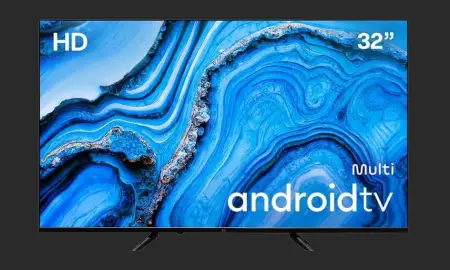
Smart TV DLED 32 HD Multi Android 11 3HDMI 2USB Bluetooth - TL062M
Entretenimento e conectividade incomparáveis, oferecendo uma ampla gama de recursos para proporcionar uma experiência de entretenimento rica e conectividade avançada.
Ver na Amazon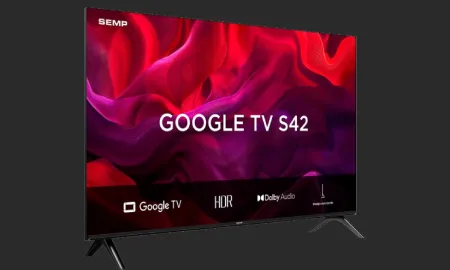
SEMP SMART TV 32” 32S42 HD GOOGLE TV
SEMP SMART HD 32“ S42 GOOGLE TV com Wi-Fi e Bluetooth integrados, HDR10, Dolby Audio, HDM
Ver na Amazon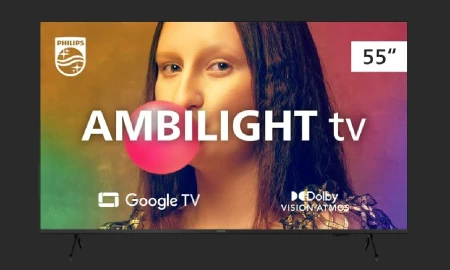
Smart TV Philips Ambilight 55" 4K 55PUG7908/78, Google TV, Comando de Voz, Dolby Vision/Atmos, VRR/ALLM, Bluetooth
EXPERIÊNCIA AMBILIGHT. Luzes inteligentes que se sincronizam com o conteúdo na tela, expandindo a imagem para além do display e criando uma experiência visual única.
Ver na Amazon- Pressione o botão Home no controle remoto da sua TV.
- Navegue até Configurações ou Configurações do dispositivo.
- Selecione Sobre ou Informações do dispositivo.
- Procure a opção Atualizações do sistema ou Atualizar software.
- Clique em Verificar atualizações.
Se houver uma atualização disponível, você verá uma notificação e poderá seguir as instruções na tela para proceder com a atualização. É sempre recomendável conectar sua TV à internet via Wi-Fi para garantir uma atualização mais rápida e estável.

Passo a passo para atualizar o sistema Android TV
Agora que você verificou se há atualizações disponíveis, vamos detalhar o passo a passo para atualizar o sistema Android TV na sua TV. Siga estas instruções cuidadosamente:
1. Conecte sua TV à internet
Antes de iniciar a atualização, é essencial que sua TV esteja conectada à internet. Você pode fazer isso através de uma conexão Wi-Fi ou via cabo Ethernet. Aqui estão algumas dicas para garantir uma conexão estável:
- Se possível, use uma conexão com fio para evitar interrupções.
- Se estiver usando Wi-Fi, certifique-se de que o sinal é forte e estável.
- Evite realizar outras atividades que consumam largura de banda durante a atualização.
2. Acesse as configurações da TV
Depois de garantir que sua TV está conectada à internet, vá para as configurações do dispositivo conforme mencionado anteriormente. Acesse a seção de Atualizações do sistema e clique em Verificar atualizações.
3. Inicie a atualização
Se uma atualização estiver disponível, você verá a opção para iniciar o download. Clique em Baixar e aguarde enquanto o sistema baixa a atualização. Este processo pode levar alguns minutos, dependendo do tamanho da atualização e da velocidade da sua internet.
4. Instale a atualização
Após o download, você será solicitado a instalar a atualização. Clique em Instalar e aguarde enquanto a TV reinicia e instala a atualização. Esse processo pode levar alguns minutos, então seja paciente.
5. Verifique se a atualização foi bem-sucedida
Depois que a instalação for concluída, sua TV será reiniciada. Você pode verificar se a atualização foi bem-sucedida acessando novamente a seção de Atualizações do sistema. A versão do software deve ter mudado para a mais recente.

Resolvendo problemas comuns durante a atualização
Embora o processo de atualização seja geralmente simples, você pode encontrar alguns problemas ao longo do caminho. Aqui estão algumas soluções para problemas comuns que podem surgir durante a atualização do sistema Android TV:
1. A atualização não está disponível
Se você não está vendo a opção de atualização, verifique se sua TV está conectada à internet. Além disso, algumas TVs podem não receber atualizações se forem modelos mais antigos ou se o fabricante não oferecer mais suporte.
2. O download da atualização é muito lento
Se o download está demorando muito, tente reiniciar sua TV e o roteador. Isso pode ajudar a melhorar a conexão. Além disso, evite usar outros dispositivos que possam estar consumindo a largura de banda da sua rede.
3. A instalação da atualização falhou
Se a instalação falhar, reinicie a TV e tente o processo novamente. Caso o problema persista, você pode considerar entrar em contato com o suporte técnico do fabricante.
4. A TV fica travada durante a atualização
Se a TV travar, desconecte-a da energia por alguns segundos e ligue-a novamente. Isso pode ajudar a reiniciar o processo de atualização.
5. Erros de software após a atualização
Se você notar que sua TV está apresentando erros após uma atualização, tente restaurar as configurações de fábrica. Lembre-se de que isso apagará todos os dados, então faça backup de informações importantes antes de proceder.

Dicas para otimizar a experiência de uso após a atualização
Após atualizar sua Android TV, há algumas dicas que você pode seguir para otimizar sua experiência de uso:
1. Explore novos recursos
Com cada atualização, novos recursos podem ser adicionados. Reserve um tempo para explorar as novas funcionalidades e aplicativos disponíveis. Isso pode incluir novos serviços de streaming, jogos e recursos de personalização.
2. Mantenha seu sistema organizado
Após a atualização, pode ser um bom momento para organizar seus aplicativos e configurações. Remova aplicativos que você não usa e reorganize os que você utiliza com mais frequência.
3. Faça backup regularmente
Para evitar perder dados importantes, faça backup de suas configurações e preferências regularmente. Isso pode ser feito através de serviços de nuvem ou dispositivos de armazenamento externo.
4. Fique atento às novas atualizações
Continue verificando regularmente se há novas atualizações disponíveis. Isso garantirá que sua TV esteja sempre segura e funcionando de forma otimizada.
5. Personalize sua experiência
Aproveite as opções de personalização que sua Android TV oferece. Ajuste as configurações de brilho, som e layout de aplicativos para atender às suas preferências.
Agora que você sabe como atualizar o sistema Android TV na sua TV, não hesite em aplicar essas dicas! Manter seu dispositivo atualizado é fundamental para garantir uma experiência de uso satisfatória e segura.
Agradecemos por ler nosso guia sobre como atualizar o sistema Android TV na sua TV. Para mais dicas e informações sobre tecnologia, explore nosso blog em Tec Certo. Não se esqueça de conferir também nosso FAQ para esclarecer dúvidas comuns sobre dispositivos eletrônicos.
Por fim, se você está pensando em adquirir uma nova TV ou acessórios, visite nossa página de Smart TVs e descubra as melhores opções disponíveis no mercado.
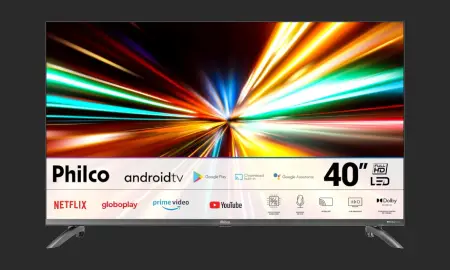
Smart TV 40” Philco LED Android TV Dolby Audio PTV40M9GACGB
A Smart TV 40” Philco PTV40M9GACGB é a porta de entrada para um mundo de entretenimento, com a melhor qualidade de imagem e som na sua casa!
Ver na Amazon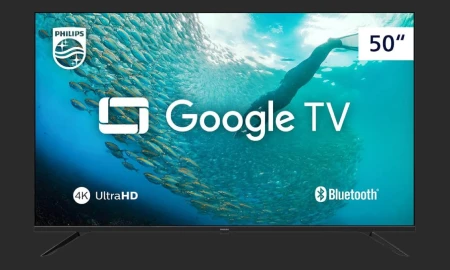
PHILIPS, Smart TV, 50" 4K UHD, 50PUG7019/78, Google TV, Comando de Voz, HDR
Tela de 50" Ultra HD com HDR10 e estrutura sem bordas que maximiza a área de visualização, entregando cores vibrantes, contraste intenso e imersão total - 4x mais nítido que Full HD.
Ver na Amazon
Smart TV TCL 50 Polegadas QLED 4K P7K WiFi Bluetooth Google TV HDR10+ Dolby Atmos Dolby Vision 50P7K
TCL QLED SMART 4K 50“ P7K GOOGLE TV com Wi-Fi Dual Band e Bluetooth integrados, Google Assistente, Dolby Vision, Dolby Atmos, HDMI 2.1,HDR10+, comando por voz.
Ver na AmazonFAQ Sobre Como Atualizar o Sistema Android TV na Minha TV?
Como saber se minha TV Android precisa de atualização?
Você pode verificar se sua TV Android precisa de atualização acessando as configurações do sistema. Vá até 'Configurações', depois 'Sobre', e selecione 'Atualização do sistema'. Se houver uma atualização disponível, você verá a opção para baixá-la.
Qual é o procedimento para atualizar o sistema Android TV?
Para atualizar o sistema Android TV, vá até 'Configurações', depois 'Sobre', e clique em 'Atualização do sistema'. Siga as instruções na tela para baixar e instalar a atualização.
É possível atualizar a Android TV manualmente?
Sim, você pode atualizar a Android TV manualmente. Para isso, baixe a atualização do site oficial do fabricante, transfira para um pen drive e siga as instruções de instalação na seção de configurações da sua TV.
As atualizações são automáticas?
As atualizações podem ser automáticas, dependendo das configurações da sua TV. Certifique-se de que a opção de atualização automática está habilitada nas configurações do sistema.
O que fazer se a atualização falhar?
Se a atualização falhar, verifique sua conexão com a internet e reinicie a TV. Tente novamente. Se o problema persistir, você pode tentar atualizar manualmente.
As atualizações melhoram o desempenho da TV?
Sim, as atualizações geralmente incluem melhorias de desempenho, correções de bugs e novos recursos que podem otimizar a experiência do usuário.
Com que frequência as atualizações são lançadas?
A frequência das atualizações varia conforme o fabricante e o modelo da TV, mas geralmente ocorrem a cada poucos meses.
As atualizações afetam aplicativos instalados?
Em geral, as atualizações do sistema não afetam os aplicativos instalados. No entanto, alguns aplicativos podem precisar de atualização para serem compatíveis com a nova versão do sistema.
Posso reverter para uma versão anterior do Android TV?
Reverter para uma versão anterior do Android TV não é uma opção padrão e pode ser complicado. Normalmente, recomenda-se manter a versão mais recente para melhor desempenho e segurança.
Quais modelos de TV Android são mais propensos a receber atualizações?
Modelos mais recentes de marcas como Sony, LG e Samsung tendem a receber atualizações com mais frequência, pois os fabricantes priorizam a compatibilidade e a segurança.
Como verificar a versão do Android TV instalada?
Para verificar a versão do Android TV instalada, vá até 'Configurações', depois 'Sobre', e você verá a versão do sistema listada.
Atualizações de segurança são incluídas nas atualizações do sistema?
Sim, frequentemente as atualizações do sistema incluem patches de segurança importantes que ajudam a proteger sua TV contra vulnerabilidades.
As TVs mais antigas ainda recebem atualizações?
TVs mais antigas podem não receber atualizações regulares, pois os fabricantes focam em modelos mais novos. É importante verificar com o fabricante.
O que fazer se a TV não estiver conectada à internet?
Se a TV não estiver conectada à internet, você não conseguirá baixar atualizações. Conecte a TV à internet via Wi-Fi ou cabo Ethernet antes de tentar a atualização.
As atualizações consomem muito espaço de armazenamento?
As atualizações do sistema normalmente não consomem muito espaço de armazenamento, mas é sempre bom ter espaço livre suficiente para garantir um download e instalação bem-sucedidos.
É necessário reiniciar a TV após a atualização?
Sim, geralmente é necessário reiniciar a TV após a instalação de uma atualização para aplicar as mudanças e melhorias.
As atualizações podem corrigir problemas de compatibilidade?
Sim, atualizações frequentemente corrigem problemas de compatibilidade com aplicativos e dispositivos externos.
Como posso garantir que minha TV receba atualizações?
Para garantir que sua TV receba atualizações, mantenha a opção de atualização automática ativada e conecte a TV à internet regularmente.
O que fazer se a minha TV não mostrar a opção de atualização?
Se a opção de atualização não aparecer, verifique se sua TV está conectada à internet e se as configurações estão corretas. Se ainda assim não funcionar, consulte o suporte técnico.
Atualizações são gratuitas?
Sim, as atualizações do sistema Android TV são gratuitas e não devem envolver custos adicionais para o usuário.
Posts Relacionados
Novidades em Tecnologia