

Espelhar o conteúdo do seu smartphone Android na TV LG webOS é uma excelente maneira de ampliar a experiência de visualização. Neste guia, vamos explorar como espelhar Android na TV LG webOS, permitindo que você aproveite suas fotos, vídeos e aplicativos em uma tela maior de forma simples e prática.

O que é o Espelhamento de Tela?
O espelhamento de tela, ou screen mirroring, é uma tecnologia que permite que você exiba a tela do seu dispositivo móvel em uma tela maior, como uma TV. Isso é especialmente útil para compartilhar fotos, vídeos, apresentações e até mesmo jogar, proporcionando uma experiência imersiva.
Existem várias maneiras de realizar o espelhamento de tela, dependendo do seu dispositivo e da TV que você possui. No caso das TVs LG com sistema webOS, o processo é bastante intuitivo e pode ser feito sem a necessidade de cabos, utilizando tecnologias como Miracast e Wi-Fi Direct.
Benefícios do Espelhamento de Tela
- Experiência Ampliada: Aumenta a imersão ao assistir filmes, séries ou jogar.
- Compartilhamento Fácil: Ideal para exibir fotos e vídeos em grupo.
- Sem Cabos: Espelhamento sem a necessidade de conexões físicas.
- Versatilidade: Funciona com diversos aplicativos e conteúdos.
Com esses benefícios, o espelhamento se torna uma ferramenta útil para diversas situações, seja em casa com a família ou em reuniões de trabalho.
Preparando sua TV LG webOS para o Espelhamento
Antes de começar, é fundamental garantir que sua TV LG webOS esteja pronta para receber o sinal do seu dispositivo Android. Aqui estão algumas etapas que você deve seguir:

Smart TV 32 Polegadas LG HD 32LR600B
Smart TV 32" LG HD 32LR600B Processador α5 Ger6 AI Alexa integrado LG Channels webOS 23 compatível com Controle Smart Magic.
Ver na Amazon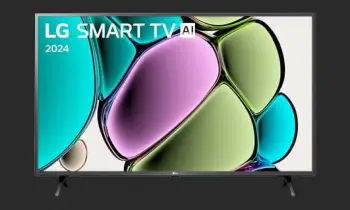
Smart TV 43 Polegadas LG Full HD
Smart TV 43" LG Full HD 43LR6700 Processador α5 Ger6 AI Alexa integrado LG Channels webOS 23 compatível com Controle Smart Magic.
Ver na Amazon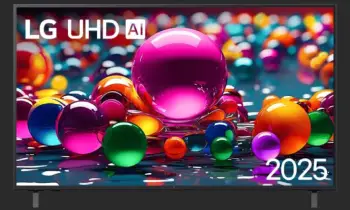
Smart TV 4K LG 55 Polegadas UHD
A TV UHD 8550 ajusta imagem e som em tempo real, proporcionando uma experiência visual e sonora mais fluida e detalhada.
Ver na AmazonPassos para Configurar sua TV
- Conecte sua TV à Internet: Verifique se sua TV está conectada à rede Wi-Fi.
- Ative o Espelhamento: Acesse o menu de configurações da sua TV e procure por opções como “Screen Share” ou “Espelhamento de Tela”.
- Verifique a Atualização: Certifique-se de que o sistema operacional da TV esteja atualizado.
- Prepare o Android: Acesse as configurações do seu smartphone e habilite a opção de espelhamento ou transmissão de tela.
Após seguir esses passos, sua TV estará pronta para se conectar ao seu dispositivo Android. A conexão geralmente é feita via Wi-Fi Direct ou Miracast, dependendo do modelo da sua TV e do seu smartphone.

Como Espelhar Android na TV LG webOS
Com sua TV configurada, agora é hora de aprender como espelhar seu Android na TV LG webOS. O processo pode variar um pouco dependendo do modelo do seu smartphone, mas aqui está um guia geral que deve funcionar para a maioria dos dispositivos Android.
Passo a Passo para Espelhar a Tela
- Acesse as Configurações do Android: Abra as configurações do seu dispositivo Android.
- Selecione “Conexões”: Procure a opção de “Conexões” ou “Conexões sem fio”.
- Habilite a Transmissão: Toque em “Transmitir” ou “Espelhar Tela”.
- Escolha sua TV: Aguarde até que sua TV LG apareça na lista de dispositivos disponíveis e selecione-a.
- Confirme a Conexão: Na sua TV, você pode precisar aceitar a conexão.
Após esses passos, sua tela do Android deve ser espelhada na TV. Você pode agora navegar pelos aplicativos e conteúdos do seu smartphone na tela maior.
Resolvendo Problemas Comuns de Conexão
Embora o espelhamento de tela seja uma funcionalidade conveniente, podem ocorrer alguns problemas durante a conexão. Aqui estão algumas soluções para os problemas mais comuns que você pode enfrentar ao tentar espelhar seu Android na TV LG webOS.
Principais Problemas e Soluções
- Conexão Falhando: Verifique se ambos os dispositivos estão na mesma rede Wi-Fi.
- Qualidade de Imagem Ruim: Tente reduzir a distância entre o smartphone e a TV.
- Atraso no Som ou Vídeo: Reinicie ambos os dispositivos e tente novamente.
- TV Não Reconhece o Dispositivo: Verifique as configurações de espelhamento na TV e no smartphone.
Essas dicas podem ajudar a resolver a maioria dos problemas que você pode encontrar. Se o problema persistir, verifique se há atualizações disponíveis para o sistema operacional de ambos os dispositivos.

Dicas para Melhorar a Experiência de Espelhamento
Para garantir que sua experiência de espelhamento seja a melhor possível, aqui estão algumas dicas úteis que você pode seguir. Essas sugestões podem ajudar a otimizar a qualidade da imagem e a estabilidade da conexão.
Dicas Práticas para um Espelhamento Eficiente
- Mantenha os Dispositivos Próximos: A proximidade entre o smartphone e a TV pode melhorar a qualidade da conexão.
- Desative Outros Dispositivos: Desconecte dispositivos que não estão em uso para liberar largura de banda.
- Use um Roteador de Qualidade: Um bom roteador pode aumentar a estabilidade da conexão Wi-Fi.
- Feche Aplicativos em Segundo Plano: Isso pode ajudar a reduzir o uso de memória e melhorar o desempenho.
Seguindo essas dicas, você pode otimizar a sua experiência de espelhamento e aproveitar ao máximo sua TV LG webOS.
Considerações Finais
Espelhar Android na TV LG webOS é uma maneira prática de ampliar sua experiência de entretenimento. Com as instruções e dicas fornecidas neste guia, você pode facilmente conectar seu smartphone à TV e desfrutar de todo o conteúdo em uma tela maior.
Agradecemos por acompanhar este artigo. Para mais informações sobre tecnologia, confira nosso blog, ou se você tiver alguma dúvida, não hesite em visitar nossa página de contato.
Explore também nosso glossário em Tecnologia de A a Z para entender mais sobre os termos e conceitos que envolvem o mundo da tecnologia.
Agora que você já sabe como espelhar seu Android na TV, coloque em prática e aproveite ao máximo sua experiência de visualização!

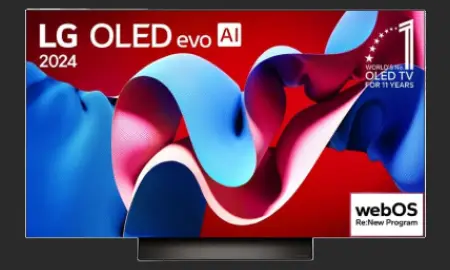
Smart TV 4K 48" LG OLED evo Gaming TV OLED48C4
Smart TV 4K 48" LG OLED evo Gaming TV OLED48C4 Processador α9 Ger7 AI Painel 144Hz Design Ultra Slim Dolby Vision Dolby Atmos G-Sync FreeSync.
Ver na Amazon
Smart TV 4K 50 Polegadas LG UHD 50UA85
Smart TV 43" LG Full HD 43LR6700 Processador α5 Ger6 AI Alexa integrado LG Channels webOS 23 compatível com Controle Smart Magic.
Ver na Amazon
Smart TV 4K 43 Polegadas LG UHD 43UA75
ATV UHD 7500 oferece uma experiência cinematográfica em casa com o processador que ajusta imagem e som em tempo real para maior fluidez e imersão.
Ver na AmazonFAQ Sobre Como Espelhar Android na TV LG webOS?
Como posso espelhar meu Android na TV LG webOS?
Para espelhar seu Android na TV LG webOS, você deve garantir que seu smartphone e a TV estejam conectados à mesma rede Wi-Fi. Em seguida, acesse as configurações do seu dispositivo Android, selecione 'Tela' ou 'Conexões' e ative a opção 'Espelhamento de Tela' ou 'Smart View'. Selecione sua TV LG na lista de dispositivos disponíveis.
Quais dispositivos Android são compatíveis com o espelhamento na TV LG webOS?
A maioria dos dispositivos Android que suportam a função de espelhamento de tela, como smartphones e tablets com Android 4.0 ou superior, são compatíveis. É importante verificar se a opção de espelhamento está disponível nas configurações do seu dispositivo.
O que fazer se meu Android não encontrar a TV LG na rede?
Se seu Android não encontrar a TV LG, verifique se ambos os dispositivos estão conectados à mesma rede Wi-Fi. Reinicie a TV e o dispositivo Android. Além disso, certifique-se de que a TV está configurada para permitir conexões de espelhamento.
Posso espelhar vídeos e jogos do meu Android na TV LG?
Sim, ao espelhar a tela do seu Android, você pode reproduzir vídeos e jogos diretamente na TV. A qualidade do streaming pode depender da velocidade da sua conexão Wi-Fi.
Preciso de um aplicativo específico para espelhar meu Android na TV LG?
Na maioria dos casos, não é necessário um aplicativo específico, já que a função está embutida no sistema Android. Contudo, se preferir, existem aplicativos de terceiros como o 'Google Home' que podem facilitar o processo.
Como posso melhorar a qualidade do espelhamento?
Para melhorar a qualidade do espelhamento, assegure-se de que a TV e o dispositivo Android estão próximos do roteador Wi-Fi. Desative outros dispositivos conectados à mesma rede que possam estar consumindo largura de banda.
Meu espelhamento está com delay. O que fazer?
Um atraso no espelhamento pode ser causado por uma conexão Wi-Fi fraca. Tente aproximar o roteador da TV e do dispositivo Android ou desconecte outros dispositivos da rede para liberar largura de banda.
O que é a função Miracast?
Miracast é um padrão de tecnologia que permite o espelhamento sem fio de telas entre dispositivos compatíveis, como smartphones e TVs. A maioria das TVs LG com webOS suporta Miracast.
Como posso desconectar o espelhamento?
Para desconectar o espelhamento, você pode desativar a função de espelhamento de tela no seu dispositivo Android ou selecionar a opção de desconectar na TV LG.
É possível espelhar conteúdos de aplicativos específicos?
Sim, muitos aplicativos, como YouTube e Netflix, oferecem a opção de espelhar diretamente a partir do próprio aplicativo, utilizando o ícone de espelhamento.
A TV LG precisa de configuração especial para espelhar?
Normalmente, não é necessário fazer configurações especiais. Apenas certifique-se de que o recurso de espelhamento está habilitado nas configurações da TV.
Qual é a diferença entre espelhamento e transmissão?
Espelhamento reflete exatamente o que está na tela do Android, enquanto a transmissão permite enviar conteúdo de um aplicativo específico para a TV, sem exibir a tela do dispositivo.
Se a TV não suportar espelhamento, o que fazer?
Se a sua TV não suportar espelhamento nativo, considere usar dispositivos externos como Google Chromecast ou Amazon Fire Stick, que permitem essa funcionalidade.
Posso usar o espelhamento para apresentações?
Sim, o espelhamento é uma ótima opção para apresentações, permitindo que você mostre slides diretamente na tela da TV.
A TV LG webOS consome muita internet durante o espelhamento?
O consumo de internet depende da qualidade do conteúdo que você está espelhando. Vídeos em alta definição podem consumir mais dados.
Como saber se a TV está pronta para receber o espelhamento?
Verifique se a TV está na mesma rede Wi-Fi e se a opção de espelhamento está ativada. A TV deve exibir uma notificação quando um dispositivo está tentando se conectar.
Espelhar Android pode danificar a TV?
Não, espelhar seu Android não danifica a TV. Trata-se apenas de uma transferência de imagem e som entre os dispositivos.
O espelhamento funciona com todas as versões do Android?
A maioria das versões do Android modernas suporta espelhamento, mas é sempre bom verificar se seu dispositivo possui a funcionalidade nas configurações.
O que fazer se o espelhamento falhar repetidamente?
Se o espelhamento falhar, tente reiniciar a TV e o dispositivo Android, verificar a conexão Wi-Fi e garantir que ambos os dispositivos estejam atualizados.
A TV LG webOS suporta espelhamento via USB?
Não, o espelhamento em TVs LG webOS geralmente é feito sem fio, não há suporte para espelhamento via USB.
Posts Relacionados
Novidades em Tecnologia