

Você está se perguntando como entrar no YouTube com o controle da TV LG? Este guia completo vai te ajudar a navegar pelo processo de forma simples e eficiente.

Entendendo as Smart TVs LG
As Smart TVs LG são conhecidas por sua interface amigável e recursos avançados. Com a popularidade crescente de plataformas de streaming, saber como acessar serviços como o YouTube se torna essencial para aproveitar ao máximo sua TV.
As TVs LG oferecem uma variedade de aplicativos, incluindo o YouTube, que permite que os usuários assistam a vídeos, compartilhem conteúdo e até mesmo transmitam ao vivo. Mas como você pode acessar essa plataforma de forma rápida e fácil? Vamos descobrir.

Passo a Passo: Como Entrar no YouTube com o Controle da TV LG
Entrar no YouTube com o controle da sua TV LG é um processo simples. Siga os passos abaixo para começar a assistir aos seus vídeos favoritos:

Smart TV 32 Polegadas LG HD 32LR600B
Smart TV 32" LG HD 32LR600B Processador α5 Ger6 AI Alexa integrado LG Channels webOS 23 compatível com Controle Smart Magic.
Ver na Amazon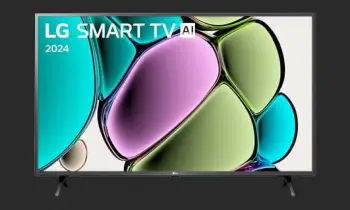
Smart TV 43 Polegadas LG Full HD
Smart TV 43" LG Full HD 43LR6700 Processador α5 Ger6 AI Alexa integrado LG Channels webOS 23 compatível com Controle Smart Magic.
Ver na Amazon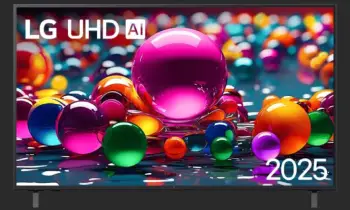
Smart TV 4K LG 55 Polegadas UHD
A TV UHD 8550 ajusta imagem e som em tempo real, proporcionando uma experiência visual e sonora mais fluida e detalhada.
Ver na Amazon- Ligue sua TV LG e verifique se ela está conectada à internet.
- No controle remoto, procure o botão “Home” ou “Início”.
- Navegue até a seção de aplicativos ou a loja de aplicativos.
- Se o YouTube não estiver instalado, você pode baixá-lo na loja de aplicativos da TV.
- Selecione o ícone do YouTube e pressione “OK” no controle remoto.
- Faça login na sua conta do YouTube, se necessário, ou comece a navegar pelos vídeos disponíveis.
Esses passos garantem que você possa acessar o YouTube rapidamente. É sempre bom lembrar que a conexão com a internet deve ser estável para uma experiência de visualização ideal.
Dicas para Melhorar sua Experiência no YouTube
Depois de entrar no YouTube, existem algumas dicas que podem melhorar sua experiência de uso:
- Crie uma conta: Isso permite que você salve vídeos, crie playlists e receba recomendações personalizadas.
- Use a função de pesquisa: Encontre vídeos específicos mais rapidamente.
- Ative legendas: Se você gosta de assistir a vídeos em outro idioma ou precisa de legendas, ative essa opção nas configurações do vídeo.
- Explore categorias: Navegue por categorias como música, jogos, notícias e muito mais para descobrir novos conteúdos.
- Assine canais: Isso facilita o acesso a novos vídeos de seus criadores favoritos.
Essas dicas não apenas melhoram sua experiência no YouTube, mas também garantem que você aproveite ao máximo o conteúdo disponível.

Resolvendo Problemas Comuns ao Usar o YouTube na TV LG
Embora o processo de acesso ao YouTube seja simples, você pode encontrar alguns problemas ao longo do caminho. Aqui estão algumas soluções para os problemas mais comuns:
Conexão com a Internet
A conexão com a internet é crucial para acessar o YouTube. Se você estiver tendo problemas, verifique o seguinte:
- Verifique sua rede Wi-Fi: Assegure-se de que sua TV esteja conectada à rede correta.
- Reinicie o roteador: Isso pode resolver problemas de conectividade.
- Verifique a velocidade da internet: Uma conexão lenta pode afetar a capacidade de streaming.
Atualizações de Software
Às vezes, a falta de atualizações pode causar problemas de compatibilidade. Siga estas etapas:
- Acesse as configurações da TV: Navegue até a seção de “Atualizações de Software”.
- Verifique atualizações disponíveis: Se houver uma atualização, siga os passos para instalá-la.
- Reinicie a TV: Isso pode ajudar a aplicar as atualizações de forma eficaz.
Erro ao Carregar Vídeos
Se os vídeos não carregarem, tente:
- Limpar o cache do aplicativo: Nas configurações do aplicativo do YouTube, você pode encontrar a opção de limpar o cache.
- Reinstalar o aplicativo: Desinstale e reinstale o YouTube para resolver possíveis problemas de instalação.
- Verificar se há manutenção do YouTube: Às vezes, o problema pode estar no próprio serviço.

Explorando Recursos Adicionais do YouTube
O YouTube é uma plataforma rica em recursos. Aqui estão algumas funcionalidades adicionais que você pode aproveitar:
Transmissão ao Vivo
Você pode assistir a transmissões ao vivo de eventos, jogos e muito mais. Para isso:
- Navegue até a seção de transmissões ao vivo: Acesse a aba específica dentro do YouTube.
- Ative notificações: Isso garante que você não perca transmissões de seus canais favoritos.
Playlists Personalizadas
Criar playlists personalizadas é uma maneira excelente de organizar seu conteúdo favorito:
- Adicione vídeos a uma nova playlist: Basta clicar no ícone de “Salvar” ao lado do vídeo.
- Compartilhe suas playlists: Isso permite que amigos e familiares acessem seus vídeos favoritos.
Modo Offline
Se você não tiver uma conexão estável, o modo offline pode ser útil:
- Baixe vídeos: Isso é possível em algumas regiões e para usuários com conta premium.
- Assista a vídeos offline: Uma vez baixados, você pode assisti-los sem internet.

Conclusão
Agradecemos por acompanhar nosso guia sobre como entrar no YouTube com o controle da TV LG. Esperamos que as dicas e soluções apresentadas ajudem você a aproveitar ao máximo sua experiência de visualização.
Se você deseja explorar mais conteúdos sobre tecnologia e eletrônicos, convidamos você a visitar nosso blog e conhecer as últimas novidades. Além disso, não hesite em conferir nossa seção de perguntas e respostas para tirar suas dúvidas.
Coloque em prática o que aprendeu e desfrute de uma nova maneira de assistir a vídeos na sua TV LG!

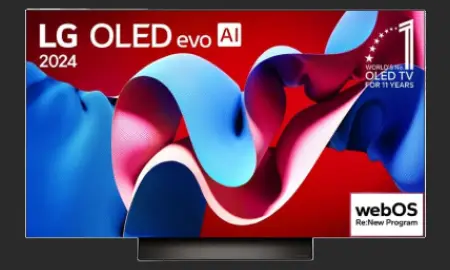
Smart TV 4K 48" LG OLED evo Gaming TV OLED48C4
Smart TV 4K 48" LG OLED evo Gaming TV OLED48C4 Processador α9 Ger7 AI Painel 144Hz Design Ultra Slim Dolby Vision Dolby Atmos G-Sync FreeSync.
Ver na Amazon
Smart TV 4K 50 Polegadas LG UHD 50UA85
Smart TV 43" LG Full HD 43LR6700 Processador α5 Ger6 AI Alexa integrado LG Channels webOS 23 compatível com Controle Smart Magic.
Ver na Amazon
Smart TV 4K 43 Polegadas LG UHD 43UA75
ATV UHD 7500 oferece uma experiência cinematográfica em casa com o processador que ajusta imagem e som em tempo real para maior fluidez e imersão.
Ver na AmazonFAQ Sobre Como Entrar no YouTube com o Controle da TV LG?
Como posso acessar o YouTube na minha TV LG usando o controle remoto?
Para acessar o YouTube na sua TV LG, pressione o botão 'Home' no controle remoto, navegue até o aplicativo do YouTube na tela inicial e selecione-o.
O que fazer se o aplicativo do YouTube não aparecer na minha TV LG?
Se o aplicativo do YouTube não estiver disponível, você pode precisar baixar o aplicativo na loja de aplicativos da LG. Acesse a LG Content Store, busque por YouTube e instale.
É possível usar o controle remoto da TV LG para pesquisar vídeos no YouTube?
Sim, após abrir o YouTube, você pode usar o controle remoto para navegar e pesquisar vídeos. Utilize as setas para mover e o botão 'OK' para selecionar.
Como faço para fazer login na minha conta do YouTube na TV LG?
Abra o aplicativo do YouTube, vá até 'Configurações', selecione 'Fazer login' e siga as instruções. Você pode usar um código que aparece na tela ou fazer login com suas credenciais.
O que fazer se o YouTube travar ou não carregar na minha TV LG?
Experimente reiniciar a TV ou o aplicativo. Desconecte a TV da tomada por alguns minutos e ligue-a novamente. Se o problema persistir, verifique sua conexão de internet.
Posso assistir a vídeos em 4K no YouTube com a minha TV LG?
Sim, desde que sua TV LG seja compatível com 4K e você tenha uma conexão de internet adequada. Procure por vídeos que tenham a qualidade 4K disponível.
Como posso ajustar as configurações de qualidade do vídeo no YouTube na TV LG?
Durante a reprodução de um vídeo, pressione o botão 'OK' do controle remoto, vá até a opção de configurações (ícone de engrenagem) e selecione a qualidade desejada.
O aplicativo do YouTube na TV LG suporta legendas?
Sim, o YouTube na TV LG oferece suporte a legendas. Você pode ativá-las tocando no ícone de legendas durante a reprodução do vídeo.
Como posso desinstalar o aplicativo do YouTube da minha TV LG?
Para desinstalar, vá até o aplicativo do YouTube na tela inicial, pressione o botão 'OK', mantenha pressionado e selecione 'Desinstalar' no menu que aparece.
O que fazer se a TV LG não conectar ao Wi-Fi para usar o YouTube?
Verifique as configurações de rede da sua TV. Acesse 'Configurações', depois 'Rede' e certifique-se de que está conectado a uma rede Wi-Fi funcional.
Posso usar a função de compartilhar vídeos do YouTube na minha TV LG?
Sim, você pode compartilhar vídeos do YouTube na sua TV LG usando o aplicativo do YouTube em seu smartphone. Utilize a função de 'Cast' para transmitir.
Como posso encontrar vídeos de canais específicos no YouTube na minha TV LG?
No aplicativo do YouTube, utilize a função de pesquisa digitando o nome do canal ou navegando pela guia de 'Inscrições' se já estiver inscrito.
A TV LG permite que eu crie uma playlist no YouTube?
Sim, você pode criar playlists através do aplicativo do YouTube na TV, embora seja mais fácil gerenciar playlists pelo aplicativo em um smartphone ou computador.
Como posso sair da minha conta do YouTube na TV LG?
Para sair, abra o aplicativo do YouTube, vá até 'Configurações' e selecione 'Fazer logout'.
O que é necessário para ter uma melhor experiência no YouTube na TV LG?
Uma conexão de internet estável e de alta velocidade é essencial para uma boa experiência no YouTube. Além disso, atualizações frequentes do aplicativo podem melhorar o desempenho.
Posso usar o controle por voz para acessar o YouTube na minha TV LG?
Sim, se sua TV LG tiver suporte a controle por voz, você pode usar comandos como 'Abrir YouTube' para acessar o aplicativo.
Como posso reportar um problema com o aplicativo do YouTube na TV LG?
Você pode reportar problemas acessando a seção de ajuda dentro do aplicativo do YouTube ou visitando o site de suporte da LG.
A TV LG suporta o modo de exibição em tela cheia no YouTube?
Sim, o YouTube na TV LG suporta o modo de exibição em tela cheia por padrão. Basta selecionar um vídeo para que ele seja reproduzido em tela cheia.
Como posso acessar a loja de aplicativos na minha TV LG para instalar o YouTube?
Pressione o botão 'Home' no controle remoto, vá até 'LG Content Store' e busque por YouTube para instalá-lo.
O YouTube na minha TV LG tem a mesma interface que no celular?
A interface do YouTube na TV LG é adaptada para a tela grande, mas mantém muitas funcionalidades semelhantes à versão para celular.
Posts Relacionados
Novidades em Tecnologia