

Se você está se perguntando Como Conectar o Fire TV à TV?, este guia completo é o que você precisa. Aqui, você encontrará tudo o que precisa saber para aproveitar ao máximo sua experiência de streaming.
O que é o Fire TV?
O Fire TV é um dispositivo de streaming desenvolvido pela Amazon que permite aos usuários acessar uma variedade de conteúdos de vídeo, música e jogos diretamente na sua TV. Com ele, você pode assistir a programas de TV, filmes e muito mais de serviços como Netflix, Prime Video, Hulu, entre outros. Além disso, o Fire TV oferece uma interface intuitiva e fácil de usar, tornando a navegação simples e rápida.
O dispositivo pode ser encontrado em diferentes formatos, incluindo o Fire TV Stick e o Fire TV Cube, cada um com suas próprias características e funcionalidades. A popularidade do Fire TV se deve à sua capacidade de transformar qualquer TV em uma Smart TV, oferecendo uma vasta gama de opções de entretenimento.
Além disso, o Fire TV também suporta comandos de voz através da assistente Alexa, permitindo que você encontre conteúdos e controle a reprodução de forma prática. Para quem busca uma solução acessível e eficiente para streaming, o Fire TV se destaca como uma excelente escolha.


Fire TV Stick HD Com controle remoto por voz com Alexa
Faça o upgrade da sua TV: Nunca foi tão fácil assistir ao seu conteúdo preferido em full HD, seja ele um filme, notícias ao vivo, esportes ou programas de TV.
Ver na Amazon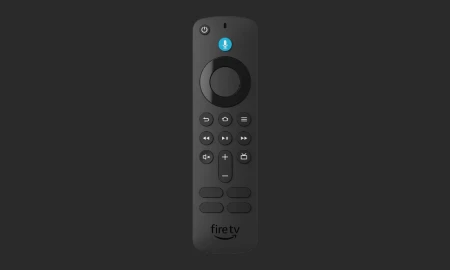
Controle remoto por voz com Alexa e com comandos de TV - requer dispositivo Fire TV compatível
Acesse rapidamente seus aplicativos favoritos: Basta apertar e segurar o botão de voz e pedir para Alexa para procurar, iniciar e controlar o conteúdo.
Ver na Amazon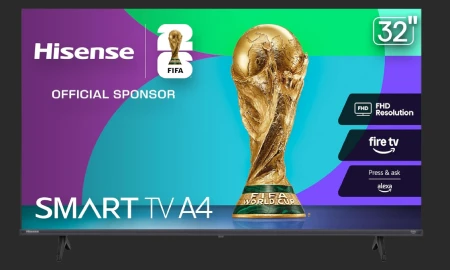
Hisense Smart Fire TV 32" Classe A4 Series FHD 1080p Alexa integrada
Modo de jogo: diga adeus ao atraso que arruina o jogo. O modo de jogo da Hisense reduz o atraso para 16 ms.
Ver na AmazonPreparando sua TV para a Conexão
Antes de conectar o Fire TV à sua TV, é importante garantir que sua televisão esteja pronta para receber o dispositivo. Veja a seguir os passos que você deve seguir:
- Verifique as entradas HDMI: A maioria dos dispositivos Fire TV se conecta via HDMI. Portanto, certifique-se de que sua TV possui uma porta HDMI disponível.
- Verifique a compatibilidade: A maioria das TVs fabricadas nos últimos anos é compatível com o Fire TV, mas é sempre bom verificar se a sua TV suporta a resolução desejada, como 4K.
- Conecte à energia: O Fire TV precisa ser alimentado. Utilize o adaptador de energia fornecido para conectá-lo a uma tomada.
- Prepare o controle remoto: Insira as pilhas no controle remoto do Fire TV e tenha-o à mão para facilitar a configuração inicial.
- Conexão à internet: Certifique-se de que você tenha uma conexão de internet estável, preferencialmente via Wi-Fi, para aproveitar a transmissão de conteúdo sem interrupções.
Com esses passos simples, você estará pronto para a configuração do seu Fire TV. A seguir, vamos abordar como fazer a conexão efetiva entre o Fire TV e sua TV.

Conectando o Fire TV à sua TV
A conexão do Fire TV à sua TV é um processo simples e rápido. Siga os passos abaixo para realizar a conexão corretamente:
- Insira o Fire TV na porta HDMI: Conecte o dispositivo Fire TV em uma das portas HDMI disponíveis na sua TV. Anote em qual porta você o conectou, pois precisará selecionar essa entrada na TV.
- Conecte à fonte de energia: Utilize o cabo USB e o adaptador de energia para ligar o Fire TV na tomada. O dispositivo deve acender uma luz indicando que está ligado.
- Selecione a entrada HDMI na TV: Usando o controle remoto da sua TV, pressione o botão de entrada ou source e selecione a porta HDMI onde o Fire TV está conectado.
- Inicie a configuração do Fire TV: Assim que a TV exibir a tela inicial do Fire TV, siga as instruções na tela para conectar à sua rede Wi-Fi e configurar o dispositivo.
- Ative o controle remoto: O controle remoto do Fire TV deve ser emparelhado automaticamente. Caso não ocorra, mantenha pressionado o botão Home por alguns segundos para iniciar o emparelhamento.
Após seguir esses passos, você estará pronto para começar a usar o Fire TV e explorar seu conteúdo favorito.

Como usar o Fire TV
Depois de conectar o Fire TV à sua TV, é hora de explorar todas as suas funcionalidades. O dispositivo oferece uma interface amigável e diversas opções de personalização. Aqui estão algumas dicas para começar:
- Explore o menu principal: No menu principal, você encontrará categorias como “Filmes”, “Séries”, “Apps” e “Configurações”. Navegue por essas opções para descobrir novos conteúdos.
- Baixe aplicativos: Acesse a loja de aplicativos do Fire TV para baixar serviços de streaming como Netflix, Prime Video, Disney+, entre outros.
- Use comandos de voz: Se você possui um controle remoto com Alexa, utilize comandos de voz para buscar conteúdos, como “mostre filmes de ação” ou “tocar música”.
- Personalize sua tela inicial: Organize seus aplicativos favoritos na tela inicial para acesso rápido. Você pode mover e excluir aplicativos conforme sua preferência.
- Ative o modo de economia de energia: Caso não utilize o Fire TV por um período prolongado, ative o modo de economia de energia nas configurações para reduzir o consumo.
Essas dicas ajudarão você a tirar o máximo proveito do seu Fire TV e a descobrir novas formas de entretenimento.

Resolvendo Problemas Comuns
Embora a configuração do Fire TV seja geralmente simples, alguns problemas podem ocorrer. Aqui estão algumas soluções para os problemas mais comuns:
- Sem sinal na TV: Verifique se o Fire TV está corretamente conectado à porta HDMI e se você selecionou a entrada correta na TV.
- Problemas de conexão Wi-Fi: Certifique-se de que sua rede Wi-Fi está funcionando e que o Fire TV está dentro do alcance do sinal. Reinicie seu roteador se necessário.
- Controle remoto não responde: Troque as pilhas do controle remoto e verifique se ele está emparelhado com o Fire TV.
- Atualizações de software: Verifique se há atualizações disponíveis nas configurações do Fire TV, pois isso pode resolver problemas de desempenho.
- Aplicativos não carregam: Tente reiniciar o Fire TV ou desinstalar e reinstalar o aplicativo problemático.
Essas dicas devem ajudar a resolver a maioria dos problemas que você pode encontrar ao usar o Fire TV. Caso persista algum problema, consulte a seção de ajuda no site da Amazon para obter suporte adicional.
Recursos Adicionais do Fire TV
O Fire TV é mais do que apenas um dispositivo de streaming; ele vem repleto de recursos que podem melhorar sua experiência de entretenimento. Aqui estão algumas das principais funcionalidades:
- Alexa integrada: Use comandos de voz para pesquisar filmes, controlar a reprodução e muito mais.
- Compatibilidade com dispositivos Smart Home: Controle outros dispositivos inteligentes da sua casa através do Fire TV.
- Transmissão de jogos: Jogue jogos através do Fire TV, com uma seleção crescente de opções disponíveis.
- Suporte para 4K e HDR: Para aqueles com TVs compatíveis, o Fire TV oferece streaming em 4K e HDR para uma qualidade de imagem incrível.
- Multi-usuário: Crie perfis de usuário personalizados para que cada membro da família tenha suas recomendações e preferências.
Esses recursos tornam o Fire TV uma opção versátil e poderosa para quem busca uma experiência de entretenimento integrada e personalizada.

Dicas para Melhorar sua Experiência com o Fire TV
Para garantir que você aproveite ao máximo seu Fire TV, aqui estão algumas dicas adicionais:
- Atualize regularmente: Mantenha seu Fire TV atualizado para garantir acesso a novos recursos e melhorias de desempenho.
- Gerencie o espaço de armazenamento: Desinstale aplicativos que você não usa para liberar espaço e melhorar a performance.
- Use fones de ouvido: Para uma experiência mais imersiva, considere usar fones de ouvido Bluetooth durante a visualização.
- Explore canais gratuitos: O Fire TV oferece acesso a vários canais gratuitos que podem ser uma ótima adição ao seu conteúdo.
- Desative notificações indesejadas: Ajuste as configurações para evitar interrupções durante a visualização.
Essas dicas ajudarão a otimizar sua experiência e garantir que você tire o máximo proveito do seu Fire TV.
Agradecemos por ler nosso guia sobre Como Conectar o Fire TV à TV. Esperamos que as informações tenham sido úteis e que você aproveite ao máximo sua experiência de streaming. Para mais dicas e informações sobre tecnologia, visite nosso blog e confira nossos outros artigos.
Se você está considerando adquirir um novo dispositivo, não deixe de visitar nossa seção sobre Smart TVs e descubra as melhores opções disponíveis.
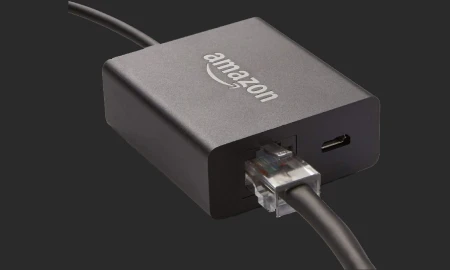
Adaptador de Ethernet da Amazon para Fire TV
Conecte seu Fire TV Stick diretamente ao seu roteador com um cabo de Ethernet, sem a necessidade de wifi.
Ver na Amazon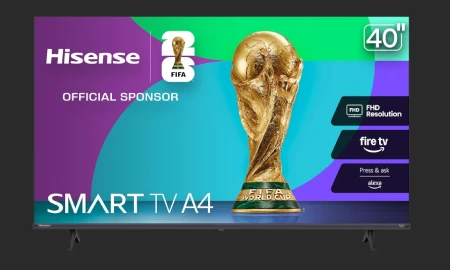
Hisense Smart Fire TV 1080p Classe A4 Series FHD Alexa integrada
Fire TV: vá direto às coisas boas. O Fire TV coloca seus aplicativos favoritos na frente e no centro em uma tela inicial principal.
Ver na Amazon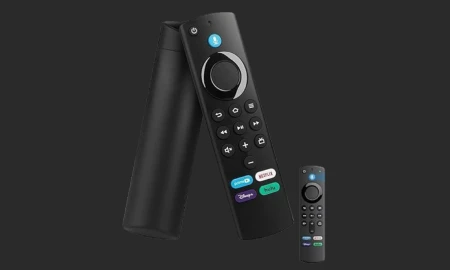
Controle Remoto com Comando De Voz Compatível Stick Fire e TODOS OS MODELOS
Funciona com os modelos de streaming, como a Fire TV Stick Lite, Fire TV Stick e Fire TV Stick 4K, cobrindo as principais versões do dispositivo.
Ver na AmazonFAQ Sobre Como Conectar o Fire TV à TV?
O que é o Fire TV?
O Fire TV é um dispositivo de streaming da Amazon que permite acessar uma variedade de serviços de streaming, como Netflix, Prime Video, Disney+, entre outros, diretamente na sua TV.
Como posso conectar meu Fire TV à TV?
Para conectar o Fire TV à sua TV, insira o dispositivo na porta HDMI da sua TV e conecte o cabo de alimentação ao Fire TV e a uma tomada elétrica. Em seguida, ligue a TV e selecione a entrada HDMI correspondente.
Preciso de um cabo HDMI específico para conectar o Fire TV?
Não, você pode usar qualquer cabo HDMI padrão que esteja em boas condições para conectar o Fire TV à sua TV.
O que fazer se a TV não reconhecer o Fire TV?
Verifique se o Fire TV está corretamente conectado à porta HDMI e se a TV está ajustada para a entrada HDMI correta. Tente reiniciar o Fire TV e a TV, se necessário.
Posso conectar o Fire TV a uma Smart TV?
Sim, o Fire TV pode ser conectado a qualquer Smart TV que tenha uma porta HDMI disponível.
Qual é a diferença entre Fire TV Stick e Fire TV Cube?
O Fire TV Stick é um dispositivo menor que se conecta diretamente à porta HDMI, enquanto o Fire TV Cube é um dispositivo mais robusto que combina streaming com um alto-falante inteligente, permitindo controle por voz.
Como configurar o Fire TV após a conexão?
Após conectar o Fire TV à TV, ligue-a e siga as instruções na tela para conectar à sua rede Wi-Fi e fazer login na sua conta Amazon.
É possível usar o Fire TV em uma TV sem HDMI?
Sim, você pode usar um adaptador HDMI para AV ou HDMI para VGA, mas a qualidade de imagem pode ser inferior.
Como conectar o Fire TV à internet?
O Fire TV pode ser conectado à internet via Wi-Fi ou Ethernet. No menu de configurações, selecione 'Rede' e escolha sua rede Wi-Fi ou conecte um cabo Ethernet.
O Fire TV oferece suporte para 4K?
Sim, se você tiver um Fire TV Stick 4K ou Fire TV Cube, pode transmitir conteúdo em 4K, desde que sua TV também suporte essa resolução.
Como posso atualizar meu Fire TV?
O Fire TV deve atualizar automaticamente. Para verificar manualmente, vá para 'Configurações', depois 'Meu Fire TV' e selecione 'Verificar atualizações'.
O que fazer se o Fire TV estiver travando?
Tente reiniciar o dispositivo desconectando-o da energia e conectando-o novamente. Se o problema persistir, faça uma redefinição de fábrica nas configurações.
Como conectar dispositivos Bluetooth ao Fire TV?
Vá até 'Configurações', selecione 'Controladores e Dispositivos Bluetooth' e siga as instruções para emparelhar seu dispositivo.
Posso usar o Fire TV sem controle remoto?
Sim, você pode baixar o aplicativo Fire TV no seu smartphone e usá-lo como controle remoto.
Como resolver problemas de conexão Wi-Fi no Fire TV?
Verifique se o Wi-Fi está funcionando corretamente e se o Fire TV está dentro do alcance do roteador. Você pode tentar reiniciar o roteador e o Fire TV.
O Fire TV é compatível com assistentes de voz?
Sim, o Fire TV é compatível com a Alexa, permitindo controle por voz e acesso a funções do dispositivo.
Quais aplicativos posso instalar no Fire TV?
Você pode instalar uma variedade de aplicativos, incluindo serviços de streaming, jogos e aplicativos de notícias, disponíveis na Amazon Appstore.
Como posso desinstalar um aplicativo do Fire TV?
Para desinstalar um aplicativo, vá até 'Configurações', selecione 'Aplicativos', encontre o aplicativo desejado e escolha a opção de desinstalação.
O Fire TV pode ser usado como um console de jogos?
Sim, o Fire TV suporta alguns jogos, mas não é tão potente quanto consoles dedicados. Você pode jogar via aplicativos disponíveis na loja.
Como faço para redefinir meu Fire TV para as configurações de fábrica?
Vá para 'Configurações', selecione 'Meu Fire TV' e clique em 'Redefinir para as configurações de fábrica'.
Posts Relacionados
Novidades em Tecnologia