

- O que é o Fire Stick e como ele funciona?
- Como baixar filmes para o Fire Stick?
- Como assistir filmes baixados no Fire Stick?
- Dicas para melhorar a experiência de visualização
- Considerações finais sobre assistir filmes no Fire Stick
- FAQ Sobre Como Assistir Filmes Baixados no Fire Stick?
- Posts Relacionados
Assistir a filmes baixados no Fire Stick é uma maneira conveniente de aproveitar seu conteúdo favorito em casa. Neste guia, vamos explicar como assistir filmes baixados no Fire Stick? e oferecer dicas valiosas para tornar sua experiência ainda melhor.

O que é o Fire Stick e como ele funciona?
O Fire Stick é um dispositivo de streaming desenvolvido pela Amazon que transforma qualquer TV com entrada HDMI em uma Smart TV. Com ele, você pode acessar uma ampla variedade de aplicativos, incluindo serviços de streaming como Netflix, Amazon Prime Video e Hulu. Além disso, o Fire Stick permite que você assista a conteúdos que você baixou de outras fontes.
O funcionamento do Fire Stick é bastante simples. Ele se conecta à sua rede Wi-Fi e permite que você baixe aplicativos diretamente na TV. Você pode navegar pelas opções de conteúdo e até mesmo utilizar comandos de voz através da Alexa, assistente virtual da Amazon, para facilitar sua busca por filmes e séries.
Uma das principais vantagens do Fire Stick é a sua portabilidade. Você pode levá-lo para qualquer lugar e conectá-lo a qualquer TV com entrada HDMI, o que o torna uma opção ideal para quem viaja ou gosta de mudar de ambiente.
Além disso, o Fire Stick suporta resoluções de até 4K, dependendo do modelo, proporcionando uma experiência visual incrível. Com essas características, o Fire Stick se torna um dos dispositivos de streaming mais populares no mercado.

Fire TV Stick HD Com controle remoto por voz com Alexa
Faça o upgrade da sua TV: Nunca foi tão fácil assistir ao seu conteúdo preferido em full HD, seja ele um filme, notícias ao vivo, esportes ou programas de TV.
Ver na Amazon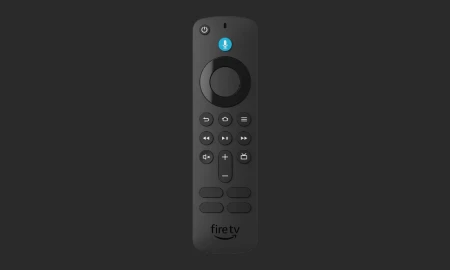
Controle remoto por voz com Alexa e com comandos de TV - requer dispositivo Fire TV compatível
Acesse rapidamente seus aplicativos favoritos: Basta apertar e segurar o botão de voz e pedir para Alexa para procurar, iniciar e controlar o conteúdo.
Ver na Amazon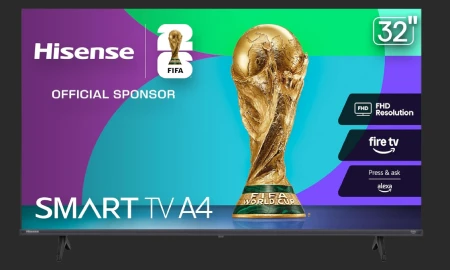
Hisense Smart Fire TV 32" Classe A4 Series FHD 1080p Alexa integrada
Modo de jogo: diga adeus ao atraso que arruina o jogo. O modo de jogo da Hisense reduz o atraso para 16 ms.
Ver na Amazon
Como baixar filmes para o Fire Stick?
Baixar filmes para o Fire Stick pode ser uma tarefa simples, mas requer algumas etapas para garantir que tudo funcione corretamente. Abaixo, vamos descrever o processo em detalhes.
1. Escolha a fonte dos filmes
Antes de tudo, você precisa decidir de onde irá baixar os filmes. Existem várias fontes disponíveis, como:
- Sites de torrent: Muitos usuários optam por baixar filmes através de sites de torrent. É importante ter cuidado com a legalidade e a segurança desses sites.
- Serviços de streaming: Alguns serviços permitem que você baixe filmes para assistir offline. Verifique se o seu aplicativo de streaming favorito oferece essa opção.
- Armazenamento em nuvem: Você pode armazenar seus filmes em serviços como Google Drive ou Dropbox e acessá-los através do Fire Stick.
2. Instale um gerenciador de arquivos
Para gerenciar os filmes baixados, você precisará de um aplicativo de gerenciador de arquivos. O ES File Explorer é uma escolha popular entre os usuários do Fire Stick. Siga os passos abaixo para instalá-lo:
- Acesse a tela inicial do Fire Stick.
- Selecione “Buscar” e digite “ES File Explorer”.
- Baixe e instale o aplicativo.
3. Transferindo filmes para o Fire Stick
Depois de escolher onde baixar seus filmes e instalar um gerenciador de arquivos, você pode transferir os filmes para o Fire Stick. Aqui estão algumas opções:
- Via USB: Se você tiver um adaptador USB para o Fire Stick, pode transferir filmes diretamente do seu computador.
- Via rede local: Use um aplicativo como o Send Files to TV para transferir arquivos pela rede Wi-Fi.
- Via armazenamento em nuvem: Acesse seus filmes armazenados na nuvem pelo gerenciador de arquivos e faça o download para o Fire Stick.

Como assistir filmes baixados no Fire Stick?
Depois de baixar os filmes, o próximo passo é assisti-los. Aqui estão algumas maneiras de fazer isso:
1. Usando o gerenciador de arquivos
O gerenciador de arquivos que você instalou será fundamental para localizar e reproduzir seus filmes. Siga as etapas abaixo:
- Abra o ES File Explorer.
- Navegue até a pasta onde você salvou os filmes.
- Selecione o filme que você deseja assistir e clique para reproduzir.
2. Usando aplicativos de reprodução de vídeo
Outra opção é usar um aplicativo de reprodução de vídeo. O VLC Media Player é altamente recomendado devido à sua compatibilidade com vários formatos de vídeo. Veja como usá-lo:
- Instale o VLC Media Player através da loja de aplicativos do Fire Stick.
- Acesse o aplicativo e navegue até a pasta onde seus filmes estão armazenados.
- Selecione o filme e inicie a reprodução.
3. Streaming local
Se você preferir assistir a seus filmes em outros dispositivos, pode usar aplicativos que suportam streaming local, como o Plex. Para isso:
- Instale o Plex no Fire Stick e no seu dispositivo onde os filmes estão armazenados.
- Configure o Plex para acessar seus filmes e comece a transmitir para o Fire Stick.

Dicas para melhorar a experiência de visualização
Assistir a filmes no Fire Stick pode ser uma experiência incrível, mas existem algumas dicas que podem aprimorar ainda mais sua visualização.
1. Otimize sua conexão Wi-Fi
Uma conexão Wi-Fi estável é crucial para streaming de qualidade. Aqui estão algumas dicas para otimizar sua conexão:
- Coloque o roteador perto do Fire Stick para melhorar o sinal.
- Use a faixa de 5 GHz, se disponível, para maior velocidade.
- Minimize interferências de outros dispositivos eletrônicos.
2. Ajuste as configurações de vídeo
Alguns modelos do Fire Stick permitem que você ajuste as configurações de vídeo. Verifique:
- Se a resolução está configurada para a máxima disponível.
- Se o HDR (High Dynamic Range) está ativado, se suportado pela sua TV.
- Se as configurações de som estão otimizadas para sua experiência.
3. Explore aplicativos de streaming
Além de assistir a filmes baixados, o Fire Stick oferece acesso a uma variedade de aplicativos de streaming. Experimente:
- Netflix: Para uma vasta biblioteca de filmes e séries.
- Amazon Prime Video: Para acessar conteúdos exclusivos.
- Disney+: Para os fãs de animações e filmes da Disney.

Considerações finais sobre assistir filmes no Fire Stick
Assistir a filmes baixados no Fire Stick é uma maneira prática de desfrutar de seu conteúdo favorito. Ao seguir as etapas e dicas mencionadas neste guia, você poderá aproveitar ao máximo sua experiência de visualização. O Fire Stick não só oferece acesso a uma ampla gama de aplicativos, mas também permite que você armazene e assista a seus filmes de forma conveniente e acessível.
Se você tiver mais perguntas ou precisar de ajuda, não hesite em visitar nossa página de FAQ ou entrar em contato conosco através da nossa página de contato.
Para mais dicas sobre tecnologia e entretenimento, não esqueça de visitar nosso blog e explorar nossos artigos sobre Smart TVs e outros eletrônicos. Aproveite para conferir também as opções de LG e Samsung.

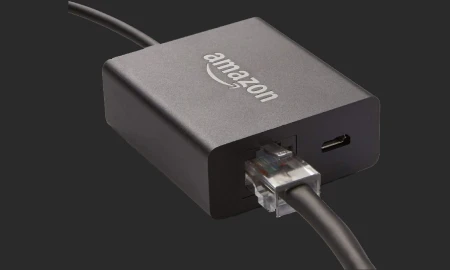
Adaptador de Ethernet da Amazon para Fire TV
Conecte seu Fire TV Stick diretamente ao seu roteador com um cabo de Ethernet, sem a necessidade de wifi.
Ver na Amazon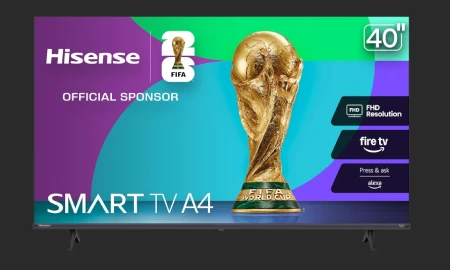
Hisense Smart Fire TV 1080p Classe A4 Series FHD Alexa integrada
Fire TV: vá direto às coisas boas. O Fire TV coloca seus aplicativos favoritos na frente e no centro em uma tela inicial principal.
Ver na Amazon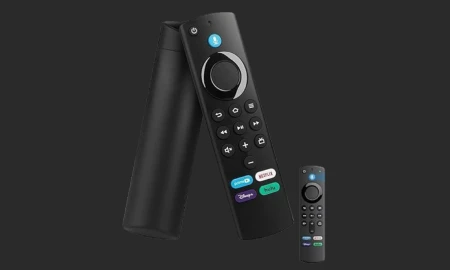
Controle Remoto com Comando De Voz Compatível Stick Fire e TODOS OS MODELOS
Funciona com os modelos de streaming, como a Fire TV Stick Lite, Fire TV Stick e Fire TV Stick 4K, cobrindo as principais versões do dispositivo.
Ver na AmazonFAQ Sobre Como Assistir Filmes Baixados no Fire Stick?
O que é o Fire Stick?
O Fire Stick é um dispositivo de streaming da Amazon que permite transmitir conteúdo de serviços como Netflix, Prime Video e muito mais diretamente para sua TV.
Como posso baixar filmes no Fire Stick?
Você pode baixar filmes no Fire Stick usando aplicativos como o Downloader ou diretamente de serviços de streaming que permitem downloads.
Quais aplicativos posso usar para assistir filmes baixados no Fire Stick?
Você pode usar aplicativos como VLC, Kodi, ou File Explorer para acessar e assistir filmes que foram baixados no Fire Stick.
É possível assistir filmes baixados offline no Fire Stick?
Sim, se você usar um aplicativo que suporte downloads offline, como o Prime Video, você pode assistir aos filmes baixados sem conexão à internet.
Como acessar arquivos baixados no Fire Stick?
Para acessar arquivos baixados, você pode usar um gerenciador de arquivos como o ES File Explorer ou o File Commander, que facilitam a navegação pelos arquivos.
O que fazer se não conseguir encontrar meus filmes baixados?
Verifique se o aplicativo que você usou para baixar os filmes está instalado e se você está acessando o diretório correto dentro do gerenciador de arquivos.
Posso transferir filmes do meu computador para o Fire Stick?
Sim, você pode transferir filmes do seu computador para o Fire Stick usando um aplicativo como o Send Files to TV, que facilita a transferência de arquivos.
Como reproduzir filmes baixados no Fire Stick?
Após localizar os filmes no gerenciador de arquivos, você pode clicar no arquivo para reproduzi-lo com o player padrão ou escolher um player de sua preferência.
Quais formatos de vídeo são suportados pelo Fire Stick?
O Fire Stick suporta vários formatos de vídeo, incluindo MP4, MKV, AVI e MOV, entre outros.
É seguro baixar filmes no Fire Stick?
Baixar filmes de fontes confiáveis é seguro. No entanto, evite sites desconhecidos para proteger seu dispositivo e informações pessoais.
Como posso melhorar a qualidade de reprodução dos filmes no Fire Stick?
Para melhorar a qualidade de reprodução, certifique-se de que seu Fire Stick esteja atualizado e que sua conexão à internet seja estável.
O Fire Stick suporta legendas para filmes?
Sim, o Fire Stick suporta legendas, e você pode ativá-las através das configurações do aplicativo que está usando para reproduzir o filme.
Posso usar o Fire Stick para assistir filmes de outras regiões?
Sim, você pode usar VPNs para acessar conteúdo de outras regiões, permitindo que você baixe e assista a filmes de diferentes catálogos.
Como desinstalar aplicativos no Fire Stick?
Para desinstalar aplicativos, vá até as configurações do Fire Stick, selecione 'Aplicativos', depois 'Gerenciar Aplicativos Instalados' e escolha o aplicativo que deseja remover.
Qual é a diferença entre streaming e baixar filmes no Fire Stick?
Streaming significa assistir ao conteúdo em tempo real pela internet, enquanto baixar permite que você armazene filmes no dispositivo para visualização offline.
O que é o Kodi e como ele ajuda a assistir filmes no Fire Stick?
Kodi é um aplicativo de media center que permite organizar e reproduzir seus filmes e séries, além de oferecer suporte a complementos para streaming.
Como resolver problemas de buffering ao assistir filmes no Fire Stick?
Para resolver problemas de buffering, verifique sua conexão de internet, reinicie o Fire Stick e considere usar uma conexão Ethernet ao invés de Wi-Fi.
Posso usar o controle remoto do Fire Stick para navegar pelos filmes baixados?
Sim, o controle remoto do Fire Stick pode ser usado para navegar pelos aplicativos e arquivos, facilitando a reprodução dos filmes baixados.
Como reiniciar o Fire Stick?
Para reiniciar o Fire Stick, vá até as configurações, selecione 'Meu Fire TV' e depois 'Reiniciar'.
Quais cuidados devo ter ao baixar filmes no Fire Stick?
Certifique-se de baixar apenas de fontes confiáveis, mantenha seu software atualizado e esteja ciente das leis de direitos autorais.
Posts Relacionados
Novidades em Tecnologia