

- Por que atualizar o YouTube na sua TV Toshiba?
- Como verificar a versão atual do YouTube na sua TV Toshiba
- Passo a passo para atualizar o YouTube na TV Toshiba
- Resolvendo problemas comuns após a atualização
- Considerações finais sobre a atualização do YouTube na TV Toshiba
- FAQ Sobre Como Atualizar o YouTube na TV Toshiba?
- Posts Relacionados
Se você está se perguntando como atualizar o YouTube na TV Toshiba, este guia é para você. Aqui, vamos explorar passo a passo o processo de atualização, garantindo que você tenha acesso às últimas funcionalidades e melhorias do aplicativo. Acompanhe-nos para otimizar sua experiência de visualização!

Por que atualizar o YouTube na sua TV Toshiba?
Atualizar o YouTube na sua TV Toshiba é essencial por várias razões. Primeiramente, as atualizações garantem que você tenha acesso a novos recursos, melhorias de desempenho e correções de bugs. Com isso, você desfruta de uma experiência de visualização mais suave e agradável.
Além disso, o YouTube frequentemente introduz novas funcionalidades que podem melhorar sua interação com a plataforma, como suporte para novos formatos de vídeo e melhorias na interface do usuário. Atualizações também podem incluir melhorias na segurança, garantindo que seus dados permaneçam protegidos enquanto você assiste aos seus vídeos favoritos.
Por fim, manter o aplicativo atualizado significa que você poderá acessar o conteúdo mais recente, incluindo novos lançamentos e tendências do momento. Isso é especialmente importante se você é um fã de séries, filmes ou criadores de conteúdo populares no YouTube.

Smart TV DLED 58" 4K Toshiba 58C350NS VIDAA 3 HDMI 2 USB Wi-Fi
A tela DLED de 58 polegadas oferece uma clareza incrível, com resolução 4K que faz as imagens parecerem reais, enquanto as cores e o brilho preciso dão vida a cada cena.
Ver na Amazon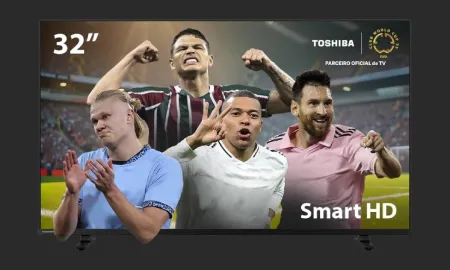
Smart TV 32 Polegadas Toshiba DLED HD - TB020M
A Smart TV 32 polegadas Toshiba DLED HD combina design moderno, som de alta qualidade e recursos inteligentes para transformar sua rotina de entretenimento.
Ver na Amazon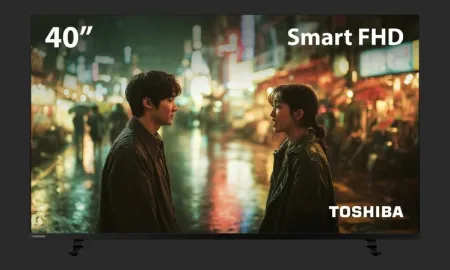
Smart TV DLED 40" Full HD Toshiba 40V35MS VIDAA
Com tecnologia Dolby Audio e dois alto-falantes integrados, o som é claro, potente e imersivo. Sinta cada cena com maior realismo, seja em filmes, músicas ou jogos.
Ver na Amazon
Benefícios de manter o YouTube atualizado
- Acesso a novos recursos: Funcionalidades como listas de reprodução melhoradas e recomendações personalizadas.
- Desempenho otimizado: Menos travamentos e uma experiência de visualização mais fluida.
- Segurança aprimorada: Proteção contra vulnerabilidades e riscos de segurança.
- Conteúdo atualizado: Acesso a vídeos recentes e tendências populares.
- Interface melhorada: Navegação mais intuitiva e amigável.
Como verificar a versão atual do YouTube na sua TV Toshiba
Antes de realizar qualquer atualização, é importante saber qual versão do YouTube você está utilizando atualmente. Isso pode ser feito através do menu de configurações do aplicativo. Siga os passos abaixo para verificar a versão do YouTube na sua TV Toshiba:
- Abra o aplicativo YouTube na sua TV Toshiba.
- Navegue até a seção de configurações, geralmente representada por um ícone de engrenagem.
- Procure a opção "Sobre" ou "Informações do aplicativo".
- A versão do aplicativo será exibida na tela.
- Anote esta informação para referência futura.

O que fazer se o YouTube não estiver atualizado?
Se você verificar que o YouTube na sua TV Toshiba não está na versão mais recente, não se preocupe. O processo de atualização é simples e pode ser feito em poucos passos. Aqui estão algumas dicas para garantir que a atualização ocorra sem problemas:
- Conexão com a Internet: Certifique-se de que sua TV esteja conectada à Internet. Sem uma conexão estável, a atualização não será possível.
- Acesso à loja de aplicativos: Navegue até a loja de aplicativos disponível na sua TV Toshiba.
- Procure pelo YouTube: Utilize a função de busca para localizar o aplicativo YouTube.
- Verifique se há atualizações: Se houver uma opção para atualizar, selecione-a e siga as instruções na tela.
- Reinicie a TV: Após a atualização, reinicie sua TV para garantir que todas as mudanças sejam aplicadas corretamente.
Passo a passo para atualizar o YouTube na TV Toshiba
Agora que você conhece a importância de atualizar o YouTube e como verificar a versão atual, vamos ao passo a passo para realizar a atualização. Siga as instruções abaixo para garantir que você tenha a versão mais recente instalada na sua TV Toshiba:
- Com a TV ligada, pressione o botão "Home" no controle remoto.
- Navegue até a seção "Aplicativos".
- Selecione "Loja de Aplicativos" ou "Google Play Store", dependendo do modelo da sua TV.
- Na loja de aplicativos, busque por "YouTube".
- Se uma atualização estiver disponível, você verá a opção "Atualizar". Se não houver, a versão atual é a mais recente.
- Clique em "Atualizar" e aguarde o download e a instalação da nova versão.
- Após a atualização, volte para a tela inicial e abra o YouTube para verificar se tudo está funcionando corretamente.

Dicas para uma atualização bem-sucedida
- Verifique a conexão de Internet: Uma conexão lenta pode atrasar ou interromper o processo de atualização.
- Espaço de armazenamento: Certifique-se de que sua TV tenha espaço suficiente para a atualização. Se necessário, exclua aplicativos não utilizados.
- Atualizações automáticas: Ative a opção de atualizações automáticas na loja de aplicativos para garantir que todos os aplicativos sejam atualizados automaticamente no futuro.
- Problemas técnicos: Se a atualização falhar, tente reiniciar sua TV e repetir o processo.
- Consultar o manual: Consulte o manual do usuário da sua TV Toshiba para instruções específicas sobre atualizações.
Resolvendo problemas comuns após a atualização
Após atualizar o YouTube, você pode enfrentar alguns problemas comuns. Aqui estão algumas soluções para os problemas mais frequentes que os usuários relatam:
Problemas de carregamento
Se o YouTube estiver demorando para carregar ou travando, tente as seguintes soluções:
- Reinicie a TV: Desligue a TV e ligue-a novamente.
- Verifique a conexão de Internet: Teste a velocidade da sua conexão para garantir que está funcionando corretamente.
- Limpe o cache: Vá até as configurações do aplicativo YouTube e limpe o cache.
Erro na reprodução de vídeos
Se você encontrar erros ao tentar reproduzir vídeos, considere estas dicas:
- Atualizar novamente: Às vezes, uma segunda atualização pode resolver problemas persistentes.
- Verificar compatibilidade: Certifique-se de que o vídeo que você está tentando assistir é compatível com sua TV.
- Restaurar configurações de fábrica: Como último recurso, você pode restaurar sua TV para as configurações de fábrica, mas lembre-se de que isso apagará todos os seus dados.

Considerações finais sobre a atualização do YouTube na TV Toshiba
Atualizar o YouTube na sua TV Toshiba é uma tarefa simples, mas que traz muitos benefícios. Ao seguir os passos mencionados neste guia, você garantirá uma experiência de visualização mais rica e segura. Lembre-se de que a tecnologia está sempre evoluindo, e manter seus aplicativos atualizados é fundamental para aproveitar ao máximo as novas funcionalidades disponíveis.
Agradecemos por acompanhar nosso guia sobre como atualizar o YouTube na TV Toshiba. Para mais informações e dicas sobre tecnologia, não hesite em explorar outros artigos do nosso blog.
Não se esqueça de visitar nossa página inicial Tec Certo para mais conteúdos relevantes e atualizações sobre eletrônicos. Aproveite para conferir nosso FAQ com perguntas frequentes e soluções para dúvidas comuns.


Smart TV DLED 65 Polegadas 4K Toshiba 65C350NS - TB032M
Tela de 65” com resolução 4K Ultra HD: Experimente imagens incrivelmente nítidas e cores vibrantes com a tecnologia DLED.
Ver na Amazon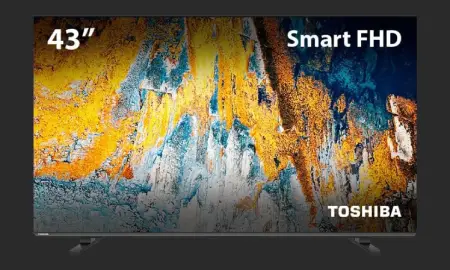
Smart TV DLED 43 Polegadas FULL HD Toshiba 43V35L - TB017M
Com o Televisor 43 Polegadas FHD Smart Toshiba você terá realidade além dos pixels, com detalhes nítidos e cores vibrantes!
Ver na Amazon
Smart TV DLED 75" 4K Toshiba 75C350NS - TB033M
Tela DLED 75" com resolução 4K UHD: Proporciona imagens nítidas e cores vibrantes, entregando uma experiência visual impressionante.
Ver na AmazonFAQ Sobre Como Atualizar o YouTube na TV Toshiba?
Como posso saber se o YouTube está atualizado na minha TV Toshiba?
Para verificar se o YouTube está atualizado na sua TV Toshiba, abra o aplicativo e vá até as configurações. Normalmente, há uma opção para verificar atualizações. Caso não encontre, você pode acessar a loja de aplicativos da sua TV e procurar por atualizações do YouTube.
Quais passos seguir para atualizar o YouTube na TV Toshiba?
Para atualizar o YouTube na sua TV Toshiba, acesse a loja de aplicativos, busque pelo YouTube e veja se há uma opção de atualização. Se houver, selecione-a e siga as instruções na tela.
O que fazer se o YouTube não atualizar na minha TV Toshiba?
Se o YouTube não atualizar, tente reiniciar a TV e verificar novamente na loja de aplicativos. Também é útil checar se a TV está conectada à internet.
Como reiniciar minha TV Toshiba?
Para reiniciar sua TV Toshiba, desligue-a e desconecte da tomada por alguns minutos. Em seguida, reconecte e ligue a TV novamente.
É possível desinstalar e reinstalar o YouTube na TV Toshiba?
Sim, você pode desinstalar o YouTube da sua TV Toshiba acessando o menu de aplicativos, selecionando o YouTube e escolhendo a opção de desinstalação. Após isso, vá à loja de aplicativos e reinstale.
A TV Toshiba precisa de uma conexão específica para atualizar o YouTube?
Sim, é necessário que sua TV Toshiba esteja conectada a uma rede Wi-Fi estável para poder baixar atualizações do YouTube.
O que fazer se a loja de aplicativos não abrir?
Caso a loja de aplicativos não abra, verifique sua conexão com a internet. Você também pode tentar reiniciar a TV ou verificar se há atualizações de software disponíveis para a TV.
Onde encontro o manual da minha TV Toshiba para mais informações?
O manual da sua TV Toshiba pode ser encontrado no site oficial da Toshiba, na seção de suporte, ou você pode verificar na embalagem da TV.
As atualizações do YouTube podem afetar o desempenho da TV?
Em geral, as atualizações do YouTube são projetadas para melhorar a performance e a segurança do aplicativo. No entanto, se a sua TV for mais antiga, pode haver uma leve diminuição de desempenho.
Como saber se o YouTube na minha TV Toshiba está com problemas?
Se o YouTube estiver travando, apresentando erros ou não carregando vídeos, pode ser um sinal de que o aplicativo precisa ser atualizado ou que há um problema de conexão com a internet.
Qual é a versão mínima do YouTube que minha TV Toshiba deve ter?
A versão mínima pode variar, mas geralmente recomenda-se que você tenha pelo menos a versão mais recente para garantir compatibilidade e funcionalidade com as novas atualizações.
Como posso manter meu YouTube sempre atualizado na TV Toshiba?
Verifique regularmente na loja de aplicativos se há atualizações disponíveis e ative as atualizações automáticas, se essa opção estiver disponível nas configurações da sua TV.
As TVs Toshiba suportam YouTube em 4K?
Sim, se a sua TV Toshiba for compatível com 4K e o YouTube estiver atualizado, você deve conseguir assistir vídeos nessa resolução.
Posso usar uma conta do YouTube na minha TV Toshiba?
Sim, você pode acessar sua conta do YouTube na TV Toshiba. Basta fazer login no aplicativo utilizando suas credenciais.
Qual é a diferença entre atualizar e reinstalar o YouTube?
Atualizar o YouTube instala a versão mais recente do aplicativo mantendo suas configurações, enquanto reinstalar remove todas as informações e instala o aplicativo do zero.
As atualizações do YouTube são automáticas?
As atualizações podem ser automáticas se a configuração estiver ativada nas opções da sua TV, mas você também pode atualizá-las manualmente.
O que fazer se o YouTube não estiver disponível na loja de aplicativos?
Se o YouTube não estiver disponível, verifique a compatibilidade da sua TV e se há atualizações de software necessárias para acessar a loja corretamente.
Como otimizar a experiência do YouTube na minha TV Toshiba?
Para otimizar a experiência, mantenha o aplicativo atualizado, ajuste as configurações de qualidade de vídeo e garanta que sua conexão com a internet seja estável.
É seguro atualizar o YouTube na minha TV Toshiba?
Sim, atualizar o YouTube é seguro e recomendado, pois traz melhorias de segurança e desempenho.
Onde encontrar ajuda se eu tiver problemas com o YouTube na TV Toshiba?
Se você tiver problemas, consulte a seção de ajuda do YouTube, o suporte da Toshiba ou fóruns online onde usuários compartilham soluções.
Posts Relacionados
Novidades em Tecnologia