

Se você está se perguntando como acessar o menu da TV Toshiba Smart TV, você não está sozinho. Este guia completo irá ajudá-lo a navegar pelas opções e funcionalidades da sua TV, garantindo que você aproveite ao máximo sua experiência de entretenimento.

Entendendo a Interface da TV Toshiba Smart TV
A interface das TVs Toshiba Smart TV é projetada para ser intuitiva e amigável. Ao acessar o menu, você poderá explorar uma variedade de opções, desde configurações de imagem e som até aplicativos de streaming e conectividade à internet.
Um dos principais objetivos do menu é personalizar a experiência do usuário, permitindo que você ajuste as configurações de acordo com suas preferências. Isso inclui:
- Configurações de imagem: ajuste de brilho, contraste e cores.
- Configurações de som: equalização e ajuste de volume.
- Gerenciamento de aplicativos: adição e remoção de aplicativos.
- Conectividade: gerenciamento de redes Wi-Fi e dispositivos conectados.
Compreender essas opções é fundamental para tirar o máximo proveito da sua TV. Abaixo, detalharemos como acessar cada uma dessas seções do menu.

Smart TV DLED 58" 4K Toshiba 58C350NS VIDAA 3 HDMI 2 USB Wi-Fi
A tela DLED de 58 polegadas oferece uma clareza incrível, com resolução 4K que faz as imagens parecerem reais, enquanto as cores e o brilho preciso dão vida a cada cena.
Ver na Amazon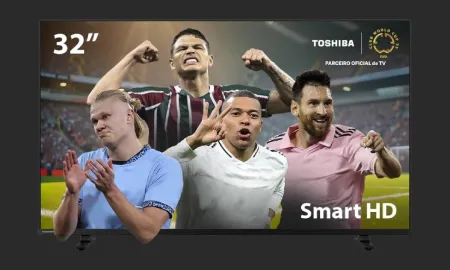
Smart TV 32 Polegadas Toshiba DLED HD - TB020M
A Smart TV 32 polegadas Toshiba DLED HD combina design moderno, som de alta qualidade e recursos inteligentes para transformar sua rotina de entretenimento.
Ver na Amazon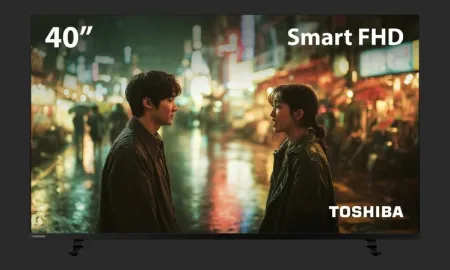
Smart TV DLED 40" Full HD Toshiba 40V35MS VIDAA
Com tecnologia Dolby Audio e dois alto-falantes integrados, o som é claro, potente e imersivo. Sinta cada cena com maior realismo, seja em filmes, músicas ou jogos.
Ver na Amazon
Para acessar o menu principal da sua Toshiba Smart TV, siga os passos abaixo:
- Certifique-se de que a TV está ligada e na fonte correta.
- Utilize o controle remoto e pressione o botão Home ou Menu.
- Após isso, o menu principal aparecerá na tela.
- Navegue pelas opções usando as setas do controle remoto.
- Selecione a opção desejada e pressione OK para acessar.
Esses passos simples permitem que você entre rapidamente no menu principal e comece a explorar as diversas funcionalidades disponíveis. Cada seção do menu é projetada para ser acessível, com ícones e descrições claras.
Personalizando Configurações de Imagem e Som
Uma das principais vantagens de acessar o menu da sua TV Toshiba Smart TV é a capacidade de personalizar as configurações de imagem e som. Isso pode melhorar significativamente sua experiência de visualização, adaptando a TV ao ambiente em que você está assistindo.
Ajustes de Imagem
Para ajustar as configurações de imagem, siga os passos abaixo:
- Acesse o menu principal conforme descrito anteriormente.
- Navegue até a opção Configurações.
- Selecione Imagem.
- Ajuste as opções de Brilho, Contraste, Saturação e Nitidez conforme sua preferência.
- Salve as alterações e saia do menu.
Essas configurações permitem que você adapte a qualidade da imagem ao tipo de conteúdo que está assistindo, seja um filme, uma série ou um jogo. Você pode experimentar diferentes configurações até encontrar a que mais lhe agrada.

Ajustes de Som
Assim como a imagem, o som também é crucial para uma experiência de entretenimento satisfatória. Veja como ajustar as configurações de som:
- Novamente, acesse o menu principal e vá para Configurações.
- Selecione a opção Som.
- Ajuste as opções de Equalizador, Volume e Modo de Som.
- Teste diferentes modos, como Filme, Notícias ou Música, para ver qual se adapta melhor ao seu conteúdo.
- Salve as alterações e saia do menu.
Esses ajustes podem fazer uma grande diferença, especialmente se você estiver assistindo a conteúdos com som complexo, como filmes de ação ou concertos musicais.

Gerenciando Aplicativos e Conectividade
Outro aspecto importante do menu da sua TV Toshiba Smart TV é a capacidade de gerenciar aplicativos e conectividade. Isso é essencial para quem utiliza serviços de streaming e deseja uma experiência de navegação fluida.
Gerenciando Aplicativos
Para adicionar ou remover aplicativos, siga estas etapas:
- Acesse o menu principal e navegue até Aplicativos.
- Você verá uma lista de aplicativos instalados. Para adicionar novos, selecione Loja de Aplicativos.
- Pesquise os aplicativos desejados e selecione Instalar.
- Para remover um aplicativo, selecione o aplicativo desejado e escolha Remover.
- Confirme a remoção e saia do menu.
Gerenciar seus aplicativos é fundamental para garantir que você tenha acesso rápido e fácil aos serviços que mais utiliza, como Netflix, YouTube e outros.

Conectividade e Redes
A conectividade é essencial para a funcionalidade da sua TV Smart. Para gerenciar suas configurações de rede, siga os passos abaixo:
- No menu principal, vá até Configurações.
- Selecione Rede.
- Escolha Conectar à Rede Wi-Fi ou Conectar via Cabo Ethernet.
- Para Wi-Fi, selecione sua rede e insira a senha.
- Salve as configurações e teste a conexão.
Uma conexão estável à internet é vital para streaming de alta qualidade e para garantir que você tenha acesso a todas as funcionalidades da sua TV.
Resolvendo Problemas Comuns
Mesmo com uma interface intuitiva, é normal encontrar dificuldades ao acessar o menu ou ajustar configurações. Abaixo, abordamos alguns problemas comuns e suas soluções.
Problemas com o Controle Remoto
Se o controle remoto não estiver funcionando corretamente, siga estas dicas:
- Verifique se as pilhas estão carregadas.
- Certifique-se de que não há obstruções entre o controle remoto e a TV.
- Tente reiniciar a TV desconectando-a da energia por alguns minutos.
- Se o problema persistir, considere a opção de redefinir o controle remoto.
Essas etapas podem resolver a maioria dos problemas de controle remoto e permitir que você acesse o menu normalmente.
Problemas de Conexão com a Internet
Se você está enfrentando dificuldades para conectar sua TV à internet, considere as seguintes soluções:
- Verifique se o roteador está funcionando e se outros dispositivos conseguem se conectar.
- Reinicie o roteador e a TV.
- Verifique se a senha da rede Wi-Fi foi inserida corretamente.
- Considere usar uma conexão com fio se a conexão sem fio estiver instável.
Essas dicas podem ajudar a restaurar sua conexão e permitir que você acesse todos os recursos online da sua TV.

Conclusão
Agradecemos por acompanhar este guia sobre como acessar o menu da TV Toshiba Smart TV. Esperamos que as informações fornecidas tenham sido úteis e que agora você se sinta mais confortável ao navegar pelas opções e configurações da sua TV.
Se você deseja explorar mais sobre tecnologia e eletrônicos, convidamos você a visitar nossa página do blog e descobrir conteúdos que podem enriquecer sua experiência com tecnologia.
Além disso, não hesite em conferir nosso FAQ, onde você pode encontrar respostas para outras perguntas comuns sobre dispositivos eletrônicos.
Coloque as dicas em prática e aproveite ao máximo sua experiência com a Toshiba Smart TV!

Smart TV DLED 65 Polegadas 4K Toshiba 65C350NS - TB032M
Tela de 65” com resolução 4K Ultra HD: Experimente imagens incrivelmente nítidas e cores vibrantes com a tecnologia DLED.
Ver na Amazon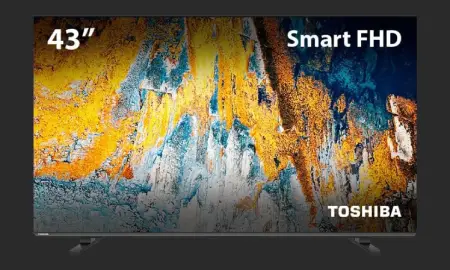
Smart TV DLED 43 Polegadas FULL HD Toshiba 43V35L - TB017M
Com o Televisor 43 Polegadas FHD Smart Toshiba você terá realidade além dos pixels, com detalhes nítidos e cores vibrantes!
Ver na Amazon
Smart TV DLED 75" 4K Toshiba 75C350NS - TB033M
Tela DLED 75" com resolução 4K UHD: Proporciona imagens nítidas e cores vibrantes, entregando uma experiência visual impressionante.
Ver na AmazonComo acessar o menu principal da minha TV Toshiba Smart TV?
Para acessar o menu principal da sua TV Toshiba Smart TV, pressione o botão 'Menu' no controle remoto. Isso abrirá o menu na tela, onde você pode navegar pelas opções.
O que fazer se o botão 'Menu' do controle remoto não funcionar?
Se o botão 'Menu' do controle remoto não estiver funcionando, verifique as pilhas do controle. Se estiverem boas, tente reiniciar a TV desconectando-a da energia por alguns minutos.
Como acessar as configurações de imagem na minha TV Toshiba?
Para acessar as configurações de imagem, pressione o botão 'Menu', vá até 'Configurações' e selecione 'Imagem'. A partir daí, você pode ajustar brilho, contraste e outros parâmetros.
É possível acessar aplicativos diretamente pelo menu da TV Toshiba?
Sim, no menu principal, você encontrará uma seção chamada 'Aplicativos' onde poderá acessar todos os aplicativos instalados, como Netflix, YouTube e outros.
Como posso alterar a fonte de entrada na minha TV Toshiba Smart?
Para alterar a fonte de entrada, pressione o botão 'Input' no controle remoto. Isso abrirá uma lista das fontes disponíveis, permitindo que você escolha a desejada.
Como acessar o guia de canais na minha TV Toshiba?
Para acessar o guia de canais, pressione o botão 'Guide' no controle remoto. O guia exibirá uma lista dos canais disponíveis e suas programações.
Onde posso encontrar a opção de atualização de software no menu?
A opção de atualização de software pode ser encontrada em 'Configurações', depois em 'Sistema' e, por fim, em 'Atualização de Software'.
Como ajustar o volume pelo menu da TV Toshiba?
O volume pode ser ajustado diretamente pelo controle remoto, mas também pode ser encontrado no menu em 'Configurações' e depois em 'Áudio'.
Como acessar as configurações de rede na minha TV Toshiba?
Para acessar as configurações de rede, pressione 'Menu', vá até 'Configurações' e selecione 'Rede'. A partir daí, você pode conectar à Wi-Fi ou verificar a conexão.
A TV Toshiba tem um menu de ajuda? Como posso acessá-lo?
Sim, a TV Toshiba possui um menu de ajuda. Para acessá-lo, vá até 'Configurações' e selecione 'Ajuda' para encontrar informações sobre problemas comuns e configurações.
Como posso restaurar as configurações de fábrica da minha TV Toshiba?
Para restaurar as configurações de fábrica, vá até 'Configurações', selecione 'Sistema' e escolha 'Restaurar para Configurações de Fábrica'.
O que fazer se o menu da TV Toshiba não aparecer?
Se o menu não aparecer, verifique se a TV está conectada corretamente e se não há problemas com o controle remoto. Tente reiniciar a TV.
Como personalizar a tela inicial da minha TV Toshiba?
Para personalizar a tela inicial, vá até 'Configurações', depois em 'Tela Inicial' e escolha quais aplicativos e fontes deseja destacar.
Posso acessar o menu sem o controle remoto?
Sim, é possível acessar o menu usando os botões físicos na TV, geralmente localizados na parte inferior ou lateral do aparelho.
Como acessar as configurações de legendas na minha TV Toshiba?
As configurações de legendas podem ser acessadas no menu principal em 'Configurações', depois em 'Áudio' e por fim em 'Legendas'.
É possível bloquear canais pelo menu da TV Toshiba?
Sim, você pode bloquear canais acessando 'Configurações', depois 'Canais' e selecionando a opção de bloqueio para os canais desejados.
Como ajustar a configuração de som na minha TV Toshiba?
Para ajustar a configuração de som, acesse 'Configurações', vá em 'Áudio' e ajuste as opções de equalização e volume.
Como acessar a loja de aplicativos na minha TV Toshiba?
No menu principal, encontre a opção 'Aplicativos' e selecione 'Loja de Aplicativos' para baixar novos aplicativos.
Como posso verificar o armazenamento da minha TV Toshiba?
Para verificar o armazenamento, vá até 'Configurações', em seguida 'Sistema' e escolha a opção 'Armazenamento'.
O que fazer se a TV Toshiba estiver travando no menu?
Se a TV estiver travando, tente reiniciá-la. Se o problema persistir, considere realizar uma atualização de software.
Posts Relacionados
Novidades em Tecnologia