


Você já se perguntou: Tem Como Baixar Aplicativos no Fire TV? Neste artigo, vamos explorar como você pode expandir as funcionalidades do seu dispositivo, oferecendo dicas práticas e soluções para que você aproveite ao máximo sua experiência de entretenimento.

O que é o Fire TV e como ele funciona?
O Fire TV é uma linha de dispositivos de streaming desenvolvidos pela Amazon, que permite que os usuários acessem uma ampla gama de conteúdos de vídeo, música e jogos. Com o Fire TV Stick ou a Fire TV Box, você pode transformar qualquer televisão em uma Smart TV, conectando-se à internet e permitindo o download de aplicativos.
Esses dispositivos funcionam através da plataforma Fire OS, um sistema operacional baseado no Android, o que significa que ele é compatível com muitos aplicativos encontrados na Google Play Store. O Fire TV oferece acesso a serviços populares como Netflix, Prime Video, Disney+, YouTube, entre outros.
Uma das principais vantagens do Fire TV é a sua interface intuitiva e a capacidade de integrar-se com outros dispositivos da Amazon, como o Alexa, permitindo um controle por voz prático e eficaz.
Além disso, o Fire TV permite que você baixe aplicativos adicionais que podem aprimorar sua experiência de entretenimento. Mas como você pode fazer isso? Vamos explorar as etapas e opções disponíveis.

Fire TV Stick HD Com controle remoto por voz com Alexa
Faça o upgrade da sua TV: Nunca foi tão fácil assistir ao seu conteúdo preferido em full HD, seja ele um filme, notícias ao vivo, esportes ou programas de TV.
Ver na Amazon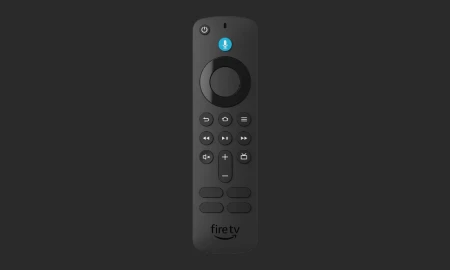
Controle remoto por voz com Alexa e com comandos de TV - requer dispositivo Fire TV compatível
Acesse rapidamente seus aplicativos favoritos: Basta apertar e segurar o botão de voz e pedir para Alexa para procurar, iniciar e controlar o conteúdo.
Ver na Amazon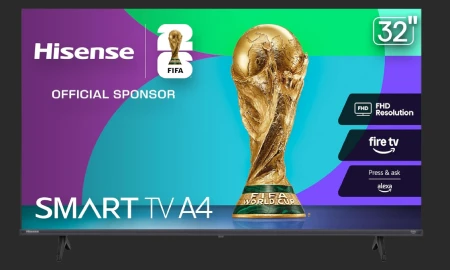
Hisense Smart Fire TV 32" Classe A4 Series FHD 1080p Alexa integrada
Modo de jogo: diga adeus ao atraso que arruina o jogo. O modo de jogo da Hisense reduz o atraso para 16 ms.
Ver na Amazon
Como baixar aplicativos no Fire TV?
Baixar aplicativos no Fire TV é um processo simples e direto. Aqui estão os passos que você deve seguir para instalar novos aplicativos no seu dispositivo:
Passo a passo para instalação de aplicativos
Para baixar aplicativos no Fire TV, siga estas etapas:
- Conecte seu Fire TV à Internet: Certifique-se de que seu dispositivo esteja conectado à rede Wi-Fi.
- Acesse a tela inicial: Pressione o botão "Home" no controle remoto do Fire TV.
- Navegue até a seção "Apps": No menu superior, selecione a opção "Apps".
- Explore as categorias: Você verá várias categorias de aplicativos. Navegue por elas para encontrar o que deseja.
- Selecione o aplicativo: Clique no aplicativo que você deseja baixar e, em seguida, selecione "Obter" ou "Baixar".
Após a instalação, o aplicativo aparecerá na tela inicial do seu Fire TV, pronto para ser usado.

Quais aplicativos estão disponíveis para o Fire TV?
O Fire TV oferece uma vasta gama de aplicativos, que vão desde serviços de streaming até jogos e utilitários. Aqui estão algumas das categorias mais populares e exemplos de aplicativos que você pode encontrar:
Principais categorias de aplicativos
- Streaming de Vídeo:
- Netflix
- Amazon Prime Video
- Disney+
- Hulu
- Streaming de Música:
- Spotify
- Amazon Music
- Pandora
- Jogos:
- Fortnite
- Angry Birds
- Crossy Road
- Utilitários:
- Downloader
- ES File Explorer
- VLC Media Player
Esses aplicativos oferecem uma variedade de opções de entretenimento, permitindo que você personalize sua experiência de visualização conforme suas preferências.

Como gerenciar aplicativos no Fire TV?
Depois de baixar aplicativos, é importante saber como gerenciá-los para otimizar seu uso. O Fire TV permite que você organize, desinstale e até mesmo atualize os aplicativos facilmente.
Dicas para gerenciamento de aplicativos
Aqui estão algumas dicas para gerenciar seus aplicativos no Fire TV:
- Organizar a tela inicial: Você pode mover os aplicativos para a tela inicial, arrastando e soltando-os na posição desejada.
- Desinstalar aplicativos: Para desinstalar um aplicativo, vá até "Configurações", depois "Aplicativos", selecione o aplicativo e escolha "Desinstalar".
- Atualizar aplicativos: O Fire TV geralmente atualiza os aplicativos automaticamente, mas você também pode forçar uma atualização acessando "Configurações" e selecionando "Aplicativos" para verificar manualmente.
- Limpar cache: Limpar o cache dos aplicativos pode ajudar a melhorar o desempenho. Vá para "Configurações", "Aplicativos", selecione o aplicativo e clique em "Limpar cache".
Essas ações ajudam a manter seu Fire TV funcionando de forma eficiente e a garantir que você tenha sempre acesso ao que há de melhor em entretenimento.

Resolvendo problemas comuns ao baixar aplicativos
Embora o processo de baixar aplicativos no Fire TV seja geralmente simples, você pode encontrar alguns problemas. Aqui estão alguns dos problemas mais comuns e como resolvê-los:
Soluções para problemas frequentes
- Problemas de conexão: Se você não consegue baixar aplicativos, verifique se sua conexão Wi-Fi está funcionando corretamente.
- Espaço insuficiente: Se o armazenamento do seu Fire TV estiver cheio, considere desinstalar aplicativos que você não usa mais.
- Erro ao baixar: Às vezes, o aplicativo pode não estar disponível para o seu dispositivo. Verifique a compatibilidade do aplicativo.
- Atualização do sistema: Certifique-se de que seu Fire TV esteja atualizado com a versão mais recente do software.
Essas soluções podem ajudá-lo a superar obstáculos e garantir que você possa aproveitar todos os aplicativos que deseja no seu Fire TV.

Aproveite ao máximo sua experiência com o Fire TV, explorando a vasta gama de aplicativos disponíveis e gerenciando-os de forma eficaz. Se você deseja saber mais sobre outros dispositivos e tecnologias, não hesite em visitar nosso site ou conferir nosso blog.
Agradecemos por ler nosso artigo sobre como baixar aplicativos no Fire TV. Esperamos que você tenha encontrado informações úteis e práticas. Para mais dicas e guias sobre tecnologia, continue navegando em nosso site e coloque em prática tudo o que você aprendeu!
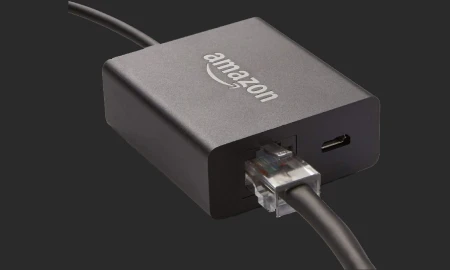
Adaptador de Ethernet da Amazon para Fire TV
Conecte seu Fire TV Stick diretamente ao seu roteador com um cabo de Ethernet, sem a necessidade de wifi.
Ver na Amazon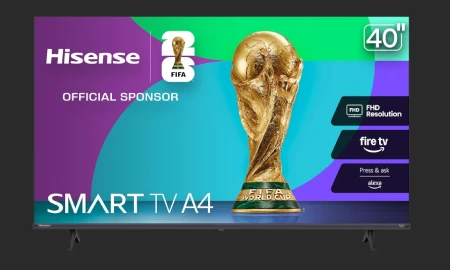
Hisense Smart Fire TV 1080p Classe A4 Series FHD Alexa integrada
Fire TV: vá direto às coisas boas. O Fire TV coloca seus aplicativos favoritos na frente e no centro em uma tela inicial principal.
Ver na Amazon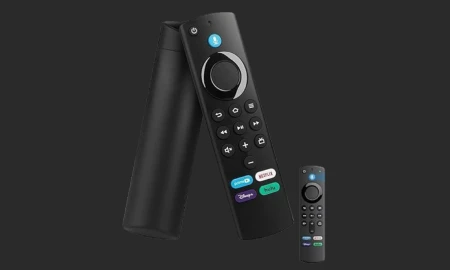
Controle Remoto com Comando De Voz Compatível Stick Fire e TODOS OS MODELOS
Funciona com os modelos de streaming, como a Fire TV Stick Lite, Fire TV Stick e Fire TV Stick 4K, cobrindo as principais versões do dispositivo.
Ver na AmazonFAQ Sobre Tem Como Baixar Aplicativos no Fire TV?
É possível baixar aplicativos no Fire TV?
Sim, é possível baixar aplicativos no Fire TV através da Amazon Appstore, que vem pré-instalada no dispositivo.
Como faço para acessar a Amazon Appstore no Fire TV?
Para acessar a Amazon Appstore, ligue seu Fire TV, navegue até a tela inicial e selecione a opção 'Apps' no menu.
Quais tipos de aplicativos posso baixar no Fire TV?
Você pode baixar uma variedade de aplicativos, incluindo serviços de streaming como Netflix, Prime Video, YouTube, jogos e muito mais.
Como posso instalar um aplicativo no Fire TV?
Para instalar um aplicativo, basta navegar até ele na Amazon Appstore e selecionar 'Obter' ou 'Instalar'. O download começará automaticamente.
O que fazer se um aplicativo não estiver disponível na Amazon Appstore?
Se um aplicativo não estiver disponível, você pode considerar a instalação de aplicativos de terceiros através de métodos como o sideloading, mas isso requer algumas configurações adicionais.
Como faço para atualizar os aplicativos no Fire TV?
As atualizações de aplicativos no Fire TV geralmente ocorrem automaticamente, mas você pode verificar manualmente acessando 'Configurações', depois 'Aplicativos' e, em seguida, 'Gerenciar Aplicativos Instalados'.
Posso desinstalar aplicativos no Fire TV?
Sim, você pode desinstalar aplicativos. Vá até 'Configurações', selecione 'Aplicativos', depois 'Gerenciar Aplicativos Instalados' e escolha o aplicativo que deseja remover.
O Fire TV suporta aplicativos de jogos?
Sim, o Fire TV suporta vários aplicativos de jogos, oferecendo uma experiência de jogo que pode ser ampliada com o uso de controles compatíveis.
É possível usar aplicativos de streaming de música no Fire TV?
Sim, existem vários aplicativos de streaming de música disponíveis no Fire TV, como Amazon Music, Spotify e outros.
O que é sideloading no Fire TV?
Sideloading é o processo de instalar aplicativos que não estão disponíveis na Amazon Appstore. Isso geralmente requer habilitar a instalação de aplicativos de fontes desconhecidas nas configurações.
Como habilitar a instalação de aplicativos de fontes desconhecidas?
Para habilitar a instalação de aplicativos de fontes desconhecidas, vá até 'Configurações', depois 'Meu Fire TV', selecione 'Opções do Desenvolvedor' e ative 'Apps de fontes desconhecidas'.
Quais cuidados devo ter ao fazer sideloading?
Ao fazer sideloading, é importante garantir que o aplicativo seja de uma fonte confiável para evitar problemas de segurança ou desempenho.
O Fire TV oferece aplicativos de controle parental?
Sim, o Fire TV possui opções de controle parental que permitem restringir o acesso a determinados aplicativos e conteúdos.
Posso usar aplicativos de vídeo chamadas no Fire TV?
Existem opções limitadas para vídeo chamadas no Fire TV, mas você pode usar aplicativos como Zoom ou Skype, se disponíveis na Amazon Appstore.
Qual é o melhor aplicativo de streaming para Fire TV?
O melhor aplicativo de streaming pode variar de acordo com suas preferências, mas opções populares incluem Netflix, Prime Video e Disney+.
Como posso encontrar aplicativos gratuitos no Fire TV?
Na Amazon Appstore, você pode filtrar a busca por aplicativos gratuitos selecionando a opção correspondente na seção de categorias.
O Fire TV suporta aplicativos de esportes ao vivo?
Sim, existem vários aplicativos de esportes ao vivo disponíveis no Fire TV, como ESPN, Fox Sports e outros.
Como posso personalizar a tela inicial do Fire TV?
Você pode personalizar a tela inicial do Fire TV adicionando seus aplicativos favoritos e reorganizando os ícones conforme sua preferência.
O Fire TV tem alguma limitação em relação a aplicativos?
Embora o Fire TV suporte muitos aplicativos, pode haver limitações em relação a alguns serviços que não estão disponíveis na plataforma.
Como posso melhorar a performance do Fire TV ao usar aplicativos?
Para melhorar a performance, evite ter muitos aplicativos instalados, mantenha o sistema atualizado e reinicie o dispositivo ocasionalmente.
Posts Relacionados
Novidades em Tecnologia