


Se você possui uma TCL Google TV e deseja organizar melhor seus aplicativos e perfis, este guia é para você. A TCL Google TV Organizando Apps E Perfis oferece dicas valiosas para otimizar sua experiência, tornando-a mais fluida e personalizada.
O que é a TCL Google TV?
A TCL Google TV é uma plataforma avançada que combina a qualidade de imagem da TCL com a interface intuitiva do Google TV. Com ela, os usuários têm acesso a uma vasta gama de aplicativos e serviços de streaming, permitindo que aproveitem seus filmes, séries e programas favoritos em um único lugar.
Uma das grandes vantagens dessa plataforma é a facilidade de personalização. Os usuários podem organizar seus aplicativos e perfis de forma que melhor atenda às suas necessidades e preferências. Isso não apenas melhora a experiência do usuário, mas também torna a navegação mais eficiente.
Além disso, a TCL Google TV oferece integração com assistentes virtuais, como o Google Assistant, permitindo que os usuários controlem sua TV e dispositivos conectados por meio de comandos de voz. Essa funcionalidade é especialmente útil para quem busca uma experiência de entretenimento mais prática e interativa.
Com a TCL Google TV, a organização dos aplicativos e perfis é uma das chaves para aproveitar ao máximo todas as funcionalidades que essa tecnologia tem a oferecer. Vamos explorar como você pode fazer isso de maneira eficaz.

TCL LED SMART TV 32” S5400AF FHD ANDROID TV
TCL SMART TV 32” FHD ANDROID TV com Wi-Fi e Bluetooth integrados, controle remoto com comando de voz, Google Assistente, HDMI, HDR10, Dolby Audio, Chromecast integrado.
Ver na Amazon
Smart TV TCL 43 Polegadas LED Full HD S5400A Android TV 43S5400AA
TCL LED SMART TV 43” S5400A FHD ANDROID TV com Wi-Fi e Bluetooth integrados, controle remoto com comando de voz, Google Assistente, HDMI, HDR10, Dolby Audio, Chromecast integrado.
Ver na Amazon
Smart TV TCL 50 Polegadas QLED 4K P7K WiFi Bluetooth Google TV HDR10+ Dolby Atmos Dolby Vision 50P7K
TCL QLED SMART 4K 50“ P7K GOOGLE TV com Wi-Fi Dual Band e Bluetooth integrados, Google Assistente, Dolby Vision, Dolby Atmos, HDMI 2.1,HDR10+, comando por voz.
Ver na Amazon
Benefícios de Organizar Apps e Perfis
Organizar seus aplicativos e perfis na TCL Google TV não é apenas uma questão estética. Essa prática oferece diversos benefícios que podem melhorar significativamente sua experiência de uso. Vamos analisar alguns desses benefícios:
- Facilidade de Acesso: Ao organizar seus aplicativos, você pode acessar rapidamente suas plataformas de streaming favoritas sem ter que rolar por uma lista longa.
- Personalização: A possibilidade de criar perfis diferentes para cada membro da família permite que todos tenham uma experiência adaptada aos seus gostos e preferências.
- Eficiência: Com uma organização adequada, você pode reduzir o tempo gasto navegando entre aplicativos e aumentar o tempo de visualização.
- Melhor Controle Parental: A organização de perfis permite que os pais configurem restrições e controles de conteúdo de forma mais eficaz.
- Atualizações e Manutenção: Uma tela organizada facilita a identificação de aplicativos que precisam ser atualizados ou removidos.
Esses benefícios mostram que a organização dos aplicativos não é apenas uma questão de estética, mas uma forma de otimizar a experiência de uso da sua TCL Google TV.
Como Organizar Aplicativos na TCL Google TV
Agora que você conhece os benefícios, vamos às etapas práticas para organizar seus aplicativos na TCL Google TV. A seguir, apresentamos um guia passo a passo para facilitar esse processo:
- Acesse a Tela Inicial: Ligue sua TCL Google TV e vá para a tela inicial, onde você verá todos os aplicativos instalados.
- Selecionar um Aplicativo: Navegue pela lista de aplicativos e escolha aquele que deseja mover ou organizar.
- Pressione o Botão de Opções: Com o aplicativo selecionado, pressione o botão de opções no controle remoto. Isso abrirá um menu de opções.
- Escolher Mover: No menu, selecione a opção "Mover". Você poderá arrastar o aplicativo para a posição desejada na tela inicial.
- Salvar a Posição: Após posicionar o aplicativo, pressione o botão de seleção para salvar a nova posição.
Essas etapas simples ajudam a criar uma tela inicial organizada, facilitando o acesso aos aplicativos que você mais usa.
Gerenciando Perfis na TCL Google TV
Além de organizar aplicativos, a TCL Google TV permite que você crie e gerencie perfis para diferentes usuários. Isso é especialmente útil em lares onde várias pessoas utilizam a mesma TV. Aqui estão as etapas para gerenciar perfis:
- Acesse Configurações: Na tela inicial, vá até as configurações, que geralmente estão localizadas no canto superior direito da tela.
- Selecione Usuários: Dentro das configurações, encontre a seção de usuários ou perfis.
- Adicionar Novo Usuário: Escolha a opção para adicionar um novo usuário. Você será solicitado a inserir informações como nome e preferências de conteúdo.
- Definir Preferências: Após criar o perfil, ajuste as preferências de conteúdo, como gêneros favoritos e aplicativos que devem ser destacados.
- Salvar e Sair: Salve as configurações e saia do menu. Agora, o novo perfil estará disponível na tela inicial.
Gerenciar perfis de forma eficaz garante que cada membro da família tenha uma experiência personalizada e adaptada às suas preferências de visualização.

Dicas para Manter Sua TCL Google TV Organizada
Manter a organização da sua TCL Google TV é um processo contínuo. Aqui estão algumas dicas práticas para garantir que sua experiência permaneça sempre otimizada:
- Revise Regularmente: Reserve um tempo a cada mês para revisar e reorganizar seus aplicativos, removendo aqueles que não são mais utilizados.
- Use Favoritos: Marque seus aplicativos favoritos para que eles apareçam em uma seção dedicada, facilitando o acesso.
- Desinstale Aplicativos Desnecessários: Se você não usa mais um aplicativo, desinstalá-lo pode ajudar a manter a tela inicial mais limpa.
- Atualize os Perfis: Faça ajustes nos perfis de acordo com as mudanças nas preferências de visualização dos membros da família.
- Explore Novos Aplicativos: Regularmente, explore novos aplicativos que possam ser do seu interesse e adicione-os à sua lista.
Essas dicas não apenas ajudam a manter sua TCL Google TV organizada, mas também garantem que você aproveite ao máximo todas as funcionalidades que ela oferece.

Explorando Recursos Adicionais da TCL Google TV
A TCL Google TV é rica em recursos que vão além da simples organização de aplicativos e perfis. Aqui estão algumas funcionalidades adicionais que você pode explorar:
- Assistente de Voz: Utilize o Google Assistant para buscar conteúdos, controlar dispositivos e interagir com sua TV de forma mais intuitiva.
- Recomendações Personalizadas: A TCL Google TV oferece recomendações de conteúdo com base no seu histórico de visualização, facilitando a descoberta de novos filmes e séries.
- Integração com Dispositivos Inteligentes: Conecte sua TV a outros dispositivos inteligentes em sua casa, como luzes e termostatos, para uma experiência de automação residencial.
- Atualizações Regulares: A TCL Google TV recebe atualizações que melhoram a performance e adicionam novos recursos, garantindo que você tenha sempre a melhor experiência.
- Modo de Economia de Energia: Ative o modo de economia de energia para reduzir o consumo quando a TV não estiver em uso.
Essas funcionalidades adicionais tornam a TCL Google TV uma das opções mais versáteis e completas do mercado, proporcionando uma experiência de entretenimento rica e diversificada.

Conclusão
A organização de aplicativos e perfis na TCL Google TV é essencial para uma experiência de visualização mais agradável e eficiente. Ao seguir as dicas e passos apresentados neste guia, você poderá personalizar sua TV de maneira que atenda às suas necessidades e preferências individuais.
Agradecemos por ler nosso artigo sobre TCL Google TV Organizando Apps E Perfis. Para explorar mais conteúdos sobre tecnologia, acesse nosso blog e descubra dicas, análises e muito mais.
Se você deseja saber mais sobre outros modelos de Smart TVs, confira nossas seções sobre Smart TVs, Smart TVs LG e Smart TVs Samsung. Não se esqueça de colocar em prática as dicas que você aprendeu e aproveite ao máximo sua TCL Google TV!

TCL QLED SMART TV 65” C655 4K UHD GOOGLE TV DOLBY VISION ATMOS
TCL QLED SMART TV 65” C655 4K UHD GOOGLE TV, Dolby Vision Atmos, DTS, HDR10+, Subwoofer, Wi-Fi dual band e Bluetooth, 3 HDMI, HDMI 2.1 Comando de voz à distância
Ver na Amazon
Smart TV TCL 40 Polegadas LED Full HD S5400A Android TV 40S5400AO
TCL LED SMART TV 40” S5400A FHD ANDROID TV com Wi-Fi e Bluetooth, controle remoto com comando de voz, Google Assistente, HDMI, HDR10, Dolby Audio, Chromecast integrado.
Ver na Amazon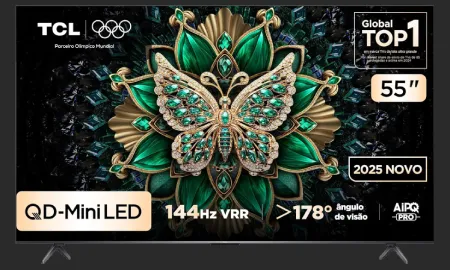
Smart TV TCL 55 Polegadas QLED Mini LED 4K 55C6K
TCL PREMIUM 4K QD-Mini LED TV 55“ C6K GOOGLE TV, DOLBY VISION IQ, ATMOS, Subwoofer, HDR10+, Wi-Fi dual band e Bluetooth, 144Hz VRR, HDMI 2.1 Comando de voz à distância, Google Assistente, ALLM e design sem bordas
Ver na AmazonFAQ Sobre TCL Google TV Organizando Apps E Perfis
Como posso organizar meus aplicativos na TCL Google TV?
Para organizar seus aplicativos na TCL Google TV, pressione o botão 'Home' no controle remoto. Navegue até 'Apps', selecione o aplicativo desejado e pressione o botão 'Options' no controle remoto. Você verá a opção 'Mover', que permite arrastar o aplicativo para a posição que preferir.
É possível criar perfis de usuário na TCL Google TV?
Sim, a TCL Google TV permite a criação de múltiplos perfis de usuário. Vá até 'Configurações', selecione 'Usuários e contas', e em seguida 'Adicionar usuário'. Isso permite que cada usuário tenha sua própria experiência de visualização e recomendações.
Como remover aplicativos que não utilizo mais?
Para remover aplicativos na TCL Google TV, vá até 'Apps' na tela inicial, selecione o aplicativo que deseja excluir, pressione o botão 'Options' no controle remoto e escolha 'Desinstalar'.
A TCL Google TV permite personalizar a tela inicial?
Sim, você pode personalizar a tela inicial da TCL Google TV. Adicione ou remova aplicativos e reorganize-os conforme sua preferência, acessando a seção de aplicativos e utilizando a opção de 'Mover'.
Como posso acessar os aplicativos de streaming mais rapidamente?
Para acessar rapidamente seus aplicativos de streaming favoritos, você pode fixá-los na tela inicial da TCL Google TV. Basta navegar até o aplicativo desejado, pressionar 'Options' e selecionar 'Adicionar à tela inicial'.
Posso ocultar aplicativos que não quero que apareçam?
Sim, você pode ocultar aplicativos na TCL Google TV. Vá até 'Configurações', depois 'Apps' e selecione o aplicativo que deseja ocultar, onde haverá a opção 'Desativar'.
Como funciona a recomendação de aplicativos na TCL Google TV?
A TCL Google TV utiliza seu histórico de visualização e preferências para sugerir aplicativos e conteúdos. Quanto mais você interagir com a TV, mais precisa serão as recomendações.
Quais são os melhores aplicativos para jogos na TCL Google TV?
Alguns dos melhores aplicativos de jogos para TCL Google TV incluem Stadia, NVIDIA GeForce NOW e Steam Link, que oferecem uma excelente experiência de jogos na tela grande.
Como configurar perfis para diferentes membros da família?
Para configurar perfis familiares, acesse 'Configurações', selecione 'Usuários e contas' e adicione novos usuários. Cada perfil pode ter suas próprias preferências e recomendações.
A TCL Google TV suporta controle por voz?
Sim, a TCL Google TV suporta controle por voz através do Google Assistente. Você pode usar comandos de voz para abrir aplicativos, buscar conteúdo e muito mais.
Como posso ajustar as configurações de privacidade dos aplicativos?
Para ajustar as configurações de privacidade, vá até 'Configurações', depois 'Privacidade' e revise as permissões de cada aplicativo, ajustando conforme necessário.
É possível usar VPN na TCL Google TV?
Sim, você pode usar uma VPN na TCL Google TV, instalando um aplicativo de VPN diretamente na TV ou configurando a VPN em seu roteador.
Como posso atualizar meus aplicativos na TCL Google TV?
Os aplicativos na TCL Google TV são atualizados automaticamente. Para verificar manualmente, acesse 'Play Store', vá até 'Meus aplicativos e jogos' e selecione 'Atualizar tudo'.
Quais aplicativos são compatíveis com TCL Google TV?
A TCL Google TV é compatível com uma ampla gama de aplicativos, incluindo Netflix, Prime Video, Disney+, YouTube, entre outros. Você pode baixar qualquer aplicativo disponível na Google Play Store.
Como posso alterar a ordem dos aplicativos na tela inicial?
Para alterar a ordem dos aplicativos na tela inicial, pressione 'Home', vá até 'Apps', selecione o aplicativo desejado, pressione 'Options' e escolha 'Mover'.
Como adicionar canais de TV ao meu perfil?
Para adicionar canais de TV ao seu perfil, acesse a seção 'TV ao vivo', escolha 'Adicionar canais' e selecione os canais que deseja incluir.
Posso compartilhar meu perfil com outras TVs?
Sim, você pode compartilhar seu perfil com outras TVs que estejam conectadas à mesma conta Google. Basta fazer login com sua conta em outra TCL Google TV.
Como posso fazer backup das minhas configurações na TCL Google TV?
Você pode fazer backup das suas configurações acessando 'Configurações', depois 'Sistema' e ativando a opção 'Backup e restauração'.
Como redefinir as configurações da TCL Google TV?
Para redefinir as configurações, acesse 'Configurações', selecione 'Sistema', e depois 'Redefinir opções'. Escolha 'Apagar todos os dados' para restaurar a TV para as configurações de fábrica.
Quais são as vantagens de usar a TCL Google TV em vez de outras Smart TVs?
A TCL Google TV oferece uma interface intuitiva, acesso a uma vasta biblioteca de aplicativos, integração com Google Assistente e atualizações constantes, proporcionando uma experiência de usuário superior.
Posts Relacionados
Novidades em Tecnologia