

Se você adquiriu uma Semp Android TV e está em busca de dicas para organização e uso eficiente, você está no lugar certo. Neste artigo, vamos abordar a Semp Android TV Organização E Dicas Rápidas, oferecendo insights valiosos que farão toda a diferença na sua experiência de uso.

Entendendo a Semp Android TV
A Semp Android TV se destaca no mercado por sua interface amigável e a integração com o sistema Android, que oferece uma vasta gama de aplicativos e funcionalidades. Com a popularidade crescente das Smart TVs, é essencial entender como tirar o máximo proveito desse dispositivo.
Primeiramente, é importante saber que a Semp Android TV é mais do que apenas uma televisão. Ela se torna o centro de entretenimento da sua casa, permitindo streaming de filmes, séries e acesso a jogos, tudo em um único lugar. No entanto, para aproveitar ao máximo essa experiência, uma organização adequada se faz necessária.
Uma das características mais atraentes da Semp Android TV é sua capacidade de personalização. Você pode ajustar configurações, instalar aplicativos e até mesmo conectar dispositivos externos. Essa flexibilidade, se bem organizada, pode transformar sua experiência de assistir TV.
Além disso, a Semp Android TV oferece suporte a diferentes formatos de vídeo e áudio, o que a torna ideal para quem busca qualidade de imagem e som. A organização dos seus conteúdos e a gestão dos aplicativos são cruciais para que você não perca tempo procurando o que deseja assistir.
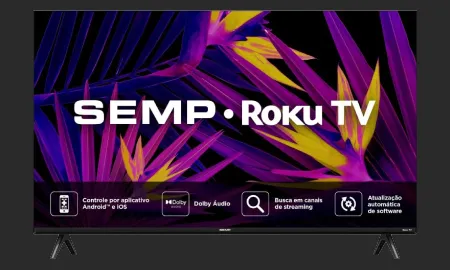
Smart TV Semp 32 Polegadas LED HD Roku TV
Smart TV Semp 32 R6610 LED Full HD/Roku/Wifi Dual/Usb/Hdmi, Qualidade e Preço Justo Você Encontra Aqui
Ver na Amazon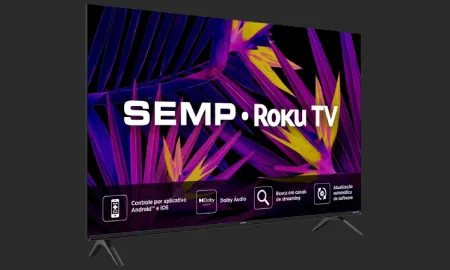
Smart TV Semp 43 Polegadas LED Full HD R6610 Roku TV
Smart TV da Semp conta com sistema Roku, uma plataforma de Streaming com conteúdo ilimitado e muito fácil de usar.
Ver na Amazon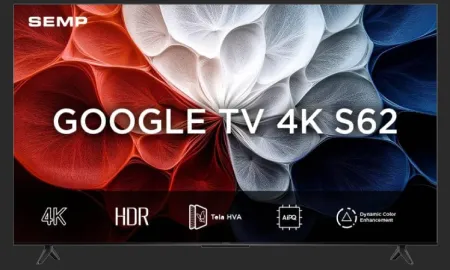
SEMP SMART TV 55” 55S62 4K UHD GOOGLE TV
SEMP SMART 4K 55“ S62 GOOGLE TV com Wi-Fi Dual Band e Bluetooth integrados, Google Assistente, Dolby Audio, HDMI 2.1,HDR10+, comando por voz, Googlecast Integrado e design sem bordas
Ver na Amazon
Como Organizar sua Semp Android TV
Organizar sua Semp Android TV pode parecer uma tarefa simples, mas envolve algumas etapas que podem facilitar muito o seu dia a dia. Aqui estão algumas dicas práticas:
- Crie Perfis de Usuário: Se várias pessoas utilizam a TV, considere criar perfis de usuário. Isso permite que cada um tenha seu próprio espaço, com aplicativos e recomendações personalizadas.
- Organize os Aplicativos: Coloque os aplicativos que você mais utiliza na tela inicial. Desinstale aqueles que não usa mais para evitar desordem.
- Utilize Pastas: Se a sua Semp Android TV permitir, agrupe aplicativos semelhantes em pastas. Por exemplo, crie uma pasta para streaming, outra para jogos e assim por diante.
- Atualize Regularmente: Mantenha seus aplicativos atualizados para garantir o melhor desempenho e acesso a novos recursos.
- Configure Favoritos: Utilize a funcionalidade de favoritos para acessar rapidamente os conteúdos que mais gosta.
Essas medidas simples podem fazer uma grande diferença na sua experiência de uso. Com uma tela inicial limpa e organizada, você economiza tempo e torna o uso da sua TV muito mais prazeroso.
Conectividade e Acessórios
Um dos pontos fortes da Semp Android TV é a sua conectividade. Com diversas opções de conexão, como HDMI, USB e Bluetooth, você pode expandir suas possibilidades de entretenimento. Contudo, a forma como você organiza esses dispositivos pode impactar diretamente na sua experiência.
Primeiramente, é fundamental identificar quais dispositivos você realmente precisa conectar à sua TV. Isso pode incluir consoles de videogame, reprodutores de Blu-ray, soundbars e muito mais.
Após identificar os dispositivos, pense na disposição física deles. Uma boa prática é utilizar organizadores de cabos para evitar emaranhados e facilitar o acesso. Além disso, mantenha os cabos de alimentação e dados em locais acessíveis, mas discretos.
Dicas de Conectividade
Para maximizar a conectividade da sua Semp Android TV, considere as seguintes dicas:
- Utilize Extensores de HDMI: Se sua TV estiver longe dos dispositivos, um extensor HDMI pode facilitar a conexão.
- Verifique a Compatibilidade: Antes de comprar acessórios, verifique se são compatíveis com sua Semp Android TV.
- Conexão Sem Fios: Sempre que possível, utilize conexões sem fio para reduzir a quantidade de cabos. A Semp Android TV suporta Wi-Fi e Bluetooth.
- Organize os Cabos: Use braçadeiras ou canaletas para manter os cabos organizados e fora de vista.
- Teste a Conexão: Após conectar novos dispositivos, teste a conexão para garantir que tudo está funcionando corretamente.
Essas dicas ajudam não só na organização física, mas também na eficiência do uso da sua Semp Android TV. Uma boa conexão proporciona uma experiência de visualização mais fluida e agradável.
Configurações e Ajustes de Imagem
A qualidade de imagem é um dos fatores mais importantes quando se trata de uma Smart TV. A Semp Android TV oferece diversas opções de configuração que podem ser ajustadas conforme suas preferências pessoais. Uma boa organização nessa área pode melhorar significativamente a sua experiência de visualização.
Uma das primeiras coisas a se fazer é calibrar as configurações de imagem. A Semp Android TV permite ajustes de brilho, contraste e saturação. Essas opções podem variar dependendo do ambiente em que a TV está instalada, como a quantidade de luz natural presente.
Além disso, é importante considerar as configurações de áudio. A Semp Android TV oferece opções de som que podem ser ajustadas de acordo com o tipo de conteúdo que você está assistindo, seja um filme, um show ou um jogo de esportes.

Ajustes Recomendados
Para garantir a melhor qualidade de imagem e som, considere as seguintes configurações recomendadas:
- Modo de Imagem: Utilize o modo “Cinema” ou “Filme” para uma melhor qualidade em filmes e séries.
- Ajuste de Brilho: Aumente o brilho em ambientes iluminados e diminua em ambientes escuros.
- Equalizador de Som: Ajuste o equalizador de som conforme o tipo de conteúdo. Para música, aumente os graves; para filmes, foque nos diálogos.
- Ative a Redução de Ruído: Se a TV tiver essa opção, ative para melhorar a qualidade do som em conteúdo de baixa qualidade.
- Teste Diferentes Configurações: Não hesite em experimentar diferentes configurações até encontrar a que mais lhe agrada.
Ajustar essas configurações pode parecer uma tarefa demorada, mas o resultado final vale a pena. Uma imagem nítida e um som envolvente tornam a experiência de assistir TV muito mais prazerosa.
Manutenção e Atualizações
Por último, mas não menos importante, a manutenção da sua Semp Android TV é essencial para garantir que ela funcione da melhor maneira por muito tempo. Isso inclui atualizações de software e cuidados gerais com o aparelho.
As atualizações de software são importantes porque frequentemente incluem melhorias de desempenho e novas funcionalidades. A Semp Android TV deve ser configurada para atualizar automaticamente, mas é sempre bom verificar manualmente de vez em quando.
Além disso, considere a limpeza regular da TV e dos acessórios. Poeira e sujeira podem afetar não apenas a estética, mas também a performance do aparelho. Utilize um pano macio e produtos específicos para eletrônicos para garantir a limpeza sem danificar a tela.
Dicas de Manutenção
Para manter sua Semp Android TV em ótimo estado, siga estas dicas:
- Verifique Atualizações: Regularmente, acesse as configurações para verificar se há atualizações disponíveis.
- Limpeza Regular: Limpe a tela e as conexões com um pano adequado para evitar acúmulo de poeira.
- Desconecte Durante Tempestades: Para evitar danos, desconecte a TV durante tempestades com raios.
- Utilize Protetores de Surto: Um protetor de surto pode proteger sua TV contra picos de energia.
- Evite Exposição ao Sol: Posicione a TV em um local onde não fique exposta à luz solar direta.
Seguir essas práticas de manutenção ajudará a prolongar a vida útil da sua Semp Android TV e garantir que você aproveite ao máximo todas as suas funcionalidades.
Esperamos que as dicas apresentadas sobre a Semp Android TV Organização E Dicas Rápidas tenham sido úteis para você. Não se esqueça de explorar mais conteúdos em nosso blog e confira nossas recomendações de produtos e acessórios. Para mais informações, acesse nossas páginas sobre Smart TVs ou entre em contato conosco para dúvidas e sugestões. Aproveite sua Semp Android TV e coloque em prática tudo o que aprendeu!

Smart TV Semp 50 Polegadas LED HVA 4K Google TV
Modelo: 50S62 PN: 50S62 Cor: Preto Marca: SEMP Configurações de Vídeo: Formato de Tela: WideScreen 16:9 Tipo de Painel: LED HVA Resolução em Pixel: 3840 x 2160 (4K UHD).
Ver na Amazon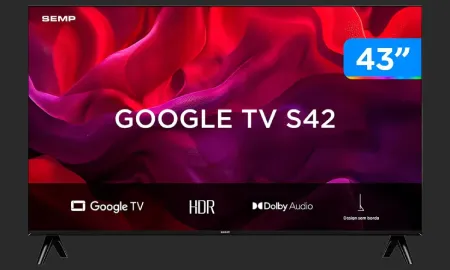
SEMP SMART TV 43” 43S42 FHD GOOGLE TV
SEMP SMART FHD 43“ S42 GOOGLE TV com Wi-Fi e Bluetooth integrados, HDR10, Dolby Audio, e HDMI
Ver na Amazon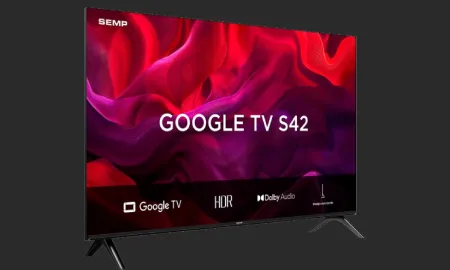
SEMP SMART TV 32” 32S42 HD GOOGLE TV
SEMP SMART HD 32“ S42 GOOGLE TV com Wi-Fi e Bluetooth integrados, HDR10, Dolby Audio, HDM
Ver na AmazonFAQ Sobre Semp Android TV Organização E Dicas Rápidas
Quais são os principais recursos da Semp Android TV?
A Semp Android TV oferece uma interface intuitiva, acesso a aplicativos da Google Play Store, integração com assistentes de voz como Google Assistant, e a capacidade de transmitir conteúdo de dispositivos móveis.
Como organizar os aplicativos na Semp Android TV?
Você pode reorganizar os aplicativos na tela inicial pressionando e segurando o ícone do aplicativo desejado, arrastando-o para a posição desejada e soltando-o.
É possível desinstalar aplicativos na Semp Android TV?
Sim, você pode desinstalar aplicativos acessando Configurações > Aplicativos, selecionando o aplicativo que deseja remover e escolhendo a opção de desinstalação.
Como ativar o modo de economia de energia na Semp Android TV?
Para ativar o modo de economia de energia, vá em Configurações > Dispositivo > Economia de energia e ative a opção desejada.
Quais dicas para melhorar a performance da Semp Android TV?
Mantenha o sistema atualizado, desinstale aplicativos não utilizados e limpe o cache regularmente através das Configurações.
Como conectar dispositivos Bluetooth à Semp Android TV?
Acesse Configurações > Bluetooth, ative a busca e selecione o dispositivo que deseja conectar na lista que aparecerá.
Posso usar minha Semp Android TV para jogos?
Sim, a Semp Android TV suporta jogos através de aplicativos disponíveis na Google Play Store e pode ser conectada a consoles via HDMI.
Qual a melhor forma de organizar as entradas HDMI?
Utilize um switch HDMI para gerenciar múltiplos dispositivos e evite desconectar cabos frequentemente, otimizando a organização dos componentes.
Como configurar o controle remoto da Semp Android TV?
O controle remoto é configurado automaticamente, mas você pode personalizar as funções nos ajustes de Controle Remoto em Configurações.
A Semp Android TV suporta streaming de conteúdo em 4K?
Sim, a Semp Android TV suporta streaming em 4K, desde que você tenha uma conexão de internet adequada e um conteúdo compatível.
Quais são os melhores aplicativos para instalar na Semp Android TV?
Alguns dos melhores aplicativos incluem Netflix, YouTube, Amazon Prime Video e jogos como Asphalt 9.
Como posso usar o Google Assistant na Semp Android TV?
Pressione o botão do Google Assistant no controle remoto e faça sua pergunta ou comando para obter informações ou controlar a TV.
É possível compartilhar a tela do smartphone com a Semp Android TV?
Sim, você pode usar a função de espelhamento de tela, disponível em Configurações > Tela e som, e ativar a opção de espelhamento.
Como resolver problemas de conexão Wi-Fi na Semp Android TV?
Verifique se a rede Wi-Fi está funcionando corretamente, reinicie o roteador e reconecte a TV à rede nas Configurações de Wi-Fi.
Quais cuidados devo ter com a Semp Android TV?
Mantenha a TV em local ventilado, evite expor ao sol direto e faça limpezas regulares nas entradas e na tela.
Como atualizar o sistema da Semp Android TV?
Vá em Configurações > Sobre > Atualizações do sistema e siga as instruções para baixar e instalar atualizações disponíveis.
A Semp Android TV tem suporte para legendas?
Sim, você pode ativar legendas nas opções de configuração de vídeo de aplicativos compatíveis como Netflix e YouTube.
Como personalizar a tela inicial da Semp Android TV?
A personalização da tela inicial pode ser feita através de Configurações > Tela inicial, onde você pode escolher quais aplicativos exibir.
Quais são os benefícios de ter uma Semp Android TV?
Os benefícios incluem acesso a uma vasta gama de aplicativos, interface amigável, atualizações regulares de software e integração com serviços Google.
Como limpar o cache dos aplicativos na Semp Android TV?
Acesse Configurações > Aplicativos, selecione o aplicativo desejado e clique em 'Limpar cache' para liberar espaço.
Posts Relacionados
Novidades em Tecnologia