


A configuração da Roku TV pode parecer complexa, mas com as orientações certas, você pode fazê-la em menos de dez minutos. Neste guia, vamos explorar o processo, passo a passo, para garantir que você aproveite ao máximo seu novo dispositivo.

O que é a Roku TV e por que você deveria considerar?
A Roku TV é uma plataforma de streaming que integra diversos serviços de TV e aplicativos em um único dispositivo. Ela oferece acesso a uma ampla gama de conteúdo, desde filmes e séries até canais de notícias e esportes. Este sistema é ideal para quem procura uma solução simples e prática para o entretenimento em casa.
Uma das principais vantagens da Roku TV é sua interface intuitiva. Mesmo que você não tenha experiência com tecnologia, a Roku TV foi projetada para ser amigável e fácil de usar. Além disso, a variedade de canais disponíveis é impressionante, permitindo que você personalize sua experiência de visualização de acordo com suas preferências.
Se você está pensando em adquirir uma Roku TV, ou já possui uma e deseja configurá-la rapidamente, este guia é o que você precisa. Vamos detalhar o processo, garantindo que você não perca tempo e comece a assistir ao seu conteúdo favorito o mais rápido possível.


Roku Streaming Stick HD 2025 | Comando de voz compatível com Alexa, Siri e Google
Streaming simplificado: com a plataforma de streaming para TV nº 1 dos Estados Unidos.
Ver na Amazon
Smart TV 40” Philco Roku TV LED Dolby Audio PTV40M9GR2CGB
Transforme a forma como você e sua família se conectam ao entretenimento com a Smart TV 40” Philco Roku TV LED.
Ver na Amazon
Roku Express 4K Dispositivo de streaming para TV HD/4K/HDR | Compatível com Alexa, Siri e Google
Assista aos seus streamings favoritos com rapidez, sem travar e em 4K com cores vivas com o sistema Roku OS
Ver na AmazonPreparando-se para a configuração
Antes de iniciar a configuração da sua Roku TV, é importante garantir que você tenha tudo o que precisa à mão. Aqui estão algumas etapas preliminares que você deve seguir:
- Verifique a conexão de internet: Certifique-se de que sua rede Wi-Fi está funcionando corretamente e que você tem a senha à mão.
- Posicionamento da TV: Coloque a TV em um local onde tenha acesso fácil às tomadas elétricas e ao roteador, se necessário.
- Controle remoto: Tenha o controle remoto da Roku TV pronto para uso, pois ele será fundamental durante o processo de configuração.
- Atualizações: Verifique se o software da Roku TV está atualizado, caso já tenha sido configurada anteriormente.
Seguindo essas etapas, você estará pronto para iniciar a configuração da sua Roku TV. Abaixo, vamos detalhar o processo de configuração em si.
Passo a passo para configurar sua Roku TV
1. Conectando a TV à energia e à internet
O primeiro passo para configurar a sua Roku TV é conectá-la à energia elétrica e à rede Wi-Fi. Aqui estão as instruções detalhadas:
- Conecte o cabo de energia: Insira o cabo de energia na parte traseira da TV e conecte-o em uma tomada elétrica.
- Ligando a TV: Pressione o botão de ligar no controle remoto ou na parte frontal da TV.
- Selecionando a rede: Ao ligar a TV, você será solicitado a escolher uma rede Wi-Fi. Selecione sua rede e insira a senha.
- Testando a conexão: A Roku TV fará um teste de conexão. Aguarde até que a TV confirme que está conectada à internet.
Após conectar a sua Roku TV à internet, você pode prosseguir para a próxima etapa, que envolve a configuração da conta Roku.

2. Criando uma conta Roku
Para acessar todos os recursos da Roku TV, você precisará de uma conta Roku. O processo de criação da conta é simples e rápido:
- Acesse o site da Roku: Utilize um computador ou smartphone para acessar o site oficial da Roku.
- Insira seus dados: Preencha o formulário com seu e-mail e senha. Você também pode ser solicitado a fornecer informações adicionais, como seu nome e data de nascimento.
- Confirmação: Após preencher os dados, você receberá um e-mail de confirmação. Clique no link para ativar sua conta.
- Login na TV: Volte para a sua Roku TV e faça login com suas credenciais.
Com a conta criada, você agora pode acessar uma variedade de canais e aplicativos, personalizando sua experiência de visualização.

3. Instalando canais e aplicativos
Uma das melhores partes da Roku TV é a capacidade de instalar canais e aplicativos de streaming. Aqui estão os passos para personalizar sua experiência:
- Acesse a loja de canais: No menu principal, selecione “Canal Store” para acessar a loja de canais.
- Pesquise por canais: Utilize a barra de pesquisa para encontrar seus aplicativos favoritos, como Netflix, YouTube, Amazon Prime Video, entre outros.
- Instalação: Selecione o canal desejado e clique em “Adicionar Canal” para instalá-lo em sua Roku TV.
- Organização: Após a instalação, você pode reorganizar os canais na tela inicial, arrastando-os para a posição desejada.
Agora sua Roku TV está personalizada de acordo com suas preferências de entretenimento, e você pode começar a assistir ao seu conteúdo favorito imediatamente.

4. Ajustando configurações e preferências
Após instalar seus canais, é importante ajustar algumas configurações para otimizar sua experiência. Veja como:
- Configurações de imagem: Acesse o menu de configurações e ajuste a qualidade de imagem de acordo com suas preferências. Você pode escolher entre modos como “Cinema”, “Esporte”, entre outros.
- Configurações de som: Ajuste as configurações de áudio para melhorar a qualidade sonora. Você pode ativar recursos como “Som Dolby” se disponível.
- Configurações de controle parental: Se você tem crianças em casa, considere ativar as opções de controle parental para restringir o acesso a determinados conteúdos.
- Atualizações automáticas: Verifique se a opção de atualizações automáticas está ativada para garantir que sua Roku TV esteja sempre atualizada.
Esses ajustes finais garantirão que você tenha a melhor experiência possível ao usar sua Roku TV.
Dicas para maximizar sua experiência com a Roku TV
1. Explore novos conteúdos
Uma das melhores maneiras de aproveitar sua Roku TV é explorar novos conteúdos. A plataforma oferece uma ampla gama de canais, incluindo opções gratuitas e pagas. Aqui estão algumas dicas para descobrir novos programas e filmes:
- Use a função de busca: Utilize a barra de pesquisa para encontrar novos filmes e séries que possam interessá-lo.
- Verifique as recomendações: A Roku TV oferece sugestões baseadas no que você já assistiu, ajudando a descobrir novos conteúdos.
- Canais gratuitos: Não se esqueça de explorar os canais gratuitos disponíveis na loja de canais. Existem muitas opções de entretenimento sem custo adicional.
- Assinaturas: Considere assinar serviços de streaming que ofereçam conteúdo exclusivo que você goste.
Aproveitar ao máximo sua Roku TV é uma questão de explorar e personalizar sua experiência de acordo com suas preferências.
2. Mantenha seu dispositivo sempre atualizado
Manter sua Roku TV atualizada é essencial para garantir o melhor desempenho e acesso a novos recursos. Aqui estão algumas dicas para manter seu dispositivo em dia:
- Ative atualizações automáticas: Isso garantirá que você receba as atualizações mais recentes assim que estiverem disponíveis.
- Verifique atualizações manualmente: Periodicamente, acesse as configurações e verifique se há atualizações disponíveis.
- Limpeza de canais: Remova canais que você não usa mais para otimizar o desempenho do dispositivo.
- Reinicie sua Roku TV: Se você notar lentidão, uma simples reinicialização pode resolver muitos problemas.
3. Aproveite as funcionalidades extras
A Roku TV oferece várias funcionalidades extras que podem melhorar sua experiência. Aqui estão algumas que você deve considerar:
- Controle por voz: Se sua Roku TV é compatível, você pode usar comandos de voz para navegar entre os canais e aplicativos.
- Aplicativo Roku: Baixe o aplicativo Roku em seu smartphone para controlar sua TV remotamente e acessar conteúdo adicional.
- Espelhamento de tela: Use a funcionalidade de espelhamento de tela para transmitir conteúdo do seu smartphone ou tablet diretamente para a TV.
- Jogos: Explore a loja de canais para encontrar jogos que podem ser jogados diretamente na sua Roku TV.
Considerações finais e próximos passos
Agora que você aprendeu como configurar sua Roku TV em menos de dez minutos, aproveite ao máximo todas as funcionalidades que ela oferece. Explore os canais, ajuste as configurações e descubra novas formas de entretenimento.
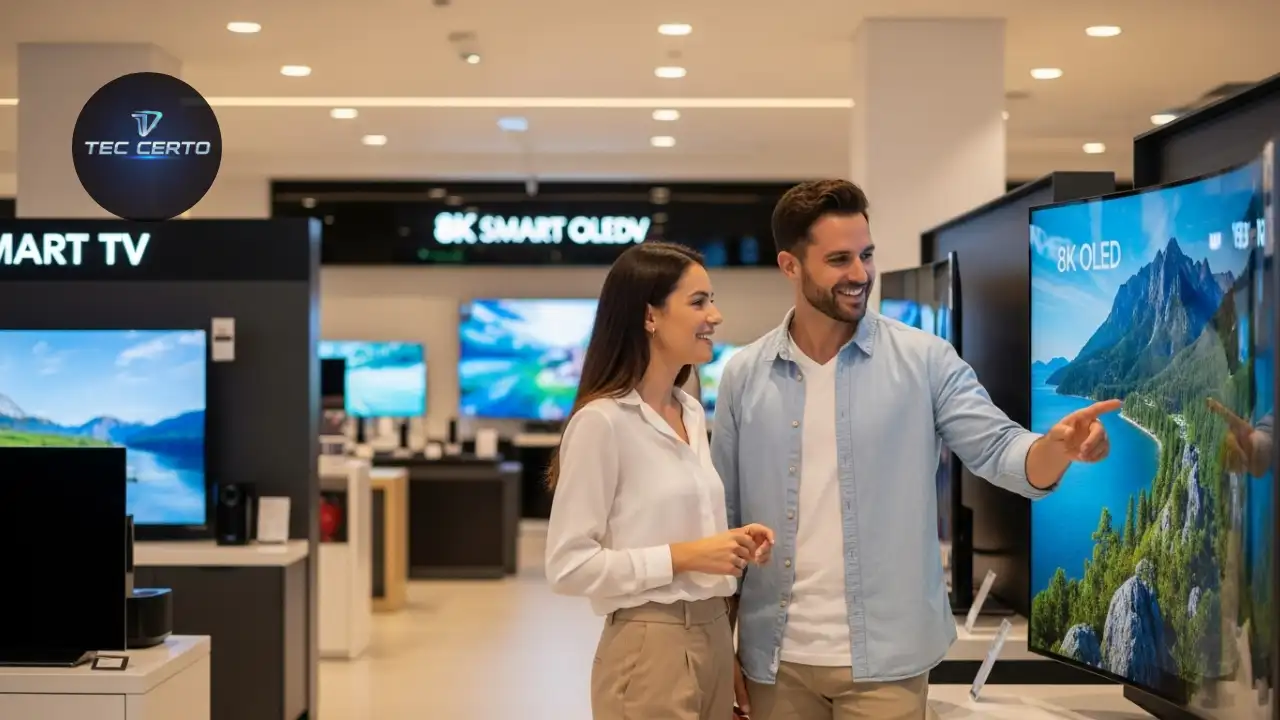
Se você deseja saber mais sobre Smart TVs e outras tecnologias, não hesite em visitar o nosso blog. Temos uma variedade de conteúdos que podem ajudá-lo a tomar decisões informadas sobre suas compras de eletrônicos.
Agradecemos por ler nosso guia sobre Roku TV Como Configurar Em Menos De Dez Minutos. Se você tiver mais perguntas ou precisar de assistência, sinta-se à vontade para entrar em contato conosco. Estamos aqui para ajudar!


Smart TV 32" HD Britânia B32CRA Roku TV LED Wi-fi HDMI USB
Smart TV 32" HD Britânia B32CRA Roku TV – Conectividade e Diversão para Toda a Família A Smart TV Britânia B32CRA de 32 polegadas com sistema Roku TV
Ver na Amazon
Roku Controle remoto de voz (Oficial) para Roku Players, Roku TVs e Roku Audio, preto
Compatível com todos os Roku TV, Roku Express, Roku Express plus, Roku Express 4k, Roku Express 4k plus, Roku Streaming Stick e outros aparelhos Roku
Ver na AmazonFAQ Sobre Roku TV Como Configurar Em Menos De Dez Minutos
O que é uma Roku TV?
A Roku TV é uma Smart TV que integra o sistema operacional Roku, permitindo acesso a uma variedade de aplicativos de streaming, como Netflix, Hulu e Amazon Prime Video, tudo em um único dispositivo.
Como fazer a configuração inicial da Roku TV?
Para configurar sua Roku TV, conecte-a à energia e ao Wi-Fi, ligue-a e siga as instruções na tela para escolher seu idioma e conectar-se à sua rede Wi-Fi.
É necessário ter uma conta Roku para configurar a TV?
Sim, você precisará criar uma conta Roku durante o processo de configuração para acessar todos os recursos e aplicativos disponíveis.
Como conectar a Roku TV ao Wi-Fi?
Durante a configuração inicial, selecione sua rede Wi-Fi na lista disponível e insira a senha. A TV se conectará automaticamente à internet.
O que fazer se a Roku TV não encontrar a rede Wi-Fi?
Verifique se o roteador está ligado e próximo da TV. Reinicie a Roku TV e o roteador se necessário. Tente conectar-se novamente.
Quanto tempo demora para configurar a Roku TV?
A configuração da Roku TV pode ser feita em menos de dez minutos, dependendo da sua velocidade de internet e da criação da conta Roku.
É possível usar a Roku TV sem internet?
Não, a Roku TV requer uma conexão com a internet para acessar seus aplicativos de streaming e conteúdo online.
Como adicionar canais na Roku TV?
Após a configuração, vá até a loja de canais da Roku, navegue pelos canais disponíveis e selecione 'Adicionar Canal' para incluir os que você deseja.
A Roku TV suporta controle por voz?
Sim, muitas Roku TVs suportam controle por voz através do assistente virtual Roku ou dispositivos compatíveis como Amazon Alexa e Google Assistant.
Como atualizar o software da Roku TV?
Vá até Configurações, selecione Sistema e, em seguida, Atualizações de sistema. A Roku TV irá verificar e instalar qualquer atualização disponível.
A Roku TV é compatível com dispositivos móveis?
Sim, você pode usar o aplicativo Roku em smartphones para controlar sua TV, adicionar canais e até mesmo transmitir conteúdo.
Posso usar a Roku TV para jogos?
Sim, a Roku TV suporta uma variedade de jogos disponíveis na loja de canais, além de ser compatível com consoles de jogos.
Quais modelos de Roku TV estão disponíveis?
Existem diversos modelos de Roku TV, incluindo opções de marcas como TCL, Hisense e Sharp, com diferentes tamanhos e tecnologias de tela.
Como usar a Roku TV para assistir filmes e séries?
Depois de configurar a Roku TV, você pode acessar aplicativos como Netflix, Hulu e Disney+ para assistir a filmes e séries de sua escolha.
É fácil navegar pelos aplicativos na Roku TV?
Sim, a interface da Roku TV é intuitiva, permitindo que você navegue facilmente pelos aplicativos e canais disponíveis na tela inicial.
Como personalizar a tela inicial da Roku TV?
Você pode organizar os canais na tela inicial, movendo-os para a posição desejada ou ocultando aqueles que não usa com frequência.
A Roku TV é boa para esportes?
Sim, a Roku TV oferece acesso a vários aplicativos de esportes, como ESPN e Fox Sports, permitindo que você acompanhe seus eventos favoritos.
Como resolver problemas de conexão da Roku TV?
Se a Roku TV não se conectar à internet, reinicie o roteador, verifique as configurações de rede e tente novamente. Consultar o suporte Roku também pode ajudar.
Qual é a qualidade de imagem das Roku TVs?
As Roku TVs estão disponíveis em várias tecnologias, como LED, QLED e OLED, oferecendo qualidade de imagem que varia de acordo com o modelo.
A Roku TV tem suporte para 4K?
Sim, muitos modelos de Roku TV suportam resolução 4K, oferecendo uma experiência de visualização mais nítida e detalhada.
Posts Relacionados
Novidades em Tecnologia