
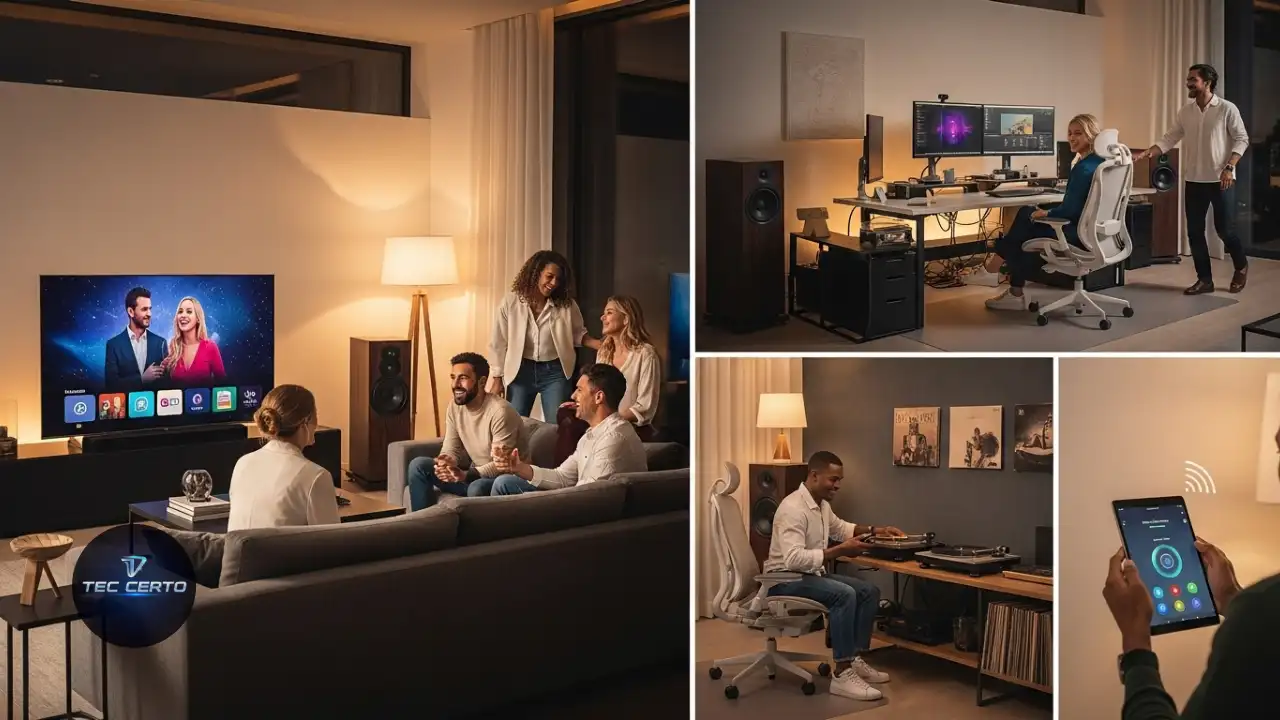

A organização de aplicativos e perfis em uma Smart TV pode ser um fator decisivo para otimizar sua experiência de uso. Neste artigo, vamos explorar a Philips Google TV Organização De Apps E Perfis, oferecendo dicas e soluções práticas para que você aproveite ao máximo seu dispositivo.

O que é Philips Google TV e como funciona?
A Philips Google TV é uma plataforma que combina a interface intuitiva do Google com a qualidade de imagem e som que a marca Philips oferece. Essa combinação resulta em uma experiência de visualização diferenciada, permitindo que os usuários acessem uma vasta gama de aplicativos e serviços de streaming de forma simples e rápida.
Um dos principais atrativos dessa plataforma é a personalização. A possibilidade de organizar aplicativos e perfis facilita a navegação e o acesso ao conteúdo desejado. Além disso, a integração com o Google Assistant proporciona um controle por voz que torna a experiência ainda mais interativa e conveniente.
O funcionamento da Philips Google TV se baseia na utilização de um sistema operacional que permite a instalação de aplicativos da Play Store, além de oferecer suporte a serviços de streaming populares como Netflix, YouTube e Amazon Prime Video. Essa versatilidade torna a Philips Google TV uma escolha ideal para quem busca um centro de entretenimento em casa.
Para aqueles que ainda não conhecem, a Philips Google TV oferece uma interface limpa e organizada, que pode ser facilmente navegada. A configuração inicial é simples e, após a instalação, você pode começar a personalizar sua experiência de visualização.
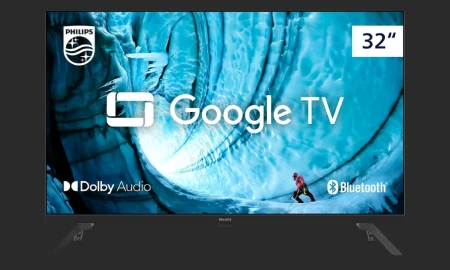
PHILIPS, Smart TV, 32" HD, 32PHG6909/78, Google TV, Comando de Voz, HDR
Tela HD de 32" sem bordas com HDR Philips, oferecendo cores vibrantes, contraste realçado e máxima imersão visual em qualquer ambiente.
Ver na Amazon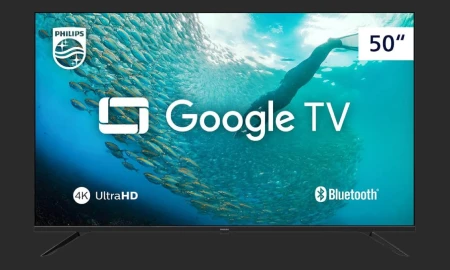
PHILIPS, Smart TV, 50" 4K UHD, 50PUG7019/78, Google TV, Comando de Voz, HDR
Tela de 50" Ultra HD com HDR10 e estrutura sem bordas que maximiza a área de visualização, entregando cores vibrantes, contraste intenso e imersão total - 4x mais nítido que Full HD.
Ver na Amazon
Smart TV Philips 43" Full HD 43PFG6918/78, Google TV, Comando de Voz, HDR, 3 HDMI, Wifi 5G, Bluetooth
Google TV: Não perca mais tempo buscando pelo que assistir. A plataforma Google TV oferece conteúdos personalizados de acordo com o seu perfil, para facilitar ainda mais no dia a dia.
Ver na AmazonCom a Philips Google TV, você pode criar perfis diferentes para cada membro da família, permitindo uma experiência personalizada de acordo com os gostos e preferências de cada usuário. Isso é especialmente útil em lares onde diferentes pessoas têm gostos variados em relação a filmes, séries e outros conteúdos.

Como organizar aplicativos na Philips Google TV
A organização de aplicativos na Philips Google TV é uma das funcionalidades mais apreciadas pelos usuários. Uma boa organização não apenas facilita a navegação, mas também melhora a eficiência na busca por conteúdos. Veja abaixo algumas estratégias para otimizar essa organização:
1. Criação de pastas de aplicativos
Uma maneira eficaz de organizar seus aplicativos é criar pastas. Isso permite agrupar aplicativos semelhantes, facilitando o acesso. Aqui estão os passos para criar pastas:
- Acesse a tela inicial da Philips Google TV.
- Navegue até a seção de aplicativos.
- Selecione o aplicativo que deseja mover.
- Utilize a opção de mover para criar uma nova pasta.
- Renomeie a pasta de acordo com o conteúdo que irá agrupar.
Essa estratégia é especialmente útil para quem possui muitos aplicativos, pois reduz a desordem na tela inicial e torna a experiência mais agradável.
2. Priorize seus aplicativos favoritos
Outra dica é priorizar seus aplicativos favoritos. Você pode fixar os aplicativos que mais usa na tela inicial, garantindo que eles estejam sempre acessíveis. Para isso:
- Selecione o aplicativo desejado na lista de aplicativos.
- Use a opção de adicionar à tela inicial.
- Organize a ordem dos aplicativos de acordo com sua preferência.
Essa personalização ajuda a economizar tempo, já que você não precisará navegar por várias telas para acessar seus conteúdos preferidos.
3. Desinstalação de aplicativos não utilizados
Por fim, uma prática importante é desinstalar aplicativos que você não utiliza. Isso não apenas libera espaço, mas também simplifica a navegação. Para desinstalar:
- Navegue até a tela de aplicativos.
- Selecione o aplicativo que deseja remover.
- Escolha a opção de desinstalar.
Essa ação garante que sua tela inicial esteja sempre limpa e organizada, facilitando o acesso ao que realmente importa.

Gerenciando perfis na Philips Google TV
Além da organização de aplicativos, a Philips Google TV permite a criação e o gerenciamento de perfis. Essa funcionalidade é ideal para famílias, pois cada membro pode ter uma experiência personalizada. Veja como gerenciar perfis de forma eficiente.
1. Criação de perfis personalizados
Para criar um novo perfil, siga os passos abaixo:
- Acesse as configurações da Philips Google TV.
- Selecione a opção de perfis.
- Escolha adicionar novo perfil.
- Insira um nome e uma imagem para o perfil.
Essa personalização é uma ótima maneira de manter a experiência de cada usuário única, com recomendações baseadas em seus gostos pessoais.
2. Alterando entre perfis
Para alternar entre os perfis, basta acessar a tela inicial e selecionar o ícone do perfil no canto superior. A seguir, escolha o perfil desejado. Essa funcionalidade é rápida e prática, permitindo que todos os membros da família acessem suas configurações e preferências com facilidade.
3. Gerenciando as configurações de cada perfil
Cada perfil pode ter configurações específicas, como restrições de conteúdo e preferências de aplicativos. Para gerenciar as configurações:
- Selecione o perfil desejado.
- Acesse as configurações de perfil.
- Personalize as preferências de acordo com a necessidade.
Essa flexibilidade é fundamental para garantir que cada usuário tenha uma experiência adequada às suas preferências e idades.

Dicas adicionais para otimizar sua experiência na Philips Google TV
Para maximizar sua experiência com a Philips Google TV, considere as seguintes dicas adicionais:
1. Atualizações regulares
Mantenha seu dispositivo atualizado. As atualizações frequentemente trazem melhorias de desempenho e novos recursos. Para verificar atualizações:
- Acesse as configurações da TV.
- Selecione a opção de atualização de software.
- Verifique se há atualizações disponíveis e siga as instruções para instalar.
2. Uso do Google Assistant
Explore as funcionalidades do Google Assistant. Através dele, você pode controlar sua TV, buscar conteúdos e até mesmo gerenciar seus dispositivos conectados. Basta ativar o Google Assistant e fazer suas solicitações por voz.
3. Conectividade com outros dispositivos
Aproveite a conectividade da Philips Google TV com outros dispositivos, como smartphones e tablets. Isso permite que você transmita conteúdos diretamente para a TV, ampliando suas opções de entretenimento.
4. Acesso a serviços de streaming
Certifique-se de assinar os serviços de streaming que mais lhe interessam. A Philips Google TV oferece suporte a uma ampla variedade de plataformas, garantindo que você tenha acesso ao conteúdo que deseja.

Conclusão
A organização de aplicativos e perfis na Philips Google TV é uma maneira eficaz de personalizar sua experiência e otimizar sua navegação. Ao seguir as dicas apresentadas, você poderá aproveitar ao máximo seu dispositivo, tornando sua experiência de visualização ainda mais agradável e prática.
Agradecemos por ler nosso artigo sobre a Philips Google TV Organização De Apps E Perfis. Para mais dicas e informações sobre tecnologia, não deixe de visitar nosso blog e explore outros conteúdos relevantes. Aproveite também para conferir nossas categorias de Smart TVs e perguntas frequentes.
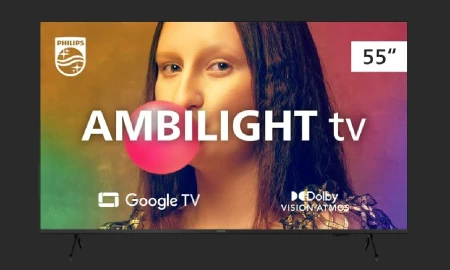
Smart TV Philips Ambilight 55" 4K 55PUG7908/78, Google TV, Comando de Voz, Dolby Vision/Atmos, VRR/ALLM, Bluetooth
EXPERIÊNCIA AMBILIGHT. Luzes inteligentes que se sincronizam com o conteúdo na tela, expandindo a imagem para além do display e criando uma experiência visual única.
Ver na Amazon
PHILIPS, Smart TV, Ambilight 65" 4K, 65PUG7908/78, Google TV, Comando de Voz, HDR, Dolby, VRR, ALLM
GOOGLE TV INTELIGENTE. Plataforma completa com acesso a Netflix, Disney+, Prime Vídeo e recomendações de conteúdo personalizadas.
Ver na Amazon
Smart TV Philips 70" 4K 70PUG7408/78, Google TV, Dolby Vision/Atmos
Qualidade de Imagem Philips: Equipada com a engine de imagem Pixel Precise UHD, assista a seus conteúdos em imagens 4K de tirar o fôlego.
Ver na AmazonFAQ Sobre Philips Google TV Organização De Apps E Perfis
Como posso organizar os aplicativos na minha Philips Google TV?
Para organizar os aplicativos na sua Philips Google TV, vá até a tela inicial, navegue até o aplicativo que deseja mover, pressione o botão de opções no controle remoto e selecione a opção de mover. Você pode arrastar o aplicativo para a posição desejada.
É possível criar perfis diferentes na Philips Google TV?
Sim, a Philips Google TV permite a criação de perfis diferentes. Você pode adicionar perfis para diferentes usuários, permitindo que cada um tenha suas próprias recomendações e configurações personalizadas. Vá até as configurações de conta e siga as instruções para adicionar um novo perfil.
Como posso desinstalar aplicativos na minha Philips Google TV?
Para desinstalar um aplicativo, vá até o aplicativo desejado na tela inicial, pressione o botão de opções no controle remoto e selecione 'Desinstalar'. Confirme a ação e o aplicativo será removido.
A Philips Google TV tem suporte para aplicativos de streaming?
Sim, a Philips Google TV suporta uma ampla variedade de aplicativos de streaming, incluindo Netflix, Prime Video e Disney+. Você pode baixar esses aplicativos diretamente da loja de aplicativos na sua TV.
Como posso gerenciar os aplicativos instalados na minha Philips Google TV?
Você pode gerenciar os aplicativos instalados acessando as configurações. Vá até 'Aplicativos', onde você pode ver todos os aplicativos instalados, atualizar, desinstalar e gerenciar permissões.
É possível ocultar aplicativos que não uso na Philips Google TV?
Sim, você pode ocultar aplicativos que não utiliza. Acesse as configurações de aplicativos, selecione o aplicativo que deseja ocultar e escolha a opção de ocultar.
Como posso alterar a ordem dos aplicativos na tela inicial?
Para alterar a ordem dos aplicativos, pressione o botão de opções no controle remoto quando estiver sobre o aplicativo que deseja mover e selecione 'Mover'. Arraste o aplicativo para a nova posição.
Posso personalizar a tela inicial da minha Philips Google TV?
Sim, você pode personalizar a tela inicial adicionando ou removendo aplicativos e organizando-os conforme sua preferência. Isso facilita o acesso aos aplicativos que você mais usa.
Como funcionam as recomendações de aplicativos na Philips Google TV?
As recomendações de aplicativos na Philips Google TV são baseadas em seu histórico de uso e preferências. Quanto mais você usar a TV, mais precisas serão as recomendações.
É possível conectar dispositivos externos e gerenciar aplicativos na Philips Google TV?
Sim, você pode conectar dispositivos externos, como consoles de jogos ou dispositivos de streaming, e gerenciar os aplicativos relacionados a esses dispositivos através do sistema.
Como posso redefinir as configurações de aplicativos na minha Philips Google TV?
Para redefinir as configurações de aplicativos, vá até 'Configurações', depois 'Aplicativos', selecione o aplicativo que deseja redefinir e escolha 'Limpar dados'.
A Philips Google TV permite o uso de aplicativos de jogos?
Sim, a Philips Google TV é compatível com diversos aplicativos de jogos disponíveis na Google Play Store, oferecendo uma ampla gama de opções para os amantes de jogos.
Quais são os benefícios de usar perfis na Philips Google TV?
Os perfis permitem uma experiência personalizada, com recomendações de conteúdo, listas de reprodução e configurações específicas para cada usuário, tornando a utilização da TV mais agradável.
Como posso acessar a loja de aplicativos na minha Philips Google TV?
Para acessar a loja de aplicativos, vá até a tela inicial e selecione o ícone da Google Play Store. De lá, você pode navegar e baixar novos aplicativos.
Posso usar comandos de voz para gerenciar aplicativos na Philips Google TV?
Sim, a Philips Google TV suporta comandos de voz através do Google Assistant, permitindo que você abra aplicativos ou busque conteúdo usando sua voz.
Como posso atualizar os aplicativos instalados na minha Philips Google TV?
Para atualizar os aplicativos, acesse a loja de aplicativos, vá até a seção de aplicativos instalados e verifique se há atualizações disponíveis para os aplicativos que você possui.
A Philips Google TV oferece suporte a aplicativos de esportes?
Sim, a Philips Google TV tem suporte a muitos aplicativos de esportes, como ESPN e DAZN, permitindo que você assista a eventos esportivos ao vivo e on-demand.
Como posso gerenciar as permissões dos aplicativos na Philips Google TV?
Você pode gerenciar as permissões dos aplicativos nas configurações de aplicativos. Selecione o aplicativo desejado e ajuste as permissões conforme necessário.
Como posso adicionar aplicativos favoritos na tela inicial da Philips Google TV?
Para adicionar aplicativos favoritos, pressione o botão de opções no controle remoto enquanto estiver sobre o aplicativo que deseja adicionar e selecione 'Adicionar à tela inicial'.
É possível restaurar a configuração de fábrica da Philips Google TV?
Sim, você pode restaurar a configuração de fábrica acessando as configurações, selecionando 'Sistema' e depois 'Restaurar configuração de fábrica'. Isso apagará todos os dados e aplicativos.
Posts Relacionados
Novidades em Tecnologia