

- O Que São Aplicativos de Smart TV?
- Como Acessar os Aplicativos na Smart TV LG
- Gerenciando Seus Aplicativos na Smart TV LG
- Resolvendo Problemas Comuns com Aplicativos na Smart TV LG
- Explorando Novos Aplicativos e Recursos
- Conclusão
- FAQ Sobre Onde Ficam os Aplicativos na Smart TV LG?
- Posts Relacionados
Se você está se perguntando Onde Ficam os Aplicativos na Smart TV LG?, está no lugar certo. Neste artigo, vamos explorar a localização e o funcionamento dos aplicativos nessa popular linha de televisores, ajudando você a tirar o máximo proveito da sua experiência de entretenimento.
O Que São Aplicativos de Smart TV?
Os aplicativos de Smart TV são softwares que permitem acessar conteúdos, serviços e funcionalidades diversas diretamente na sua televisão. Eles transformam sua TV comum em um centro de entretenimento multifuncional, proporcionando acesso a streams de vídeo, jogos, redes sociais e muito mais.
A LG, uma das líderes no mercado de Smart TVs, oferece uma ampla gama de aplicativos que podem ser baixados e instalados. Esses aplicativos estão disponíveis na plataforma LG Content Store, que é o equivalente à loja de aplicativos da LG. A variedade de apps disponíveis inclui serviços de streaming como Netflix, Amazon Prime Video, YouTube, entre outros.
Além disso, muitos aplicativos são otimizados para a interface de usuário da LG, proporcionando uma navegação fluida e intuitiva. Isso significa que, ao contrário de uma TV convencional, você pode personalizar sua experiência de visualização de acordo com seus interesses e preferências.
Mas onde exatamente você pode encontrar e gerenciar esses aplicativos na sua TV LG? Vamos descobrir isso a seguir.

Smart TV 32 Polegadas LG HD 32LR600B
Smart TV 32" LG HD 32LR600B Processador α5 Ger6 AI Alexa integrado LG Channels webOS 23 compatível com Controle Smart Magic.
Ver na Amazon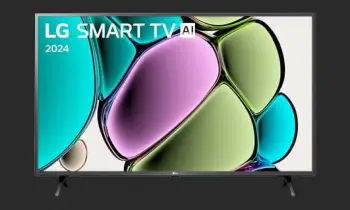
Smart TV 43 Polegadas LG Full HD
Smart TV 43" LG Full HD 43LR6700 Processador α5 Ger6 AI Alexa integrado LG Channels webOS 23 compatível com Controle Smart Magic.
Ver na Amazon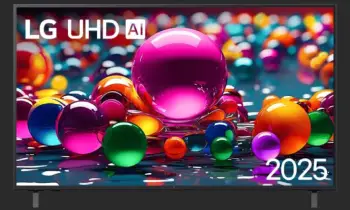
Smart TV 4K LG 55 Polegadas UHD
A TV UHD 8550 ajusta imagem e som em tempo real, proporcionando uma experiência visual e sonora mais fluida e detalhada.
Ver na Amazon
Como Acessar os Aplicativos na Smart TV LG
Acessar os aplicativos na sua Smart TV LG é um processo simples e direto. Aqui estão os passos que você deve seguir:
- Ligando a TV: Primeiramente, ligue sua Smart TV LG usando o controle remoto.
- Acessando o Menu Principal: Pressione o botão "Home" no seu controle remoto. Isso abrirá o menu principal da sua TV.
- Navegando para a LG Content Store: No menu, você verá várias opções. Selecione "LG Content Store".
- Explorando Aplicativos: Na LG Content Store, você poderá ver uma lista de aplicativos disponíveis. Você pode navegar por categorias ou usar a barra de pesquisa para encontrar um aplicativo específico.
- Baixando Aplicativos: Para baixar um aplicativo, selecione-o e clique na opção "Instalar". Após a instalação, o app estará disponível na sua tela inicial.
Esses passos são válidos para a maioria dos modelos de Smart TV LG, mas pode haver pequenas variações dependendo da versão do sistema operacional. A interface é geralmente bastante intuitiva, facilitando a navegação para usuários de todas as idades.
Benefícios de Usar Aplicativos na Smart TV LG
O uso de aplicativos na sua Smart TV LG oferece uma série de vantagens, tornando sua experiência de entretenimento muito mais rica e variada. Aqui estão alguns dos principais benefícios:
- Acesso a Conteúdos Diversificados: Com uma variedade de aplicativos, você pode acessar filmes, séries, programas de TV, e até jogos.
- Facilidade de Uso: A interface amigável permite que usuários de todas as idades naveguem facilmente pelos aplicativos.
- Atualizações Regulares: Os aplicativos frequentemente recebem atualizações, garantindo que você tenha acesso às últimas funcionalidades e conteúdos.
- Integração com Outros Dispositivos: Muitos aplicativos permitem que você conecte seu smartphone ou tablet, proporcionando uma experiência de visualização ainda mais interativa.
- Personalização: Você pode organizar os aplicativos na tela inicial de acordo com suas preferências, facilitando o acesso aos seus serviços favoritos.

Gerenciando Seus Aplicativos na Smart TV LG
Uma vez que você tenha instalado os aplicativos desejados, é importante saber como gerenciá-los para otimizar sua experiência. Aqui estão algumas dicas sobre como fazer isso:
Organizando Seus Aplicativos
Organizar seus aplicativos pode ajudar a melhorar a eficiência e a velocidade de acesso. Veja como você pode fazer isso:
- Pressione o botão "Home" no controle remoto.
- Localize o aplicativo que deseja mover.
- Pressione e segure o botão "OK" até que o aplicativo comece a se mover.
- Use as setas do controle remoto para mover o aplicativo para a posição desejada.
- Pressione "OK" novamente para fixar o aplicativo na nova posição.
Além de organizar os aplicativos, você também pode desinstalá-los caso não precise mais deles. Para isso, siga estes passos:
Desinstalando Aplicativos
Se você deseja liberar espaço ou simplesmente não usa mais um aplicativo, desinstalá-lo é fácil:
- Vá para o "Home" e acesse a LG Content Store.
- Selecione "Meus Aplicativos".
- Escolha o aplicativo que deseja remover.
- Pressione "Opções" e selecione "Desinstalar".
- Confirme a ação.
Essas etapas simples ajudam a manter sua Smart TV LG organizada e eficiente, garantindo que você sempre tenha acesso rápido aos conteúdos que mais gosta.

Resolvendo Problemas Comuns com Aplicativos na Smart TV LG
Apesar da facilidade de uso, você pode encontrar alguns problemas ao usar aplicativos na sua Smart TV LG. Aqui estão algumas soluções para os problemas mais comuns:
Aplicativos Não Carregam
Se um aplicativo não está carregando, tente as seguintes soluções:
- Verifique a Conexão com a Internet: A primeira coisa a fazer é garantir que sua TV esteja conectada à internet. Você pode verificar isso nas configurações de rede.
- Reinicie o Aplicativo: Saia do aplicativo e tente abri-lo novamente.
- Atualize o Aplicativo: Verifique se há atualizações disponíveis para o aplicativo na LG Content Store.
- Reinicie a TV: Desligue e ligue sua TV novamente.
- Verifique o Status do Servidor: Às vezes, o problema pode estar no servidor do aplicativo. Verifique online se outros usuários estão enfrentando o mesmo problema.
Aplicativos Travando ou Fechando Sozinho
Se os aplicativos estão travando, considere as seguintes dicas:
- Feche Outros Aplicativos: Se você tiver muitos aplicativos abertos, isso pode afetar o desempenho. Feche os que não estiver usando.
- Libere Espaço: Verifique se há espaço suficiente na memória da TV. Você pode desinstalar aplicativos que não usa mais.
- Redefina as Configurações de Fábrica: Como último recurso, você pode restaurar as configurações de fábrica da sua TV. Lembre-se de que isso apagará todos os dados e configurações.
Seguindo essas dicas, você poderá resolver a maioria dos problemas comuns que surgem ao usar aplicativos na sua Smart TV LG.
Explorando Novos Aplicativos e Recursos
Além dos aplicativos mais populares, a LG frequentemente adiciona novos recursos e serviços. É uma boa ideia explorar regularmente a LG Content Store para descobrir novos aplicativos que podem enriquecer sua experiência de visualização.
Apps de Streaming e Entretenimento
Para quem ama filmes e séries, existem muitos aplicativos dedicados ao streaming. Aqui estão alguns que você pode considerar:
- Netflix: Um dos serviços de streaming mais populares, com uma vasta biblioteca de filmes e séries originais.
- Amazon Prime Video: Oferece uma seleção diversificada de filmes, séries e documentários.
- Disney+: Ideal para famílias, com uma vasta gama de conteúdos da Disney, Marvel, Star Wars e muito mais.
- HBO Max: Conhecido por suas produções de qualidade e uma rica biblioteca de filmes e séries.
- YouTube: Uma plataforma essencial para vídeos de todos os tipos, desde tutoriais até vlogs.
Esses aplicativos não só proporcionam entretenimento de qualidade, mas também permitem que você personalize sua experiência de acordo com suas preferências.

Conclusão
Agradecemos por ler nosso guia sobre Onde Ficam os Aplicativos na Smart TV LG? Esperamos que as informações apresentadas tenham sido úteis para otimizar sua experiência com sua TV. Agora que você sabe como acessar, gerenciar e resolver problemas relacionados aos aplicativos, está pronto para aproveitar ao máximo seu entretenimento.
Não esqueça de explorar outros conteúdos do nosso blog, como dicas sobre Smart TVs, ou consulte o nosso FAQ para mais informações. Se precisar de ajuda, nossa equipe está à disposição através da nossa página de contato.
Agora é a sua vez! Coloque em prática o que aprendeu e aproveite ao máximo sua Smart TV LG!
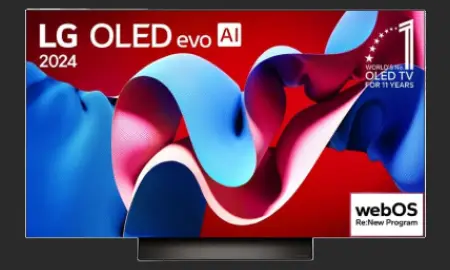
Smart TV 4K 48" LG OLED evo Gaming TV OLED48C4
Smart TV 4K 48" LG OLED evo Gaming TV OLED48C4 Processador α9 Ger7 AI Painel 144Hz Design Ultra Slim Dolby Vision Dolby Atmos G-Sync FreeSync.
Ver na Amazon
Smart TV 4K 50 Polegadas LG UHD 50UA85
Smart TV 43" LG Full HD 43LR6700 Processador α5 Ger6 AI Alexa integrado LG Channels webOS 23 compatível com Controle Smart Magic.
Ver na Amazon
Smart TV 4K 43 Polegadas LG UHD 43UA75
ATV UHD 7500 oferece uma experiência cinematográfica em casa com o processador que ajusta imagem e som em tempo real para maior fluidez e imersão.
Ver na AmazonFAQ Sobre Onde Ficam os Aplicativos na Smart TV LG?
Onde posso encontrar os aplicativos na Smart TV LG?
Os aplicativos na Smart TV LG podem ser encontrados na plataforma LG Content Store, que é acessível a partir da tela inicial da TV. Basta pressionar o botão 'Home' no controle remoto e selecionar a opção LG Content Store.
Como acessar a LG Content Store?
Para acessar a LG Content Store, pressione o botão 'Home' no controle remoto da sua Smart TV LG e, em seguida, selecione o ícone da loja de aplicativos. Uma vez lá, você poderá navegar pelos aplicativos disponíveis.
Quais aplicativos estão disponíveis na Smart TV LG?
A Smart TV LG oferece uma variedade de aplicativos, incluindo serviços de streaming como Netflix, Amazon Prime Video, Disney+, YouTube e muitos outros. A disponibilidade pode variar conforme a região.
Posso instalar aplicativos de terceiros na Smart TV LG?
A Smart TV LG não permite a instalação de aplicativos de terceiros fora da LG Content Store. No entanto, você pode encontrar uma ampla gama de aplicativos disponíveis na loja oficial.
Como atualizar os aplicativos na Smart TV LG?
Para atualizar os aplicativos, vá até a LG Content Store, navegue até a seção 'Meus Aplicativos' e verifique se há atualizações disponíveis. Se houver, você poderá atualizá-los a partir daí.
O que fazer se um aplicativo não estiver funcionando?
Se um aplicativo não estiver funcionando corretamente, você pode tentar reiniciar a Smart TV, verificar a conexão com a Internet ou desinstalar e reinstalar o aplicativo pela LG Content Store.
Como posso organizar os aplicativos na tela inicial da Smart TV LG?
Para organizar os aplicativos, pressione o botão 'Home', navegue até o aplicativo que deseja mover, pressione e segure o botão de seleção e arraste o aplicativo para a posição desejada.
É possível excluir aplicativos na Smart TV LG?
Sim, você pode excluir aplicativos da sua Smart TV LG. Basta acessar a LG Content Store, ir até 'Meus Aplicativos', selecionar o aplicativo que deseja remover e escolher a opção de desinstalação.
Como posso adicionar aplicativos à tela inicial da Smart TV LG?
Para adicionar aplicativos à tela inicial, acesse a LG Content Store, busque pelo aplicativo desejado e selecione 'Adicionar à Tela Inicial' após a instalação.
A Smart TV LG suporta controle por voz para aplicativos?
Sim, muitas Smart TVs LG suportam controle por voz, permitindo que você abra aplicativos e execute comandos utilizando a assistente de voz integrada.
Posso acessar aplicativos de streaming de música na Smart TV LG?
Sim, a Smart TV LG suporta diversos aplicativos de streaming de música, como Spotify e Deezer, que podem ser instalados a partir da LG Content Store.
Como faço para buscar um aplicativo específico na LG Content Store?
Na LG Content Store, você pode usar a função de busca localizada na parte superior da tela. Insira o nome do aplicativo que deseja encontrar e pressione 'OK'.
A Smart TV LG oferece aplicativos de jogos?
Sim, a Smart TV LG possui uma seleção de aplicativos de jogos que podem ser baixados da LG Content Store, permitindo que você jogue diretamente na sua TV.
Quais são os requisitos de rede para usar aplicativos na Smart TV LG?
Para usar aplicativos na Smart TV LG, é necessário ter uma conexão de Internet estável. Recomenda-se uma conexão Wi-Fi de pelo menos 5 Mbps para streaming de vídeo em alta definição.
Como faço para restaurar os aplicativos da Smart TV LG para o padrão de fábrica?
Para restaurar os aplicativos para o padrão de fábrica, vá até as configurações da TV, selecione 'Geral' e depois 'Restaurar Configurações de Fábrica'. Isso removerá todos os aplicativos instalados.
A Smart TV LG permite a sincronização com dispositivos móveis?
Sim, a Smart TV LG permite a sincronização com dispositivos móveis através de aplicativos como LG TV Plus, que facilitam o gerenciamento e a visualização de conteúdo.
Como faço para verificar a compatibilidade de um aplicativo com minha Smart TV LG?
Você pode verificar a compatibilidade de um aplicativo acessando a LG Content Store e verificando a descrição do aplicativo, que indicará se ele é compatível com seu modelo.
Os aplicativos da Smart TV LG consomem muita banda de Internet?
O consumo de banda depende do aplicativo e da qualidade do conteúdo transmitido. Aplicativos de streaming em alta definição, como Netflix, podem consumir mais dados.
É possível personalizar as configurações dos aplicativos na Smart TV LG?
Sim, você pode personalizar algumas configurações dos aplicativos, como qualidade de streaming e notificações, diretamente nas configurações do aplicativo.
Como posso encontrar suporte para aplicativos da Smart TV LG?
Se precisar de suporte para aplicativos, você pode visitar o site oficial da LG ou acessar a seção de ajuda dentro da LG Content Store.
Posts Relacionados
Novidades em Tecnologia