


Se você está se perguntando onde ficam as configurações da TV Philips, este guia é perfeito para você. Vamos explorar todos os passos necessários para acessar e ajustar as configurações da sua Smart TV Philips, garantindo que você aproveite ao máximo todos os recursos e funcionalidades que ela oferece.

O primeiro passo para personalizar sua Smart TV Philips é acessar o menu de configurações. Este menu é a central de controle onde você pode ajustar as preferências de imagem, som, rede e muito mais.
Para acessar as configurações, siga os passos abaixo:
- 1. Ligue a sua TV Philips e aguarde até que a tela inicial apareça.
- 2. Pressione o botão "Home" ou "Início" no controle remoto.
- 3. Navegue até a opção "Configurações" usando as setas do controle remoto.
- 4. Selecione "Configurações" e pressione "OK" para entrar no menu.
- 5. Você agora está dentro do menu de configurações, onde poderá ver várias opções disponíveis.
O menu de configurações é dividido em várias seções, incluindo "Imagem", "Som", "Rede", "Sistema" e "Preferências do Usuário". Cada uma dessas seções contém opções específicas que você pode ajustar conforme suas necessidades e preferências.

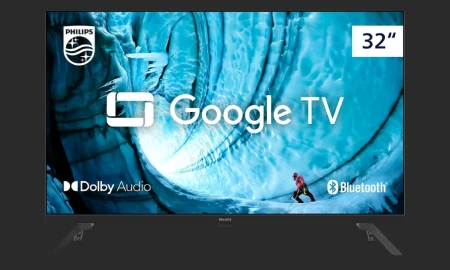
PHILIPS, Smart TV, 32" HD, 32PHG6909/78, Google TV, Comando de Voz, HDR
Tela HD de 32" sem bordas com HDR Philips, oferecendo cores vibrantes, contraste realçado e máxima imersão visual em qualquer ambiente.
Ver na Amazon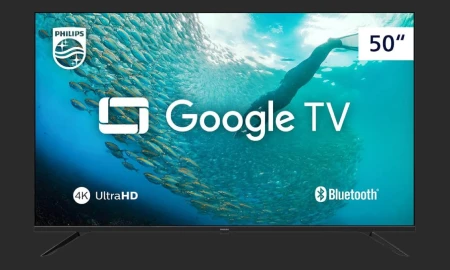
PHILIPS, Smart TV, 50" 4K UHD, 50PUG7019/78, Google TV, Comando de Voz, HDR
Tela de 50" Ultra HD com HDR10 e estrutura sem bordas que maximiza a área de visualização, entregando cores vibrantes, contraste intenso e imersão total - 4x mais nítido que Full HD.
Ver na Amazon
Smart TV Philips 43" Full HD 43PFG6918/78, Google TV, Comando de Voz, HDR, 3 HDMI, Wifi 5G, Bluetooth
Google TV: Não perca mais tempo buscando pelo que assistir. A plataforma Google TV oferece conteúdos personalizados de acordo com o seu perfil, para facilitar ainda mais no dia a dia.
Ver na AmazonConfigurando a Imagem da TV Philips
A qualidade da imagem é um dos aspectos mais importantes ao assistir TV. Através do menu de configurações, você pode ajustar diversos parâmetros para obter a melhor experiência visual possível.
As opções disponíveis incluem:
- Modo de Imagem: Você pode escolher entre diferentes modos, como "Padrão", "Filme", "Esporte", entre outros.
- Brilho e Contraste: Ajuste o brilho e o contraste para se adequar ao ambiente onde a TV está instalada.
- Cor e Nitidez: Essas configurações permitem que você personalize a saturação das cores e a nitidez da imagem.
- Redução de Ruído: Uma boa opção para melhorar a qualidade de imagem em conteúdos de baixa resolução.
- Configurações Avançadas: Para usuários mais experientes, há opções avançadas que permitem ajustes finos.
Essas configurações podem variar de acordo com o modelo da sua TV Philips, mas, em geral, você encontrará opções semelhantes. Teste diferentes configurações para descobrir qual delas oferece a melhor experiência de visualização para você.

Ajustando o Som da TV Philips
Assim como a imagem, o som é crucial para uma boa experiência de assistir TV. O menu de configurações de áudio permite que você personalize a saída de som de acordo com suas preferências.
Veja como você pode ajustar as configurações de som:
- Modo de Som: Escolha entre opções como "Padrão", "Filme", "Música" e "Esporte". Cada modo é otimizado para diferentes tipos de conteúdo.
- Ajuste de Volume: Você pode ajustar o volume geral da TV e configurar um limite máximo.
- Equalizador: Um equalizador permite que você ajuste as frequências de som para uma experiência auditiva mais personalizada.
- Saída de Áudio: Se você estiver usando um sistema de som externo, pode configurar a saída de áudio para que o som seja reproduzido através dele.
- Configurações de Acessibilidade: Algumas TVs Philips oferecem opções de áudio para deficientes auditivos, como legendas e descrição de áudio.
Manter o som em um nível agradável e bem ajustado pode transformar sua experiência de entretenimento, especialmente ao assistir filmes ou jogar jogos.

Conectando sua TV Philips à Internet
Uma das grandes vantagens das Smart TVs é a capacidade de se conectar à internet, permitindo que você acesse uma infinidade de aplicativos e serviços de streaming.
Para conectar sua TV Philips à internet, siga estas etapas:
- 1. Acesse o menu de configurações como mencionado anteriormente.
- 2. Navegue até a seção "Rede".
- 3. Selecione "Configurações de Rede".
- 4. Escolha entre "Conexão com Fio" ou "Conexão Sem Fio".
- 5. Se optar pela conexão sem fio, selecione sua rede Wi-Fi e insira a senha.
Após a conexão, você poderá usar aplicativos como Netflix, YouTube e muitos outros diretamente na sua TV. Garanta que sua conexão de internet seja estável para evitar interrupções durante a reprodução de vídeos.

Personalizando as Preferências do Usuário
Além das configurações de imagem e som, a TV Philips permite que você personalize várias preferências do usuário. Isso inclui opções de idioma, configurações de conta e muito mais.
Veja como você pode ajustar essas preferências:
- Idioma: Escolha o idioma de preferência para menus e legendas.
- Contas de Usuário: Se você compartilha sua TV com outras pessoas, pode criar contas individuais para que cada um tenha suas próprias configurações e preferências.
- Configurações de Privacidade: Ajuste as configurações de privacidade para controlar quais dados a TV pode coletar.
- Atualizações de Software: Mantenha sua TV atualizada para garantir que você tenha os últimos recursos e correções de segurança.
- Restaurar Configurações de Fábrica: Se você quiser redefinir todas as configurações, há uma opção para restaurar as configurações de fábrica.
Essas opções de personalização ajudam a tornar sua experiência com a TV Philips mais agradável e adaptada ao seu estilo de vida.

Resolvendo Problemas Comuns nas Configurações da TV Philips
É normal encontrar alguns problemas ao configurar sua TV Philips. Aqui estão algumas soluções para os problemas mais comuns:
- TV Não Conecta ao Wi-Fi: Verifique se a senha da rede está correta e se o roteador está funcionando.
- Problemas com a Imagem: Se a imagem estiver distorcida, verifique as conexões dos cabos e ajuste as configurações de imagem.
- Sem Som: Certifique-se de que o volume não está no mudo e que as configurações de áudio estão corretas.
- Atualizações Não Instaladas: Verifique a conexão com a internet e tente atualizar manualmente através do menu de configurações.
- Restaurar Configurações de Fábrica: Se tudo falhar, considere restaurar a TV para as configurações de fábrica.
Essas dicas podem ajudar a resolver a maioria dos problemas que você pode encontrar ao usar sua TV Philips. Se os problemas persistirem, consultar o manual do usuário ou o suporte técnico pode ser a melhor opção.
Agradecemos por ler este guia sobre onde ficam as configurações da TV Philips. Esperamos que você tenha encontrado informações úteis para melhorar sua experiência de visualização. Para mais dicas e informações, explore nosso blog e descubra outros artigos interessantes. Não esqueça de colocar em prática tudo o que aprendeu!
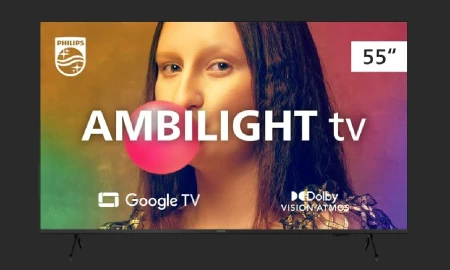
Smart TV Philips Ambilight 55" 4K 55PUG7908/78, Google TV, Comando de Voz, Dolby Vision/Atmos, VRR/ALLM, Bluetooth
EXPERIÊNCIA AMBILIGHT. Luzes inteligentes que se sincronizam com o conteúdo na tela, expandindo a imagem para além do display e criando uma experiência visual única.
Ver na Amazon
PHILIPS, Smart TV, Ambilight 65" 4K, 65PUG7908/78, Google TV, Comando de Voz, HDR, Dolby, VRR, ALLM
GOOGLE TV INTELIGENTE. Plataforma completa com acesso a Netflix, Disney+, Prime Vídeo e recomendações de conteúdo personalizadas.
Ver na Amazon
Smart TV Philips 70" 4K 70PUG7408/78, Google TV, Dolby Vision/Atmos
Qualidade de Imagem Philips: Equipada com a engine de imagem Pixel Precise UHD, assista a seus conteúdos em imagens 4K de tirar o fôlego.
Ver na AmazonFAQ Sobre Onde Ficam as Configurações da TV Philips?
Onde encontro as configurações da minha TV Philips?
As configurações da TV Philips podem ser acessadas pressionando o botão 'Home' no controle remoto e selecionando a opção 'Configurações' no menu.
Como ajustar a configuração de imagem na TV Philips?
Para ajustar a configuração de imagem, acesse o menu 'Configurações', depois vá para 'Imagem' e escolha entre as opções disponíveis, como 'Padrão', 'Cinema', ou 'Esportes'.
Posso resetar as configurações da minha TV Philips?
Sim, você pode resetar as configurações de fábrica acessando 'Configurações', depois 'Sistema' e por fim 'Redefinir para o padrão de fábrica'.
Onde estão as configurações de som na TV Philips?
As configurações de som podem ser encontradas no menu 'Configurações', selecionando 'Áudio' para ajustar as opções de som.
Como ativar o modo de jogo na TV Philips?
Para ativar o modo de jogo, acesse 'Configurações', vá para 'Imagem' e selecione a opção 'Modo de Jogo'.
Onde posso ajustar a configuração de rede na TV Philips?
A configuração de rede é acessível em 'Configurações', depois 'Rede', onde você pode conectar sua TV ao Wi-Fi ou configurar uma conexão com fio.
Como alterar o idioma da interface da TV Philips?
Para alterar o idioma, acesse 'Configurações', depois 'Preferências' e selecione 'Idioma' para escolher o idioma desejado.
É possível atualizar o software da TV Philips?
Sim, você pode atualizar o software acessando 'Configurações', depois 'Sistema' e selecionando 'Atualização de Software'.
Onde ficam as configurações de legendas na TV Philips?
As configurações de legendas estão em 'Configurações', depois vá para 'Áudio' e selecione a opção 'Legendas'.
Como ajustar a configuração de brilho na TV Philips?
Você pode ajustar o brilho acessando 'Configurações', depois 'Imagem' e ajustando o controle deslizante de brilho.
Onde encontro opções de conectividade na TV Philips?
As opções de conectividade podem ser acessadas em 'Configurações', selecionando 'Rede' para Wi-Fi e 'Entrada' para dispositivos conectados.
Posso personalizar as configurações de tela na TV Philips?
Sim, você pode personalizar as configurações de tela em 'Configurações', depois 'Imagem' e ajustando as opções como resolução e formato.
Como ativar o modo de economia de energia na TV Philips?
Para ativar o modo de economia de energia, acesse 'Configurações', depois 'Sistema' e selecione 'Economia de Energia'.
Onde estão as configurações de parental control na TV Philips?
As configurações de controle parental podem ser encontradas em 'Configurações', depois 'Preferências' e selecionando 'Controle dos Pais'.
Como faço para alterar as configurações de HDMI na TV Philips?
Você pode alterar as configurações de HDMI acessando 'Configurações', depois 'Entrada' e selecionando a porta HDMI desejada.
Onde posso ajustar as configurações de Bluetooth na TV Philips?
As configurações de Bluetooth estão em 'Configurações', depois 'Rede' e selecionando 'Bluetooth'.
Como faço para ajustar as configurações de aplicativo na TV Philips?
As configurações de aplicativos podem ser acessadas em 'Configurações', depois 'Aplicativos', onde você pode gerenciar a instalação e as permissões.
Onde posso encontrar ajuda sobre minhas configurações na TV Philips?
Você pode acessar a seção de ajuda em 'Configurações', selecionando 'Ajuda' para obter informações sobre como usar as configurações.
Como desativar as notificações na TV Philips?
Para desativar as notificações, acesse 'Configurações', depois 'Preferências' e selecione 'Notificações' para ajustar as configurações.
O que fazer se não consigo acessar as configurações da TV Philips?
Se você não consegue acessar as configurações, verifique se o controle remoto está funcionando corretamente e tente reiniciar a TV.
Posts Relacionados
Novidades em Tecnologia