
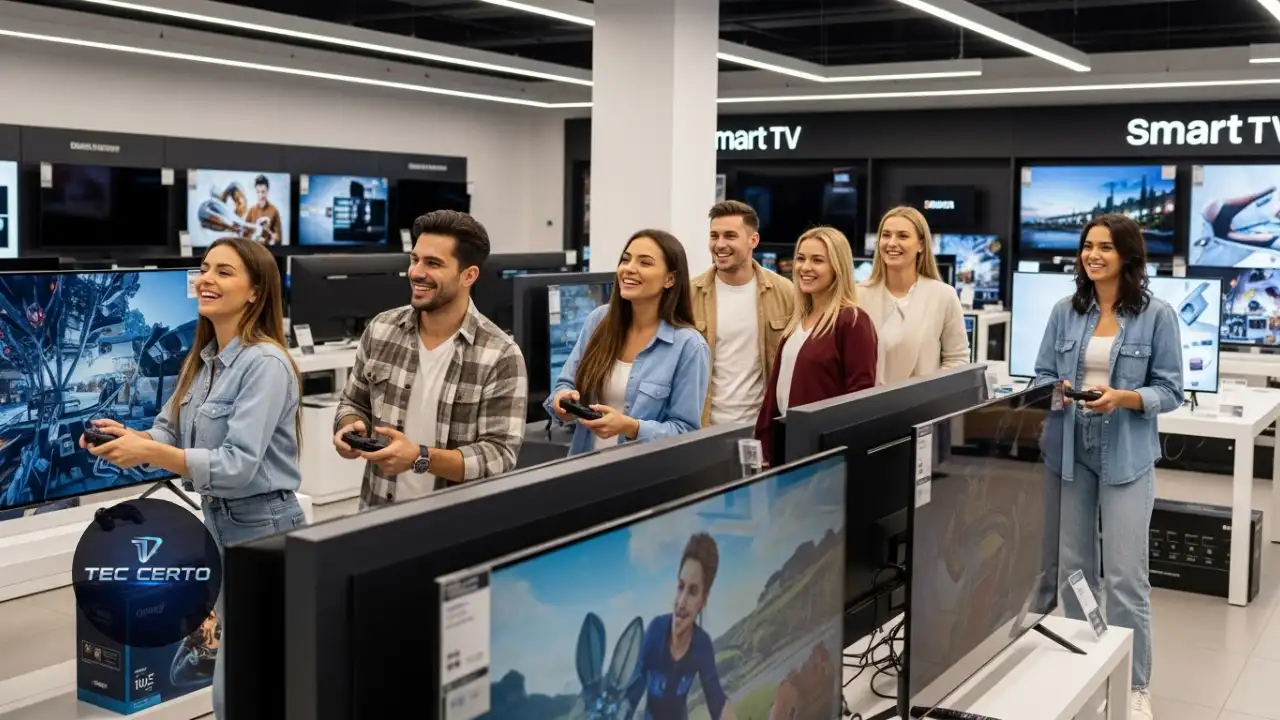

O LG Magic Remote é uma ferramenta poderosa que transforma a experiência de uso das Smart TVs, proporcionando uma navegação mais fluida e intuitiva. Neste artigo, vamos explorar os LG Magic Remote Truques Que Aceleram A Navegação, permitindo que você aproveite ao máximo seu controle remoto e maximize sua experiência com a televisão.

Entendendo o LG Magic Remote
O LG Magic Remote é um controle remoto que se destaca pela sua funcionalidade e design. Com um formato ergonômico, ele é fácil de manusear e possui uma série de recursos que tornam a navegação nas Smart TVs muito mais prática.
Um dos principais diferenciais do Magic Remote é o seu sistema de apontar e clicar, que funciona de maneira semelhante a um mouse de computador. Isso permite que os usuários naveguem por menus e aplicativos com mais agilidade, sem a necessidade de navegar por longas listas.
Além disso, o controle possui botões dedicados para acessar rapidamente serviços de streaming populares, como Netflix e YouTube. Essa funcionalidade é especialmente útil para aqueles que costumam assistir a muitos conteúdos nessas plataformas.
Outro aspecto importante é a compatibilidade do Magic Remote com assistentes de voz, permitindo que você controle sua TV por comandos de voz, o que pode ser uma mão na roda em diversas situações.

Smart TV 32 Polegadas LG HD 32LR600B
Smart TV 32" LG HD 32LR600B Processador α5 Ger6 AI Alexa integrado LG Channels webOS 23 compatível com Controle Smart Magic.
Ver na Amazon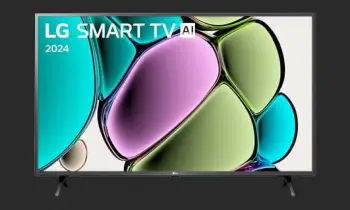
Smart TV 43 Polegadas LG Full HD
Smart TV 43" LG Full HD 43LR6700 Processador α5 Ger6 AI Alexa integrado LG Channels webOS 23 compatível com Controle Smart Magic.
Ver na Amazon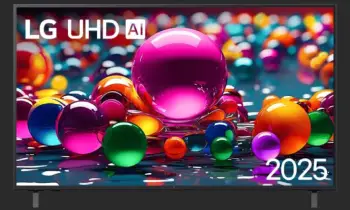
Smart TV 4K LG 55 Polegadas UHD
A TV UHD 8550 ajusta imagem e som em tempo real, proporcionando uma experiência visual e sonora mais fluida e detalhada.
Ver na Amazon
Principais Recursos do LG Magic Remote
O LG Magic Remote vem equipado com uma série de recursos que melhoram a sua experiência de visualização. Vamos explorar alguns dos principais:
- Apontar e clicar: Navegação intuitiva que simula o uso de um mouse.
- Comandos de voz: Controle sua TV usando apenas sua voz.
- Acesso rápido a aplicativos: Botões dedicados para serviços como Netflix e YouTube.
- Roda de rolagem: Permite uma navegação rápida por menus longos.
- Função de gestos: Navegue através de movimentos simples com o controle.
Esses recursos tornam o LG Magic Remote não apenas um controle remoto, mas uma extensão da sua Smart TV, proporcionando uma experiência de visualização mais rica e interativa.
Agora que você conhece os recursos do LG Magic Remote, vamos explorar alguns truques que podem acelerar ainda mais sua navegação e tornar sua experiência mais agradável.
1. Personalização de Botões
A personalização dos botões do seu controle remoto é uma das maneiras mais eficazes de acelerar a navegação. O LG Magic Remote permite que você atribua funções específicas a botões que normalmente não são usados.
Para personalizar os botões:
- Acesse as configurações da sua Smart TV.
- Vá até a opção “Controles” ou “Configurações do Controle Remoto”.
- Escolha o botão que deseja personalizar.
- Atribua a função desejada, como abrir um aplicativo específico ou uma configuração de TV.
- Salve as alterações e comece a usar!
Essa simples modificação pode economizar muito tempo, especialmente se você usa frequentemente certos aplicativos ou funções.

Os gestos são uma maneira divertida e prática de navegar pela sua Smart TV. O LG Magic Remote suporta uma variedade de gestos que podem ser usados para acessar rapidamente diferentes funções.
Alguns gestos úteis incluem:
- Deslizar para cima ou para baixo: Navegue rapidamente por menus.
- Girando o controle: Acesse rapidamente a roda de rolagem.
- Movimentar para a esquerda ou direita: Alternar entre aplicativos abertos.
- Um toque longo: Acesse a configuração de um aplicativo específico.
- Deslizar com dois dedos: Aumentar ou diminuir o volume rapidamente.
Esses gestos não apenas tornam a navegação mais rápida, mas também proporcionam uma experiência interativa que pode ser muito agradável.

3. Atalhos para Acesso Rápido
Os atalhos são uma excelente maneira de acelerar a navegação, especialmente se você tem aplicativos favoritos que usa com frequência. O LG Magic Remote permite que você adicione atalhos na tela inicial da sua Smart TV.
Para configurar atalhos:
- Vá até a tela inicial da sua Smart TV.
- Selecione o aplicativo que deseja adicionar como atalho.
- Pressione e segure o botão de seleção.
- Escolha a opção “Adicionar à Tela Inicial”.
- Confirme a adição do atalho.
Com os atalhos configurados, você pode acessar rapidamente seus aplicativos favoritos, eliminando a necessidade de navegar por menus longos.

Os comandos de voz são uma das funcionalidades mais inovadoras do LG Magic Remote. Com essa função, você pode realizar buscas e navegar pelos menus sem precisar usar as mãos.
Para utilizar os comandos de voz:
- Pressione o botão de voz: Inicie o comando de voz pressionando o botão correspondente no controle.
- Fale claramente: Diga o que deseja buscar ou o comando que deseja executar.
- Espere a resposta: A TV irá processar o comando e executar a ação desejada.
- Experimente diferentes comandos: Explore diferentes maneiras de pedir o que deseja.
- Faça perguntas: Além de comandos, você pode perguntar sobre o clima, horários de filmes, etc.
Essa funcionalidade não só acelera a navegação, mas também torna a interação com a TV mais intuitiva e divertida.
Maximizando a Experiência com o LG Magic Remote
Para realmente aproveitar ao máximo o LG Magic Remote, é importante entender como ele se integra ao seu uso diário da Smart TV. Vamos discutir algumas dicas para maximizar sua experiência.
1. Mantenha o Controle Atualizado
Uma das melhores maneiras de garantir que você está aproveitando todas as funcionalidades do seu LG Magic Remote é manter o controle e a Smart TV atualizados. Isso garante que você tenha acesso a novos recursos e melhorias de desempenho.
Para verificar atualizações:
- Acesse o menu de configurações da sua TV.
- Vá até a opção “Atualizações de Software”.
- Verifique se há atualizações disponíveis e siga as instruções na tela.
- Após a atualização, reinicie a TV.
- Teste as novas funcionalidades!
Manter tudo atualizado ajuda a evitar problemas de compatibilidade e melhora a experiência geral.
2. Explore Todos os Recursos
O LG Magic Remote possui uma variedade de recursos que podem não ser imediatamente óbvios. Reserve um tempo para explorar todas as funcionalidades disponíveis. Isso pode incluir:
- Ajustes de configuração de imagem e som.
- Funcionalidades de acessibilidade.
- Integração com dispositivos inteligentes.
- Configurações de rede e conectividade.
- Funções de personalização e customização.
Explorar esses recursos pode ajudar a personalizar ainda mais sua experiência de visualização.

3. Utilize a Função de Pesquisa
A função de pesquisa é uma ferramenta poderosa que permite que você encontre rapidamente conteúdos na sua Smart TV. Ao invés de navegar por menus, você pode simplesmente buscar o que deseja assistir.
Para utilizar a função de pesquisa:
- Pressione o botão de pesquisa no controle remoto.
- Utilize o teclado virtual ou comandos de voz para inserir o que deseja encontrar.
- Explore os resultados rapidamente.
- Salve conteúdos favoritos para fácil acesso no futuro.
- Experimente buscar por gêneros, atores ou palavras-chave específicas.
Essa funcionalidade pode economizar muito tempo e tornar a experiência de visualização muito mais agradável.
Considerações Finais
O LG Magic Remote é uma ferramenta versátil que, quando utilizada corretamente, pode transformar sua experiência de visualização. Ao aplicar os LG Magic Remote Truques Que Aceleram A Navegação, você não apenas economiza tempo, mas também torna a interação com sua Smart TV mais agradável e eficiente.
Se você deseja saber mais sobre como otimizar sua experiência com Smart TVs ou explorar diferentes modelos e marcas, não hesite em visitar nosso site ou conferir nosso blog para mais dicas e truques.
Agradecemos por ler nosso artigo! Esperamos que você coloque em prática as dicas apresentadas e aproveite ao máximo seu LG Magic Remote. Se você tiver dúvidas ou sugestões, entre em contato conosco através da nossa página de contato.
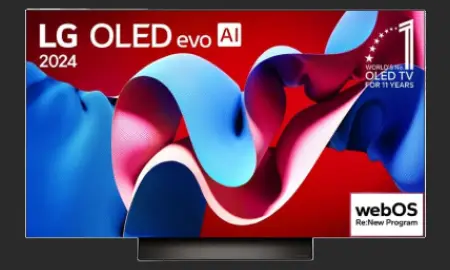
Smart TV 4K 48" LG OLED evo Gaming TV OLED48C4
Smart TV 4K 48" LG OLED evo Gaming TV OLED48C4 Processador α9 Ger7 AI Painel 144Hz Design Ultra Slim Dolby Vision Dolby Atmos G-Sync FreeSync.
Ver na Amazon
Smart TV 4K 50 Polegadas LG UHD 50UA85
Smart TV 43" LG Full HD 43LR6700 Processador α5 Ger6 AI Alexa integrado LG Channels webOS 23 compatível com Controle Smart Magic.
Ver na Amazon
Smart TV 4K 43 Polegadas LG UHD 43UA75
ATV UHD 7500 oferece uma experiência cinematográfica em casa com o processador que ajusta imagem e som em tempo real para maior fluidez e imersão.
Ver na AmazonO que é o LG Magic Remote?
O LG Magic Remote é um controle remoto avançado que permite uma navegação intuitiva e fácil em Smart TVs LG, utilizando um cursor semelhante ao mouse.
Quais são os principais truques para acelerar a navegação com o LG Magic Remote?
Alguns truques incluem usar o botão de rolagem para navegar rapidamente em listas, ativar a função de reconhecimento de voz para comandos rápidos e personalizar os botões de atalho.
Como posso personalizar os botões do meu LG Magic Remote?
Você pode personalizar os botões através do menu de configurações da TV, onde é possível atribuir funções específicas a cada botão de atalho.
O LG Magic Remote funciona com todas as Smart TVs LG?
Sim, o LG Magic Remote é compatível com a maioria das Smart TVs LG lançadas nos últimos anos, mas é sempre bom verificar a compatibilidade específica.
É possível usar o LG Magic Remote para controlar outros dispositivos?
Sim, o LG Magic Remote pode ser configurado para controlar outros dispositivos como players de Blu-ray, consoles de videogame e soundbars, tornando a experiência mais integrada.
Como utilizar a função de reconhecimento de voz no LG Magic Remote?
Para usar a função de reconhecimento de voz, pressione o botão de microfone e fale o comando desejado, como 'abrir Netflix' ou 'procurar por esportes'.
Quais são os benefícios de usar a roda de rolagem do LG Magic Remote?
A roda de rolagem permite uma navegação mais ágil em listas longas, como menus de aplicativos e catálogos de filmes, facilitando a busca de conteúdo.
Como posso ajustar a sensibilidade do cursor do LG Magic Remote?
A sensibilidade do cursor pode ser ajustada nas configurações de controle remoto da TV, permitindo que você personalize a velocidade e a precisão do cursor.
O que fazer se o LG Magic Remote não estiver funcionando?
Primeiro, verifique as pilhas do controle. Se estiverem boas, tente reiniciar a TV e o controle, ou faça a reconfiguração do controle nas configurações da TV.
Como usar o LG Magic Remote para jogos?
Você pode usar o LG Magic Remote para navegar nos menus de jogos, mas para uma melhor experiência, recomenda-se o uso de um controle de videogame dedicado.
Quais comandos de voz são suportados pelo LG Magic Remote?
O LG Magic Remote suporta comandos como 'abrir aplicativo', 'procurar filme', e 'aumentar volume', entre outros, dependendo do modelo da TV.
É possível usar o LG Magic Remote em TVs de marcas diferentes?
O LG Magic Remote é projetado especificamente para TVs LG e não funcionará com TVs de outras marcas.
Como posso atualizar o firmware do meu LG Magic Remote?
As atualizações do firmware são feitas através da TV, vá até as configurações de atualização de software e siga as instruções para atualizar.
Posso usar o LG Magic Remote para acessar serviços de streaming?
Sim, o LG Magic Remote facilita o acesso a serviços de streaming como Netflix, Amazon Prime e Disney+, através de botões de atalho.
Como ativar o modo de economia de energia no LG Magic Remote?
O modo de economia de energia é ativado nas configurações da TV, e o controle remoto pode ser usado para navegar e ajustar essa configuração.
O LG Magic Remote tem iluminação?
Alguns modelos do LG Magic Remote possuem iluminação nos botões, facilitando o uso em ambientes escuros.
Quais são as limitações do LG Magic Remote?
As limitações incluem a necessidade de uma linha de visão direta com a TV para funcionar corretamente e a incompatibilidade com dispositivos de outras marcas.
Como conectar o LG Magic Remote via Bluetooth?
Para conectar via Bluetooth, siga as instruções na tela após ligar a TV, e a conexão será feita automaticamente com o controle remoto.
Qual é a diferença entre o LG Magic Remote e um controle remoto convencional?
O LG Magic Remote oferece funcionalidades avançadas como controle por movimento, reconhecimento de voz e personalização de botões, enquanto um controle convencional é mais limitado.
Como resetar o LG Magic Remote?
Para resetar, remova as pilhas e pressione todos os botões por alguns segundos, depois reinsira as pilhas e reconecte à TV.
Posts Relacionados
Novidades em Tecnologia