


As Google TV Funções De Controle Parental Explicadas são essenciais para quem deseja garantir um ambiente seguro e adequado para crianças e adolescentes. Neste artigo, vamos explorar em detalhes como essas funções funcionam e como você pode utilizá-las para proteger seus filhos enquanto eles desfrutam de conteúdo digital.

O Que É o Controle Parental na Google TV?
O controle parental na Google TV é uma ferramenta projetada para ajudar os pais a gerenciar o que seus filhos assistem. Essa funcionalidade permite que os responsáveis definam restrições de conteúdo, garantindo que as crianças tenham acesso apenas a programas e filmes apropriados para sua faixa etária.
Com o aumento do consumo de conteúdo digital, a preocupação com a segurança e a adequação do que é assistido é cada vez mais relevante. A Google TV oferece uma variedade de opções que permitem personalizar a experiência de visualização, assegurando que os pais possam ter um controle efetivo sobre o que seus filhos assistem.
Além de restringir o acesso a conteúdos inapropriados, o controle parental também permite monitorar o tempo de tela e definir limites de uso. Isso é particularmente importante em um mundo onde as distrações digitais podem facilmente consumir o tempo das crianças.
Essas funções são acessíveis diretamente na interface da Google TV, tornando a configuração simples e rápida. Os pais podem facilmente acessar as configurações de controle parental através do menu principal, garantindo que a proteção seja sempre uma prioridade.
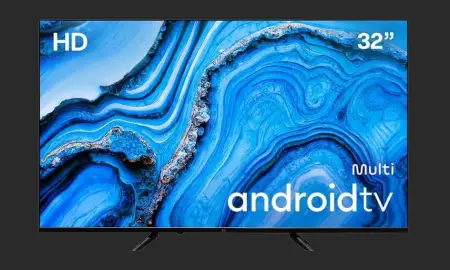
Smart TV DLED 32 HD Multi Android 11 3HDMI 2USB Bluetooth - TL062M
Entretenimento e conectividade incomparáveis, oferecendo uma ampla gama de recursos para proporcionar uma experiência de entretenimento rica e conectividade avançada.
Ver na Amazon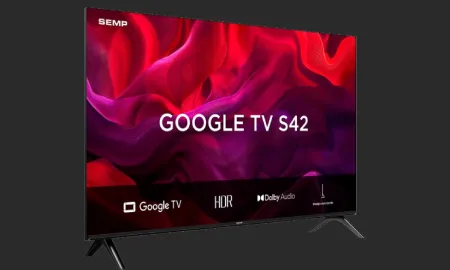
SEMP SMART TV 32” 32S42 HD GOOGLE TV
SEMP SMART HD 32“ S42 GOOGLE TV com Wi-Fi e Bluetooth integrados, HDR10, Dolby Audio, HDM
Ver na Amazon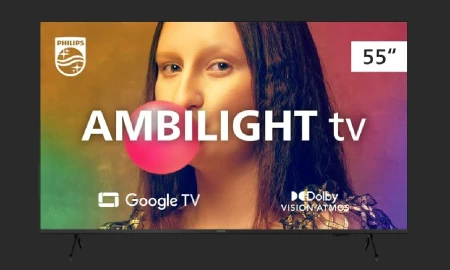
Smart TV Philips Ambilight 55" 4K 55PUG7908/78, Google TV, Comando de Voz, Dolby Vision/Atmos, VRR/ALLM, Bluetooth
EXPERIÊNCIA AMBILIGHT. Luzes inteligentes que se sincronizam com o conteúdo na tela, expandindo a imagem para além do display e criando uma experiência visual única.
Ver na Amazon
Como Configurar o Controle Parental na Google TV
Configurar o controle parental na Google TV é um processo simples. Aqui estão os passos que você deve seguir:
- Acesse o menu principal da Google TV.
- Vá até as configurações.
- Selecione a opção “Controle Parental”.
- Ative o controle parental, criando um PIN se solicitado.
- Defina as restrições de conteúdo de acordo com a idade dos seus filhos.
Após seguir esses passos, você terá configurado um nível de controle que se adapta às necessidades da sua família. É importante lembrar que a configuração pode ser ajustada a qualquer momento, permitindo que os pais atualizem as restrições conforme seus filhos crescem e suas necessidades mudam.
Além disso, a Google TV oferece a possibilidade de bloquear ou desbloquear aplicativos específicos, como serviços de streaming ou jogos, permitindo um controle ainda mais granulado sobre o que as crianças podem acessar.
Tipos de Restrições de Conteúdo
As Google TV Funções De Controle Parental Explicadas abrangem diversas formas de restrições de conteúdo. É crucial entender as diferentes opções disponíveis para que você possa escolher as mais adequadas para sua família.
Classificações de Conteúdo
Uma das principais maneiras de restringir o conteúdo é através das classificações. A Google TV permite que você defina limites baseados nas classificações de idade, como:
- G (Livre): Conteúdo apropriado para todas as idades.
- PG (Parental Guidance): Pode conter material que não é adequado para crianças sem supervisão.
- PG-13: Conteúdo que pode ser inadequado para crianças menores de 13 anos.
- R: Restringido a adultos, não recomendado para menores de 17 anos.
- NC-17: Não recomendado para menores de 17 anos.
Ao configurar as restrições de acordo com as classificações, você garante que seus filhos não tenham acesso a conteúdos que não são apropriados para a sua idade.
Bloqueio de Aplicativos
Outra função importante é o bloqueio de aplicativos. Com essa opção, os pais podem impedir que seus filhos acessem determinados aplicativos que possam conter conteúdo inapropriado. Aqui estão algumas dicas para gerenciar o bloqueio de aplicativos:
- Identifique quais aplicativos são mais utilizados pelas crianças.
- Considere bloquear aplicativos de streaming que contenham conteúdo não adequado.
- Revise regularmente as configurações para garantir que elas ainda sejam relevantes.
- Comunique-se com seus filhos sobre as razões para os bloqueios.
- Utilize o recurso de relatórios de uso para monitorar o que está sendo acessado.
Essas medidas ajudam a criar um ambiente mais seguro para o consumo de mídia, permitindo que os pais fiquem mais tranquilos quanto ao que seus filhos estão assistindo.

Monitoramento do Tempo de Tela
Além de restringir o conteúdo, o controle parental na Google TV também oferece ferramentas para monitorar o tempo de tela. Essa funcionalidade é importante para garantir que as crianças não passem tempo excessivo em frente à TV.
Como Monitorar o Tempo de Tela
O monitoramento do tempo de tela pode ser feito de diversas maneiras. Veja como:
- Ative a função de monitoramento nas configurações de controle parental.
- Defina limites diários de tempo de uso.
- Receba relatórios semanais sobre o uso da TV.
- Converse com seus filhos sobre a importância de equilibrar o tempo de tela com outras atividades.
- Incentive atividades offline, como jogos de tabuleiro ou leitura.
O monitoramento do tempo de tela não só ajuda a proteger as crianças de excessos, mas também promove hábitos saudáveis de consumo de mídia. É uma excelente oportunidade para os pais se envolverem nas atividades de seus filhos e estimularem interações familiares.

Interação com a Google TV e Discussões em Família
Para que o controle parental seja realmente eficaz, é importante que haja uma comunicação aberta entre pais e filhos. A interação com a Google TV pode ser uma ótima oportunidade para discutir temas relevantes sobre o consumo de mídia.
Como Envolver a Família nas Discussões
Aqui estão algumas sugestões de como você pode envolver sua família nas discussões sobre o que assistir:
- Reserve um tempo em família para assistir a um filme ou programa juntos.
- Converse sobre os temas abordados nas programações assistidas.
- Peça a opinião dos seus filhos sobre o que eles gostariam de assistir.
- Explique as razões para as restrições e como elas ajudam a proteger a família.
- Incentive seus filhos a expressarem suas preocupações sobre o que assistem.
Essas conversas não só ajudam a educar as crianças sobre o consumo de mídia, mas também fortalecem os laços familiares. Além disso, ao incluir os filhos nas decisões sobre o que assistir, você promove um senso de responsabilidade e autonomia.

Dicas Adicionais para Usar o Controle Parental
Para garantir que você está tirando o máximo proveito das Google TV Funções De Controle Parental Explicadas, aqui estão algumas dicas adicionais:
- Mantenha o PIN de controle parental em segredo para evitar que as crianças desativem as configurações.
- Revise as configurações regularmente, especialmente quando novos aplicativos são instalados.
- Utilize recursos de relatórios para entender melhor os hábitos de visualização da sua família.
- Seja um exemplo: demonstre comportamentos saudáveis de consumo de mídia.
- Considere usar outras ferramentas de controle parental disponíveis no mercado para complementar as funções da Google TV.
Essas dicas podem ajudar a maximizar a eficácia das funções de controle parental e garantir uma experiência de visualização mais segura e saudável para suas crianças.

Em resumo, as Google TV Funções De Controle Parental Explicadas são uma ferramenta poderosa para ajudar os pais a gerenciar o conteúdo que seus filhos consomem. Com a capacidade de restringir acessos, monitorar o tempo de tela e promover discussões em família, a Google TV se destaca como uma opção segura e eficaz para famílias modernas.
Agradecemos sua leitura! Para explorar mais conteúdos sobre tecnologia e como otimizar a experiência em sua Smart TV, visite nosso blog. Não se esqueça de conferir nossas páginas sobre Smart TVs LG e Smart TVs Samsung para mais dicas e informações. Coloque em prática o que aprendeu e garanta uma experiência segura e divertida para sua família!
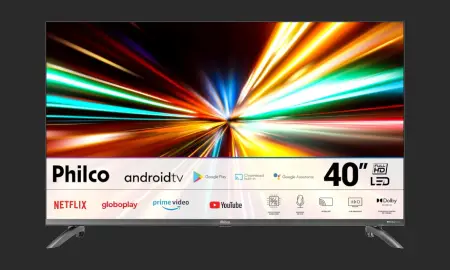
Smart TV 40” Philco LED Android TV Dolby Audio PTV40M9GACGB
A Smart TV 40” Philco PTV40M9GACGB é a porta de entrada para um mundo de entretenimento, com a melhor qualidade de imagem e som na sua casa!
Ver na Amazon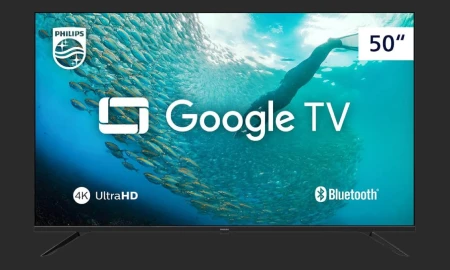
PHILIPS, Smart TV, 50" 4K UHD, 50PUG7019/78, Google TV, Comando de Voz, HDR
Tela de 50" Ultra HD com HDR10 e estrutura sem bordas que maximiza a área de visualização, entregando cores vibrantes, contraste intenso e imersão total - 4x mais nítido que Full HD.
Ver na Amazon
Smart TV TCL 50 Polegadas QLED 4K P7K WiFi Bluetooth Google TV HDR10+ Dolby Atmos Dolby Vision 50P7K
TCL QLED SMART 4K 50“ P7K GOOGLE TV com Wi-Fi Dual Band e Bluetooth integrados, Google Assistente, Dolby Vision, Dolby Atmos, HDMI 2.1,HDR10+, comando por voz.
Ver na AmazonFAQ Sobre Google TV Funções De Controle Parental Explicadas
O que é o Controle Parental na Google TV?
O Controle Parental na Google TV é uma funcionalidade que permite aos responsáveis gerenciar o conteúdo que as crianças podem acessar, garantindo uma experiência de visualização mais segura.
Como ativar o Controle Parental na Google TV?
Para ativar o Controle Parental, vá até as Configurações da Google TV, selecione 'Usuários e contas', depois 'Configurações de controle parental' e siga as instruções para criar ou inserir um PIN.
Quais tipos de restrições podem ser aplicadas?
Você pode restringir o acesso a aplicativos específicos, limitar o conteúdo com base em classificações etárias e bloquear compras na Google Play Store.
É possível definir diferentes níveis de controle para cada usuário?
Sim, a Google TV permite definir diferentes níveis de controle parental para cada perfil de usuário, permitindo personalizar as restrições conforme necessário.
Como posso verificar o que meu filho assistiu?
Você pode verificar o histórico de visualização acessando a seção de 'Atividade' nas Configurações da Google TV, onde estará listado o que cada usuário assistiu.
O controle parental se aplica a todos os aplicativos?
O controle parental é aplicado principalmente a aplicativos instalados a partir da Google Play Store, mas pode não se aplicar a todos os conteúdos de streaming.
Como redefinir o PIN do Controle Parental?
Para redefinir o PIN, vá até 'Configurações', selecione 'Usuários e contas', e escolha 'Alterar PIN de controle parental'. Você precisará do PIN atual para fazer a alteração.
Quais são as melhores práticas para o uso do Controle Parental?
As melhores práticas incluem discutir com as crianças sobre o que podem assistir, revisar regularmente as configurações e ajustar as restrições conforme a idade e maturidade das crianças.
O que fazer se meu filho souber o PIN?
Caso seu filho descubra o PIN, é recomendável alterá-lo imediatamente e discutir a importância do controle parental e da segurança online.
O Controle Parental pode ser desativado temporariamente?
Sim, você pode desativar o controle parental temporariamente nas Configurações, mas lembre-se de reativá-lo após o uso.
Como o Controle Parental pode ajudar na escolha de conteúdo educativo?
O Controle Parental permite selecionar e recomendar conteúdos educativos, limitando o acesso a programas que não são apropriados para a idade da criança.
É possível bloquear conteúdos de streaming específicos?
Sim, você pode bloquear conteúdos de streaming específicos ou aplicativos inteiros que não deseja que seu filho acesse.
Quais são as consequências de não usar o Controle Parental?
Não usar o Controle Parental pode expor as crianças a conteúdos inadequados, além de aumentar a probabilidade de compras não autorizadas em aplicativos.
O Controle Parental é compatível com todos os dispositivos?
O Controle Parental é específico para a Google TV, mas pode não se aplicar a dispositivos externos, como consoles de jogos ou outros serviços de streaming.
Como a Google TV classifica o conteúdo?
A Google TV utiliza classificações de conteúdo, como G, PG, PG-13, entre outras, para ajudar os pais a determinar a adequação do material para as crianças.
Posso receber alertas sobre o que meu filho assiste?
Atualmente, a Google TV não oferece alertas automáticos, mas você pode monitorar a atividade de visualização acessando as configurações de histórico.
O que fazer se o Controle Parental não estiver funcionando?
Se o Controle Parental não estiver funcionando, verifique se as configurações estão corretamente configuradas e considere reiniciar a Google TV.
O Controle Parental pode ser usado para limitar o tempo de tela?
Não diretamente, mas ao restringir o acesso a conteúdos específicos, você pode indiretamente controlar o tempo de tela.
É necessário ter uma conta do Google para usar o Controle Parental?
Sim, é necessário ter uma conta do Google para configurar o Controle Parental na Google TV.
Como os pais podem educar os filhos sobre segurança online?
Os pais devem conversar regularmente com os filhos sobre segurança online, incluindo o uso responsável da Google TV e a importância de relatar conteúdos inapropriados.
Posts Relacionados
Novidades em Tecnologia