


- O que é o Fire TV Stick e como ele funciona?
- Dicas para configuração inicial do Fire TV Stick
- Explorando os recursos do Fire TV Stick
- Resolvendo problemas comuns no Fire TV Stick
- Maximizando sua experiência de streaming
- Conclusão
- FAQ Sobre Fire TV Stick Melhores Dicas Para Usuários Novos
- Posts Relacionados
Se você acabou de adquirir seu Fire TV Stick ou está pensando em comprar um, este guia é para você. Neste artigo, vamos explorar as Fire TV Stick Melhores Dicas Para Usuários Novos que vão transformar a sua experiência de streaming e maximizar o potencial do seu dispositivo.
O que é o Fire TV Stick e como ele funciona?
O Fire TV Stick é um dispositivo de streaming que conecta sua TV à internet, permitindo que você assista a uma variedade de conteúdos, incluindo filmes, séries, programas de TV e muito mais. Ele se conecta à porta HDMI da sua TV e usa a rede Wi-Fi para acessar serviços de streaming como Netflix, Amazon Prime Video, Disney+, entre outros.
Uma das grandes vantagens do Fire TV Stick é sua interface intuitiva, que facilita a navegação entre diferentes aplicativos e serviços. Além disso, o dispositivo vem com controle remoto, que pode ser utilizado para acessar rapidamente suas plataformas favoritas e até mesmo controlar sua TV.
O Fire TV Stick também suporta comandos de voz através da Alexa, a assistente virtual da Amazon, o que torna a interação ainda mais fácil e dinâmica. Você pode pedir para a Alexa tocar sua música favorita, buscar informações ou até mesmo controlar dispositivos inteligentes da sua casa.
Com tantas funcionalidades, é fácil se sentir sobrecarregado ao começar. Por isso, vamos explorar algumas dicas essenciais para que você possa aproveitar ao máximo seu Fire TV Stick.

Fire TV Stick HD Com controle remoto por voz com Alexa
Faça o upgrade da sua TV: Nunca foi tão fácil assistir ao seu conteúdo preferido em full HD, seja ele um filme, notícias ao vivo, esportes ou programas de TV.
Ver na Amazon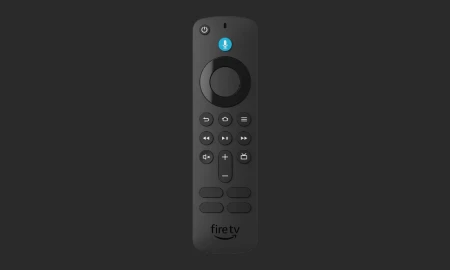
Controle remoto por voz com Alexa e com comandos de TV - requer dispositivo Fire TV compatível
Acesse rapidamente seus aplicativos favoritos: Basta apertar e segurar o botão de voz e pedir para Alexa para procurar, iniciar e controlar o conteúdo.
Ver na Amazon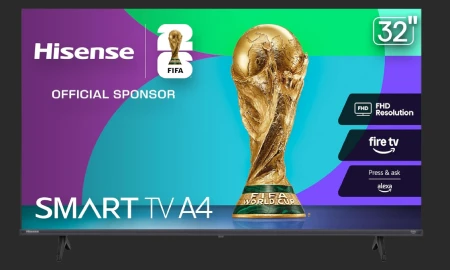
Hisense Smart Fire TV 32" Classe A4 Series FHD 1080p Alexa integrada
Modo de jogo: diga adeus ao atraso que arruina o jogo. O modo de jogo da Hisense reduz o atraso para 16 ms.
Ver na Amazon
Dicas para configuração inicial do Fire TV Stick
1. Conectando o Fire TV Stick à sua TV
A primeira etapa para começar a usar seu Fire TV Stick é conectá-lo à sua TV. Siga os passos abaixo para uma configuração tranquila:
- Conecte o Fire TV Stick a uma porta HDMI disponível na sua TV.
- Use o cabo USB incluído para conectar o Fire TV Stick a uma fonte de energia.
- Selecione a entrada HDMI correspondente na sua TV.
- Você verá a tela inicial do Fire TV Stick, onde poderá iniciar a configuração.
- Siga as instruções na tela para conectar o dispositivo à sua rede Wi-Fi.
Após a conexão, você poderá acessar a loja de aplicativos e instalar os serviços de streaming que deseja usar.
2. Configurando sua conta Amazon
Para aproveitar ao máximo o Fire TV Stick, é necessário ter uma conta Amazon. Se você ainda não possui uma, é simples criar uma. Siga os passos:
- Na tela inicial, selecione a opção para configurar sua conta.
- Insira seu e-mail e senha da Amazon.
- Se você não tiver uma conta, siga as instruções para criar uma nova.
Ter uma conta Amazon não só lhe dá acesso a conteúdo exclusivo, mas também permite que você compre e alugue filmes diretamente da plataforma.
3. Personalizando sua experiência
Após configurar sua conta, você pode personalizar sua experiência no Fire TV Stick. Aqui estão algumas dicas:
- Organize seus aplicativos favoritos na tela inicial para acesso rápido.
- Ative a opção de controle parental se tiver crianças em casa.
- Explore a seção "Descobrir" para encontrar novos conteúdos que podem interessar a você.
Personalizar sua experiência torna o uso do Fire TV Stick mais agradável e eficiente, permitindo que você encontre rapidamente o que deseja assistir.

Explorando os recursos do Fire TV Stick
1. Comandos de voz com a Alexa
Um dos recursos mais impressionantes do Fire TV Stick é a integração com a Alexa. Você pode usar comandos de voz para:
- Buscar filmes e séries específicas.
- Controlar a reprodução, como pausar e voltar.
- Descobrir informações sobre o que está assistindo.
- Controlar dispositivos inteligentes da sua casa, como luzes e termostatos.
- Consultar a previsão do tempo ou fazer perguntas gerais.
Para usar os comandos de voz, basta pressionar o botão de microfone no controle remoto e fazer sua solicitação. Essa funcionalidade traz uma nova dimensão à forma como você interage com sua TV.
2. Acesso a múltiplas plataformas de streaming
O Fire TV Stick oferece acesso a uma ampla variedade de serviços de streaming. Aqui estão alguns dos mais populares:
Com tantas opções, você pode facilmente encontrar conteúdo para todos os gostos. Além disso, muitos serviços oferecem conteúdo exclusivo que não está disponível em outras plataformas.
3. Usando aplicativos adicionais
Além dos serviços de streaming, você pode instalar uma variedade de aplicativos no seu Fire TV Stick que podem melhorar sua experiência. Alguns exemplos incluem:
- Aplicativos de jogos, como Minecraft.
- Aplicativos de música, como Spotify.
- Aplicativos de notícias e esportes para manter-se atualizado.
Esses aplicativos podem ser encontrados na loja de aplicativos do Fire TV Stick e podem ser instalados facilmente.

Resolvendo problemas comuns no Fire TV Stick
1. Problemas de conectividade
Um dos problemas mais comuns que os usuários enfrentam é a conectividade com a internet. Aqui estão algumas dicas para resolver isso:
- Certifique-se de que o Fire TV Stick está dentro do alcance do seu roteador Wi-Fi.
- Reinicie o roteador e o Fire TV Stick.
- Verifique se sua rede Wi-Fi está funcionando corretamente em outros dispositivos.
- Considere mudar para uma rede de 5GHz se sua rede de 2.4GHz estiver congestionada.
- Atualize o software do Fire TV Stick nas configurações do dispositivo.
Seguir essas etapas pode resolver a maioria dos problemas de conexão que você pode encontrar.
2. Tela preta ou sem sinal
Se a sua TV exibir uma tela preta ou sem sinal, experimente as seguintes soluções:
- Verifique se o Fire TV Stick está conectado corretamente à porta HDMI.
- Tente conectar o dispositivo em outra porta HDMI.
- Use o controle remoto para reiniciar o Fire TV Stick.
- Certifique-se de que a TV está configurada para a entrada HDMI correta.
- Se necessário, faça uma redefinição de fábrica no Fire TV Stick.
Essas dicas podem ajudar a restaurar a funcionalidade do seu dispositivo rapidamente.
3. Problemas de desempenho
Se o Fire TV Stick estiver lento ou travando, considere as seguintes ações:
- Reinicie o dispositivo regularmente para liberar memória.
- Desinstale aplicativos que você não usa para liberar espaço.
- Verifique se há atualizações de software disponíveis.
- Limite o número de dispositivos conectados à sua rede Wi-Fi.
- Considere um dispositivo com mais capacidade de armazenamento se o problema persistir.
Essas medidas podem ajudar a melhorar o desempenho do seu Fire TV Stick.

Maximizando sua experiência de streaming
1. Criando listas de reprodução e favoritos
Uma maneira de otimizar sua experiência de streaming é criando listas de reprodução e favoritos. Aqui estão algumas dicas:
- Adicione seus filmes e séries favoritas à sua lista de "Meus Favoritos".
- Explore opções de playlists em aplicativos de música como o Spotify.
- Salve conteúdos para assistir mais tarde.
- Organize suas listas por gênero ou tema para um acesso mais fácil.
- Revise suas listas regularmente para adicionar novos conteúdos.
Essas práticas ajudam a manter seu conteúdo organizado e acessível.
2. Explorando conteúdo gratuito
Existem diversas opções de conteúdo gratuito disponíveis no Fire TV Stick. Aqui estão algumas sugestões:
- Serviços de streaming como Pluto TV e Tubi oferecem uma seleção de filmes e programas de TV sem custo.
- Você pode acessar canais de notícias e esportes ao vivo.
- Verifique a seção de "Grátis para Assistir" na loja de aplicativos.
- Assista a trailers e clipes de filmes antes de decidir o que assistir.
- Participe de promoções e ofertas que podem oferecer conteúdo premium gratuito por um tempo limitado.
Aproveitar conteúdo gratuito é uma excelente forma de maximizar o uso do seu Fire TV Stick sem comprometer o orçamento.
3. Usando o controle parental
Se você tem crianças em casa, o controle parental é uma ferramenta essencial. Veja como configurá-lo:
- Acesse as configurações do Fire TV Stick.
- Selecione "Configurações de Controles Parentais".
- Ative a opção e configure um código PIN.
- Escolha quais aplicativos e conteúdos você deseja restringir.
- Salve suas configurações e teste para garantir que estão funcionando.
Com o controle parental, você pode garantir que seus filhos tenham acesso a conteúdos apropriados.
Conclusão
Agradecemos por acompanhar este guia sobre as Fire TV Stick Melhores Dicas Para Usuários Novos. Esperamos que essas dicas tenham ajudado a aprimorar sua experiência de streaming.
Para mais informações e para explorar outros conteúdos, visite nosso blog. Não hesite em entrar em contato conosco se tiver alguma dúvida ou precisar de ajuda adicional através da nossa página de contato.
Agora é hora de colocar em prática tudo o que você aprendeu e aproveitar ao máximo seu Fire TV Stick!
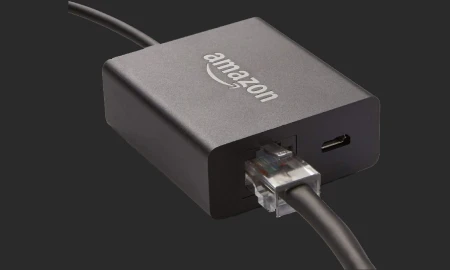
Adaptador de Ethernet da Amazon para Fire TV
Conecte seu Fire TV Stick diretamente ao seu roteador com um cabo de Ethernet, sem a necessidade de wifi.
Ver na Amazon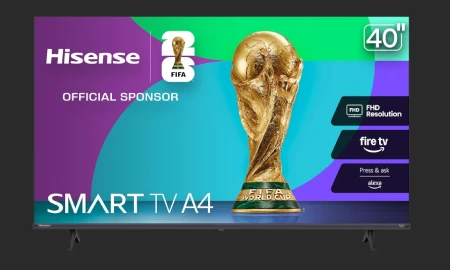
Hisense Smart Fire TV 1080p Classe A4 Series FHD Alexa integrada
Fire TV: vá direto às coisas boas. O Fire TV coloca seus aplicativos favoritos na frente e no centro em uma tela inicial principal.
Ver na Amazon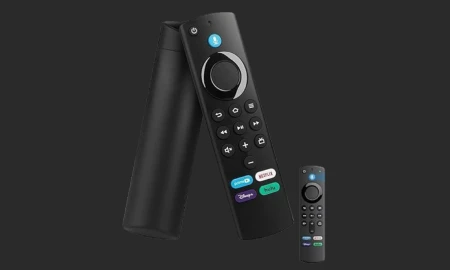
Controle Remoto com Comando De Voz Compatível Stick Fire e TODOS OS MODELOS
Funciona com os modelos de streaming, como a Fire TV Stick Lite, Fire TV Stick e Fire TV Stick 4K, cobrindo as principais versões do dispositivo.
Ver na AmazonFAQ Sobre Fire TV Stick Melhores Dicas Para Usuários Novos
O que é o Fire TV Stick?
O Fire TV Stick é um dispositivo de streaming que se conecta à porta HDMI da sua TV, permitindo que você acesse uma variedade de serviços de streaming, como Netflix, Amazon Prime Video, Hulu, entre outros.
Como configurar o Fire TV Stick?
Para configurar, conecte o Fire TV Stick à porta HDMI da sua TV, ligue-o à energia e siga as instruções na tela para conectar à sua rede Wi-Fi e fazer login na sua conta Amazon.
Quais aplicativos devo instalar no Fire TV Stick?
Recomendamos instalar aplicativos como Netflix, Amazon Prime Video, Disney+, YouTube e Hulu, dependendo das suas preferências de conteúdo.
Posso usar o Fire TV Stick em qualquer TV?
Sim, desde que a TV tenha uma entrada HDMI e suporte a resolução do Fire TV Stick, ele pode ser usado em qualquer TV.
Como otimizar a performance do Fire TV Stick?
Para otimizar o desempenho, mantenha o dispositivo atualizado, feche aplicativos em segundo plano e considere usar uma conexão Wi-Fi de 5GHz para melhor velocidade.
O que fazer se o Fire TV Stick não estiver funcionando?
Se o Fire TV Stick não estiver funcionando, tente reiniciá-lo desconectando e reconectando a fonte de energia. Se o problema persistir, verifique a conexão Wi-Fi e as configurações de rede.
É possível espelhar a tela do meu celular para o Fire TV Stick?
Sim, você pode espelhar a tela do seu celular para o Fire TV Stick usando a função de espelhamento disponível em dispositivos Android e também em alguns iPhones.
Como posso controlar o Fire TV Stick com a voz?
Se o seu controle remoto tiver um botão de voz, pressione-o e diga o que deseja assistir. Você também pode usar o Alexa em dispositivos compatíveis para controlar o Fire TV Stick com comandos de voz.
Quais são as melhores configurações de vídeo para o Fire TV Stick?
As melhores configurações de vídeo dependem da sua TV. Recomenda-se usar a configuração de resolução máxima que sua TV suporta, geralmente 1080p ou 4K, e ativar a opção HDR se disponível.
Como usar o Fire TV Stick para jogos?
Você pode baixar jogos disponíveis na loja de aplicativos do Fire TV Stick. Para uma experiência melhor, considere usar um controle Bluetooth.
É possível assistir a canais de TV ao vivo no Fire TV Stick?
Sim, você pode acessar canais de TV ao vivo através de aplicativos como Hulu + Live TV, Sling TV e outros serviços de streaming que oferecem essa funcionalidade.
O Fire TV Stick suporta conteúdo em 4K?
Sim, se você tiver um Fire TV Stick 4K e uma TV compatível com 4K, poderá assistir a conteúdo em 4K.
Como fazer o Fire TV Stick funcionar com um sistema de som externo?
Conecte o sistema de som externo à sua TV e, em seguida, no menu de configurações de áudio do Fire TV Stick, selecione a saída de áudio apropriada.
Posso usar o Fire TV Stick sem uma conexão à internet?
Não, o Fire TV Stick requer uma conexão à internet para acessar conteúdo de streaming e aplicativos.
Como posso personalizar a tela inicial do Fire TV Stick?
Você pode personalizar a tela inicial reorganizando os aplicativos favoritos e removendo aqueles que não usa. Vá para 'Configurações' e depois 'Aplicativos' para gerenciar suas opções.
O Fire TV Stick é compatível com o controle parental?
Sim, o Fire TV Stick possui recursos de controle parental que permitem restringir o acesso a conteúdos com base em classificação etária.
Como posso acessar o Amazon Prime Video no Fire TV Stick?
O Amazon Prime Video já vem pré-instalado no Fire TV Stick. Basta selecionar o aplicativo na tela inicial e fazer login com sua conta Amazon.
Quais as vantagens de usar o Fire TV Stick em comparação a uma Smart TV?
O Fire TV Stick oferece flexibilidade, atualizações frequentes e uma interface amigável, além de permitir que você transforme uma TV comum em uma Smart TV.
É possível usar VPN com o Fire TV Stick?
Sim, você pode instalar aplicativos de VPN disponíveis na loja do Fire TV Stick para acessar conteúdo restrito geograficamente.
Como posso atualizar o Fire TV Stick?
As atualizações do Fire TV Stick geralmente são automáticas, mas você pode verificar manualmente em 'Configurações' > 'Meu Fire TV' > 'Verificar atualizações do sistema'.
Posts Relacionados
Novidades em Tecnologia