


Se você está procurando uma maneira simples e eficaz de transformar sua TV comum em uma Smart TV, a Fire TV Stick Configuração Passo A Passo Em 2025 é a solução ideal. Neste guia, você aprenderá tudo sobre como configurar o Fire TV Stick para aproveitar ao máximo suas funcionalidades.

O que é o Fire TV Stick?
O Fire TV Stick é um dispositivo de streaming desenvolvido pela Amazon que conecta-se à porta HDMI da sua TV. Ele permite que você acesse uma vasta gama de conteúdos, incluindo filmes, séries, vídeos e músicas de serviços como Netflix, Prime Video, YouTube e muitos outros.
Com o Fire TV Stick, você pode transformar qualquer TV em uma Smart TV, proporcionando uma experiência de entretenimento mais rica e diversificada. Além disso, o dispositivo é pequeno, portátil e fácil de usar, tornando-o uma excelente opção para quem deseja expandir as funcionalidades da sua TV.
Benefícios do Fire TV Stick
- Acesso a múltiplos serviços de streaming: Você pode assistir a conteúdos de diferentes plataformas em um só lugar.
- Interface amigável: A navegação é intuitiva, facilitando o acesso aos seus programas favoritos.
- Compatibilidade com Alexa: Permite uso de comandos de voz para facilitar a busca e o controle.
- Atualizações regulares: A Amazon frequentemente melhora o software, trazendo novas funcionalidades.
- Design compacto: Fácil de transportar e instalar em qualquer TV com entrada HDMI.
Como configurar o Fire TV Stick
A configuração do Fire TV Stick é um processo simples e rápido. A seguir, apresentamos um passo a passo detalhado para você configurar seu dispositivo e começar a desfrutar de uma nova experiência de entretenimento.
Passo 1: Conectando o Fire TV Stick
O primeiro passo para a configuração do Fire TV Stick é conectá-lo à sua TV. Siga os passos abaixo:

Fire TV Stick HD Com controle remoto por voz com Alexa
Faça o upgrade da sua TV: Nunca foi tão fácil assistir ao seu conteúdo preferido em full HD, seja ele um filme, notícias ao vivo, esportes ou programas de TV.
Ver na Amazon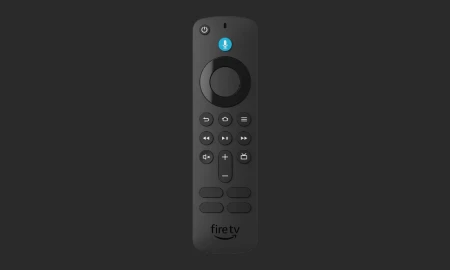
Controle remoto por voz com Alexa e com comandos de TV - requer dispositivo Fire TV compatível
Acesse rapidamente seus aplicativos favoritos: Basta apertar e segurar o botão de voz e pedir para Alexa para procurar, iniciar e controlar o conteúdo.
Ver na Amazon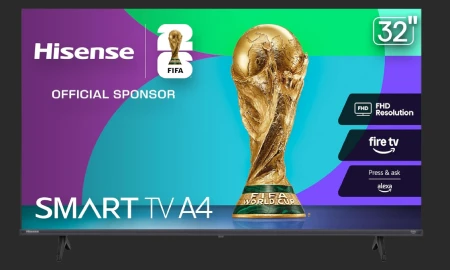
Hisense Smart Fire TV 32" Classe A4 Series FHD 1080p Alexa integrada
Modo de jogo: diga adeus ao atraso que arruina o jogo. O modo de jogo da Hisense reduz o atraso para 16 ms.
Ver na Amazon- Localize a porta HDMI na sua TV.
- Conecte o Fire TV Stick na porta HDMI.
- Conecte o cabo de alimentação na parte inferior do Fire TV Stick.
- Plugue a outra extremidade do cabo de alimentação em uma tomada elétrica.
- Selecione a entrada HDMI correspondente na sua TV usando o controle remoto.

Passo 2: Conectando à Internet
Após conectar o Fire TV Stick à sua TV, o próximo passo é conectá-lo à internet. Você pode fazer isso de forma simples:
- Na tela inicial, escolha a opção "Configurações".
- Selecione "Rede".
- Escolha sua rede Wi-Fi na lista de disponíveis.
- Digite a senha da sua rede e clique em "Conectar".
- Aguarde a conexão ser estabelecida.
É importante garantir que sua conexão de internet seja estável para uma melhor experiência de streaming.

Personalizando o Fire TV Stick
Depois de conectar o dispositivo à sua TV e à internet, você pode personalizar sua experiência de uso. Essa etapa é fundamental para que você aproveite ao máximo os recursos disponíveis.
Passo 3: Criando ou acessando sua conta Amazon
Para acessar todos os conteúdos disponíveis, você precisará de uma conta Amazon. Se você já possui uma conta, basta entrar. Caso contrário, siga as instruções para criar uma:
- Na tela inicial, selecione "Iniciar sessão".
- Digite seu e-mail e senha da conta Amazon.
- Clique em "Entrar".
- Se você não tiver uma conta, selecione "Criar conta" e siga as instruções.
- Complete o cadastro e confirme seu e-mail, se necessário.
Passo 4: Instalando aplicativos
Com sua conta Amazon configurada, você pode instalar aplicativos para acessar seus serviços de streaming favoritos:
- Na tela inicial, vá até a opção "Aplicativos".
- Navegue ou busque pelo aplicativo desejado (Netflix, Prime Video, Disney+, etc.).
- Selecione o aplicativo e clique em "Baixar".
- Aguarde o download e, em seguida, clique em "Abrir".
- Repita o processo para outros aplicativos que você deseja instalar.

Dicas para otimizar sua experiência com o Fire TV Stick
Com o Fire TV Stick configurado e personalizado, você pode seguir algumas dicas para otimizar sua experiência de uso e garantir que tudo funcione da melhor maneira possível.
Passo 5: Organizando sua tela inicial
A tela inicial do Fire TV Stick pode ser organizada conforme suas preferências. Aqui estão algumas dicas:
- Reorganize aplicativos: Mantenha os aplicativos que você mais usa na parte superior da tela inicial.
- Desinstale aplicativos desnecessários: Isso ajuda a manter a tela inicial mais limpa e rápida.
- Ative o modo de economia de energia: Isso pode ajudar a reduzir o consumo de energia quando o dispositivo não estiver em uso.
- Use o controle remoto de forma eficiente: Conheça os atalhos para acessar rapidamente as funções desejadas.
- Atualize o software regularmente: Mantenha seu Fire TV Stick sempre atualizado para ter acesso às últimas funcionalidades e melhorias.

Resolvendo problemas comuns
Embora o Fire TV Stick seja um dispositivo bastante confiável, algumas questões podem surgir durante o uso. Abaixo, apresentamos soluções para os problemas mais comuns.
Passo 6: Soluções para problemas comuns
Se você encontrar dificuldades, siga estas dicas:
- Problemas de conexão: Verifique se a sua rede Wi-Fi está funcionando corretamente e se o Fire TV Stick está dentro do alcance do roteador.
- Aplicativos não abrem: Tente reiniciar o Fire TV Stick ou reinstalar o aplicativo problemático.
- Controle remoto não responde: Verifique as baterias do controle remoto e faça uma reinicialização do dispositivo.
- Qualidade de imagem ruim: Certifique-se de que sua TV está configurada para a melhor qualidade de imagem e que a conexão HDMI está firme.
- Atualizações automáticas: Ative as atualizações automáticas nas configurações para garantir que seu Fire TV Stick esteja sempre atualizado.

Explorando mais sobre o Fire TV Stick
Agora que você já sabe como configurar e otimizar o seu Fire TV Stick, é hora de explorar tudo o que ele pode oferecer. Existem muitos recursos e funcionalidades que podem enriquecer sua experiência de entretenimento.
Você pode, por exemplo, utilizar o Fire TV Stick para acessar jogos, ouvir música e até mesmo controlar dispositivos da sua casa inteligente, tudo isso através de comandos de voz com a Alexa.
Para saber mais sobre como maximizar sua experiência com o Fire TV Stick e outros dispositivos de tecnologia, não deixe de visitar nosso blog e conferir outros conteúdos. Você também pode acessar nosso FAQ para esclarecer dúvidas comuns sobre tecnologia.
Agradecemos por acompanhar nosso guia sobre Fire TV Stick Configuração Passo A Passo Em 2025. Esperamos que as informações apresentadas sejam úteis para você. Coloque em prática tudo o que aprendeu e aproveite ao máximo o seu dispositivo!
Se você tiver interesse em adquirir um Fire TV Stick, confira as opções disponíveis em nossa loja e não hesite em entrar em contato pelo nosso formulário de contato para mais informações.
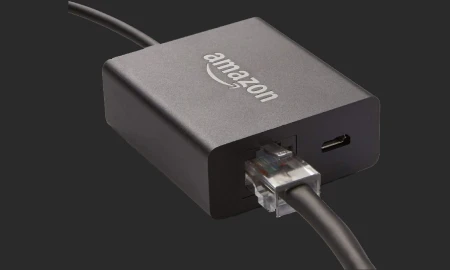
Adaptador de Ethernet da Amazon para Fire TV
Conecte seu Fire TV Stick diretamente ao seu roteador com um cabo de Ethernet, sem a necessidade de wifi.
Ver na Amazon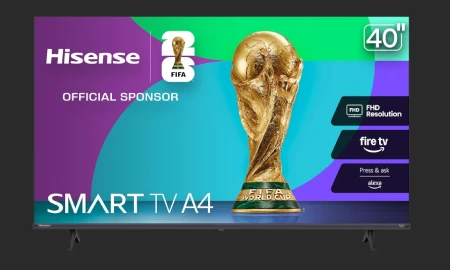
Hisense Smart Fire TV 1080p Classe A4 Series FHD Alexa integrada
Fire TV: vá direto às coisas boas. O Fire TV coloca seus aplicativos favoritos na frente e no centro em uma tela inicial principal.
Ver na Amazon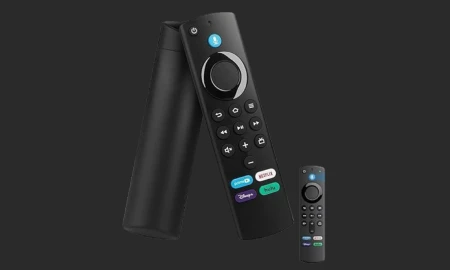
Controle Remoto com Comando De Voz Compatível Stick Fire e TODOS OS MODELOS
Funciona com os modelos de streaming, como a Fire TV Stick Lite, Fire TV Stick e Fire TV Stick 4K, cobrindo as principais versões do dispositivo.
Ver na AmazonFAQ Sobre Fire TV Stick Configuração Passo A Passo Em 2025
' ou 'Alexa, reproduza [nome do filme]' para controlar a reprodução por voz." image-14="" headline-15="h3" question-15="O que é a função de controle parental no Fire TV Stick?" answer-15="A função de controle parental permite que você restrinja o acesso a conteúdos com base em classificações etárias, garantindo que as crianças não acessem conteúdo inadequado." image-15="" headline-16="h3" question-16="Como posso melhorar a qualidade do streaming no Fire TV Stick?" answer-16="Para melhorar a qualidade do streaming, verifique a velocidade da internet, utilize uma conexão via cabo Ethernet se possível, e minimize a quantidade de dispositivos conectados à mesma rede." image-16="" headline-17="h3" question-17="O Fire TV Stick pode reproduzir conteúdos em 4K?" answer-17="Sim, o Fire TV Stick 4K suporta streaming em resolução 4K, desde que sua TV e sua conexão de internet sejam compatíveis." image-17="" headline-18="h3" question-18="Quais são as diferenças entre os modelos do Fire TV Stick?" answer-18="Os principais modelos do Fire TV Stick incluem o Fire TV Stick Lite, Fire TV Stick e Fire TV Stick 4K, com diferenças em resolução, recursos de controle remoto e suporte a áudio." image-18="" headline-19="h3" question-19="Como reiniciar o Fire TV Stick?" answer-19="Para reiniciar o Fire TV Stick, vá até 'Configurações', selecione 'Meu Fire TV' e escolha 'Reiniciar'." image-19="" count="20" html="true" ]Posts Relacionados
Novidades em Tecnologia