


- Por que você pode querer remover aplicativos da sua TV Philips?
- Passo a passo: como tirar um aplicativo da TV Philips
- Resolvendo problemas comuns ao remover aplicativos
- Alternativas para gerenciar aplicativos na TV Philips
- Dicas adicionais para otimizar sua experiência com a TV Philips
- Conclusão
- FAQ Sobre Como Tirar um Aplicativo da TV Philips?
- Posts Relacionados
Você já se perguntou como tirar um aplicativo da TV Philips? Este guia completo vai te ajudar a entender o processo de forma simples e eficiente, garantindo que sua experiência com a sua Smart TV seja a melhor possível.

Por que você pode querer remover aplicativos da sua TV Philips?
Remover aplicativos da sua TV Philips pode ser uma necessidade por várias razões. Primeiro, você pode estar enfrentando problemas de desempenho. Aplicativos desnecessários podem ocupar espaço na memória da sua TV, o que pode levar a uma experiência de uso mais lenta.
Além disso, a remoção de aplicativos que você não utiliza pode ajudar a organizar sua interface, tornando mais fácil encontrar os aplicativos que você realmente usa. Isso é particularmente importante se você tem filhos ou compartilha sua TV com outros usuários, pois evita que eles acessem conteúdos indesejados.
Por último, a desinstalação de aplicativos pode liberar recursos do sistema, resultando em um desempenho geral melhor. Essa prática é especialmente útil em modelos mais antigos de Smart TVs, que podem ter limitações em termos de memória e capacidade de processamento.

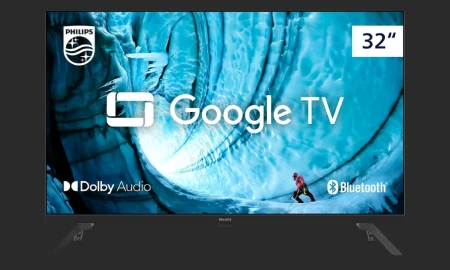
PHILIPS, Smart TV, 32" HD, 32PHG6909/78, Google TV, Comando de Voz, HDR
Tela HD de 32" sem bordas com HDR Philips, oferecendo cores vibrantes, contraste realçado e máxima imersão visual em qualquer ambiente.
Ver na Amazon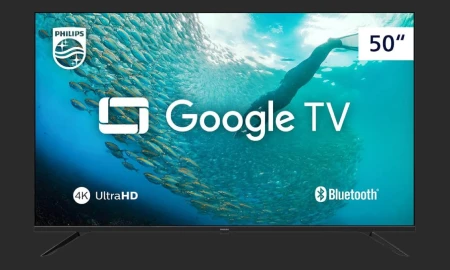
PHILIPS, Smart TV, 50" 4K UHD, 50PUG7019/78, Google TV, Comando de Voz, HDR
Tela de 50" Ultra HD com HDR10 e estrutura sem bordas que maximiza a área de visualização, entregando cores vibrantes, contraste intenso e imersão total - 4x mais nítido que Full HD.
Ver na Amazon
Smart TV Philips 43" Full HD 43PFG6918/78, Google TV, Comando de Voz, HDR, 3 HDMI, Wifi 5G, Bluetooth
Google TV: Não perca mais tempo buscando pelo que assistir. A plataforma Google TV oferece conteúdos personalizados de acordo com o seu perfil, para facilitar ainda mais no dia a dia.
Ver na AmazonIdentificando os aplicativos que você deseja remover
Antes de começar o processo de remoção, é importante identificar quais aplicativos você realmente deseja excluir. Aqui estão algumas dicas para ajudá-lo a decidir:
- Verifique a frequência de uso: Se há aplicativos que você não usa há meses, talvez seja hora de removê-los.
- Considere o espaço disponível: Se sua TV está com pouca memória, priorize a remoção de aplicativos que ocupam mais espaço.
- Pense na segurança: Aplicativos não utilizados podem representar um risco de segurança. Remover aqueles que você não usa pode proteger seus dados.
- Organização: Mantenha apenas os aplicativos que fazem parte do seu entretenimento diário para uma interface mais limpa.
Com essas orientações, você pode fazer uma triagem eficaz dos aplicativos em sua TV Philips e preparar o terreno para a remoção.
Passo a passo: como tirar um aplicativo da TV Philips
Agora que você já sabe quais aplicativos deseja remover, vamos ao passo a passo de como tirar um aplicativo da TV Philips. O processo é relativamente simples e pode ser feito em poucos minutos.
Para iniciar, você precisará acessar o menu de aplicativos da sua TV Philips. Siga os passos abaixo:
- Pressione o botão Home no controle remoto da sua TV.
- Navegue até a seção Aplicativos ou Meus Aplicativos.
- Localize o aplicativo que você deseja remover.
Com o aplicativo localizado, você estará pronto para prosseguir para a remoção.

Removendo o aplicativo
Agora que você acessou o aplicativo desejado, siga estas etapas para removê-lo:
- Selecione o aplicativo pressionando o botão OK no controle remoto.
- Procure a opção Remover ou Desinstalar no menu que aparece.
- Confirme a remoção quando solicitado.
Após a confirmação, o aplicativo será removido da sua TV Philips.
Resolvendo problemas comuns ao remover aplicativos
Embora o processo de remoção de aplicativos seja geralmente simples, você pode encontrar alguns problemas. Aqui estão algumas soluções para os desafios mais comuns:
Problemas de conexão
Se a sua TV não estiver respondendo durante o processo de remoção, pode haver um problema de conexão. Tente reiniciar sua TV e certifique-se de que ela esteja conectada à internet.
Aplicativos que não podem ser removidos
Alguns aplicativos pré-instalados não podem ser removidos. Nesse caso, você pode ocultá-los na sua tela inicial para evitar confusão. Consulte o manual da sua TV para instruções sobre como ocultar aplicativos.
- Pressione o botão Home.
- Selecione o aplicativo desejado.
- Procure a opção de ocultar ou mover o aplicativo.
Alternativas para gerenciar aplicativos na TV Philips
Além de remover aplicativos, existem outras maneiras de gerenciar sua experiência com a TV Philips. Veja algumas opções:
Organizando a tela inicial
A organização da tela inicial é uma excelente maneira de personalizar sua experiência. Você pode:
- Mover aplicativos: Posicione os aplicativos mais utilizados em locais de fácil acesso.
- Ocultar aplicativos: Como mencionado anteriormente, oculte aplicativos que você não usa.
- Criar pastas: Algumas TVs permitem a criação de pastas para agrupar aplicativos semelhantes.
Atualizando aplicativos
Mantenha seus aplicativos atualizados para garantir que você tenha acesso a novos recursos e melhorias de desempenho. Para isso:
- Acesse a loja de aplicativos.
- Verifique se há atualizações disponíveis.
- Baixe as atualizações conforme necessário.

Dicas adicionais para otimizar sua experiência com a TV Philips
Para garantir que sua TV Philips funcione da melhor forma possível, considere as seguintes dicas:
- Limpeza de cache: Periodicamente, limpe o cache dos aplicativos para melhorar o desempenho.
- Reinicialização: Reinicie sua TV regularmente para evitar travamentos e lentidão.
- Configurações de rede: Verifique se sua conexão Wi-Fi está estável para garantir streaming sem interrupções.
Explorando novos aplicativos
Além de remover aplicativos, você pode estar interessado em explorar novos aplicativos que podem enriquecer sua experiência de entretenimento. Aqui estão algumas categorias populares:
- Streaming de vídeo: Aplicativos como Netflix, Amazon Prime Video e Disney+ oferecem uma vasta gama de conteúdos.
- Jogos: Muitos aplicativos de jogos estão disponíveis, proporcionando uma nova forma de interação com a TV.
- Notícias e esportes: Mantenha-se atualizado com aplicativos de notícias e esportes ao vivo.

Conclusão
Agradecemos por ler nosso guia sobre como tirar um aplicativo da TV Philips. Esperamos que as dicas e passos fornecidos tenham sido úteis para você. Se você deseja explorar mais sobre tecnologia e eletrônicos, convidamos você a visitar o nosso blog para mais artigos informativos.
Além disso, não hesite em acessar nosso FAQ para esclarecer dúvidas sobre produtos eletrônicos ou entrar em contato conosco através da nossa página de contato. Aproveite para conferir também as nossas Smart TVs e descubra qual modelo é o ideal para você.
Coloque em prática o que aprendeu e aproveite ao máximo sua experiência com a sua TV Philips!

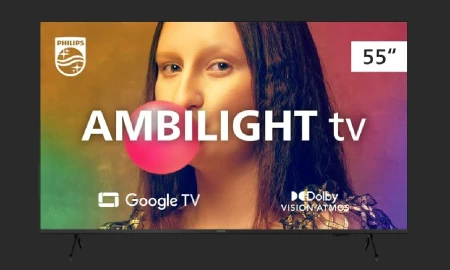
Smart TV Philips Ambilight 55" 4K 55PUG7908/78, Google TV, Comando de Voz, Dolby Vision/Atmos, VRR/ALLM, Bluetooth
EXPERIÊNCIA AMBILIGHT. Luzes inteligentes que se sincronizam com o conteúdo na tela, expandindo a imagem para além do display e criando uma experiência visual única.
Ver na Amazon
PHILIPS, Smart TV, Ambilight 65" 4K, 65PUG7908/78, Google TV, Comando de Voz, HDR, Dolby, VRR, ALLM
GOOGLE TV INTELIGENTE. Plataforma completa com acesso a Netflix, Disney+, Prime Vídeo e recomendações de conteúdo personalizadas.
Ver na Amazon
Smart TV Philips 70" 4K 70PUG7408/78, Google TV, Dolby Vision/Atmos
Qualidade de Imagem Philips: Equipada com a engine de imagem Pixel Precise UHD, assista a seus conteúdos em imagens 4K de tirar o fôlego.
Ver na AmazonFAQ Sobre Como Tirar um Aplicativo da TV Philips?
Como posso remover um aplicativo da minha TV Philips?
Para remover um aplicativo da sua TV Philips, acesse a tela inicial, navegue até o aplicativo que deseja excluir, pressione e segure o botão 'OK' no controle remoto e selecione a opção de remover ou desinstalar.
A remoção de aplicativos afeta o desempenho da TV?
Remover aplicativos não afeta o desempenho da TV de maneira negativa; na verdade, pode ajudar a liberar espaço de armazenamento e melhorar a velocidade do sistema.
Como posso reinstalar um aplicativo que removi?
Para reinstalar um aplicativo, acesse a loja de aplicativos na sua TV Philips, busque o aplicativo que deseja reinstalar e selecione a opção de download.
É possível desinstalar aplicativos pré-instalados na TV Philips?
A maioria dos aplicativos pré-instalados não pode ser removida, mas você pode ocultá-los na tela inicial, se essa opção estiver disponível.
Por que meu aplicativo não aparece na lista para remoção?
Se um aplicativo não aparece na lista para remoção, pode ser que ele seja um aplicativo do sistema ou que a opção de remoção não esteja habilitada para aquele aplicativo específico.
Quais aplicativos são recomendados para Smart TVs Philips?
Recomendamos aplicativos populares como Netflix, Amazon Prime Video, YouTube e Disney+, que oferecem uma vasta gama de conteúdos para entretenimento.
Posso remover aplicativos de jogos da minha TV Philips?
Sim, você pode remover aplicativos de jogos da mesma forma que remove outros aplicativos. Basta acessar a tela inicial, localizar o jogo e seguir os passos para desinstalar.
O que fazer se o aplicativo não desinstala?
Se o aplicativo não desinstala, tente reiniciar a TV e repetir o processo. Se o problema persistir, verifique se há atualizações de software disponíveis para a sua TV.
Como posso ocultar aplicativos que não uso?
Para ocultar aplicativos, acesse a configuração de aplicativos na sua TV Philips e veja se existe a opção de ocultar ou organizar os aplicativos na tela inicial.
A remoção de um aplicativo exclui todos os dados dele?
Sim, ao remover um aplicativo, todos os dados associados a ele também serão excluídos, incluindo configurações e preferências.
Como posso gerenciar o armazenamento da minha TV Philips?
Você pode gerenciar o armazenamento acessando as configurações da TV, onde encontrará informações sobre o uso do armazenamento e opções para remover aplicativos ou dados.
Posso desinstalar aplicativos de streaming?
Sim, aplicativos de streaming como Netflix e Prime Video podem ser desinstalados seguindo o mesmo procedimento de remoção de outros aplicativos.
A remoção de aplicativos ajuda a resolver problemas de lentidão na TV?
Sim, remover aplicativos que você não utiliza pode ajudar a melhorar a velocidade e o desempenho geral da TV.
Como saber se minha TV precisa de atualizações?
Você pode verificar se sua TV precisa de atualizações acessando as configurações e procurando pela opção de atualização de software.
É possível restaurar configurações de fábrica na TV Philips?
Sim, você pode restaurar as configurações de fábrica na TV Philips, mas isso removerá todos os aplicativos e configurações personalizadas.
Como posso adicionar novos aplicativos à minha TV Philips?
Para adicionar novos aplicativos, acesse a loja de aplicativos da sua TV, busque o aplicativo desejado e clique em 'instalar'.
Há risco em remover aplicativos da TV?
Não há risco em remover aplicativos, desde que você saiba que pode reinstalá-los quando desejar.
Como posso liberar espaço na minha TV Philips?
Liberar espaço pode ser feito removendo aplicativos não utilizados, limpando dados de aplicativos e desinstalando jogos.
Existem aplicativos que não devem ser removidos?
É recomendável não remover aplicativos essenciais do sistema, pois isso pode afetar a funcionalidade da TV.
Qual é a melhor forma de organizar aplicativos na tela inicial?
Você pode organizar aplicativos na tela inicial arrastando-os para a posição desejada ou usando as opções de configuração de aplicativos.
Posts Relacionados
Novidades em Tecnologia