


Você já se perguntou como saber a versão do meu Android TV? Com a evolução constante das tecnologias, é fundamental ter conhecimento sobre a versão do sistema operacional que seu dispositivo está utilizando. Neste guia, abordaremos como identificar a versão do seu Android TV de maneira simples e rápida, garantindo que você tenha acesso a todos os recursos e atualizações disponíveis.

O que é Android TV?
Antes de entrarmos nos detalhes de como saber a versão do meu Android TV, é importante entender o que é esse sistema. O Android TV é uma versão otimizada do sistema operacional Android, projetada especificamente para TVs e dispositivos de streaming. Ele permite que os usuários acessem uma variedade de aplicativos, jogos e serviços de streaming diretamente na tela da televisão.
Uma das principais vantagens do Android TV é sua interface amigável, que facilita a navegação entre conteúdos e aplicativos. Além disso, ele oferece integração com assistentes de voz, como o Google Assistant, permitindo comandos de voz para facilitar ainda mais a experiência do usuário.
Outra característica interessante do Android TV é a capacidade de receber atualizações regulares, que podem incluir novos recursos, melhorias de desempenho e correções de segurança. Por isso, saber a versão do seu Android TV é crucial para garantir que você esteja utilizando a versão mais atualizada e segura do sistema.

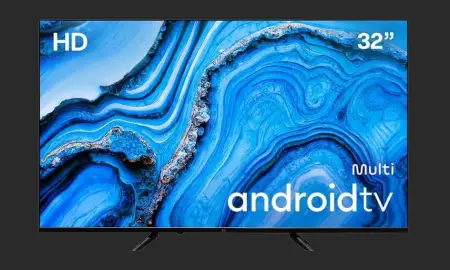
Smart TV DLED 32 HD Multi Android 11 3HDMI 2USB Bluetooth - TL062M
Entretenimento e conectividade incomparáveis, oferecendo uma ampla gama de recursos para proporcionar uma experiência de entretenimento rica e conectividade avançada.
Ver na Amazon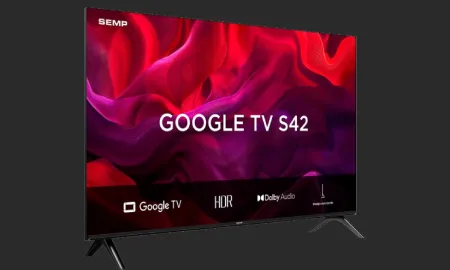
SEMP SMART TV 32” 32S42 HD GOOGLE TV
SEMP SMART HD 32“ S42 GOOGLE TV com Wi-Fi e Bluetooth integrados, HDR10, Dolby Audio, HDM
Ver na Amazon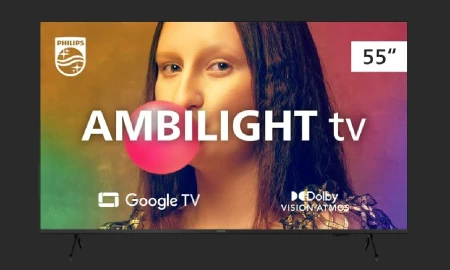
Smart TV Philips Ambilight 55" 4K 55PUG7908/78, Google TV, Comando de Voz, Dolby Vision/Atmos, VRR/ALLM, Bluetooth
EXPERIÊNCIA AMBILIGHT. Luzes inteligentes que se sincronizam com o conteúdo na tela, expandindo a imagem para além do display e criando uma experiência visual única.
Ver na AmazonPor que é importante saber a versão do meu Android TV?
Saber a versão do seu Android TV é essencial por várias razões:
- Atualizações de Segurança: Versões mais recentes do Android TV incluem correções de segurança importantes que protegem seu dispositivo contra ameaças.
- Compatibilidade com Aplicativos: Alguns aplicativos podem não ser compatíveis com versões mais antigas do Android TV, limitando sua experiência.
- Acesso a Novos Recursos: Novas versões trazem recursos adicionais que podem melhorar a usabilidade e a funcionalidade do seu dispositivo.
- Melhor Desempenho: Atualizações frequentemente incluem melhorias de desempenho que podem fazer seu dispositivo funcionar mais suavemente.
Com essas informações em mente, vamos agora aprender como verificar a versão do seu Android TV.
Como verificar a versão do Android TV
Verificar a versão do seu Android TV é um processo simples e pode ser feito em poucos passos. Siga as instruções abaixo:
- Abra o menu de configurações: Na tela inicial da sua Android TV, localize e selecione o ícone de configurações, que geralmente se parece com uma engrenagem.
- Selecione "Sobre": Dentro do menu de configurações, role para baixo até encontrar a opção "Sobre" e selecione-a.
- Verifique a versão do Android: Na seção "Sobre", você verá várias informações sobre o seu dispositivo, incluindo a versão do Android. Essa informação geralmente está listada como "Versão do Android".
- Anote a versão: É sempre bom anotar a versão para referência futura, especialmente se você estiver considerando atualizações ou verificações de compatibilidade.
Com esses passos simples, você pode facilmente saber a versão do seu Android TV e garantir que está sempre atualizado.

Como atualizar o Android TV
Se você descobriu que a sua versão do Android TV está desatualizada, é importante saber como proceder para atualizar. O processo é bastante simples e pode ser feito diretamente através das configurações do dispositivo. Veja como:
Passo a passo para atualizar o Android TV
- Acesse as configurações: Novamente, comece acessando o menu de configurações na tela inicial.
- Selecione "Atualização do Sistema": Procure pela opção "Atualização do Sistema" ou "Atualizações de Software".
- Verifique se há atualizações disponíveis: O sistema fará uma busca por atualizações. Se houver uma versão nova disponível, você verá uma opção para baixar e instalar.
- Inicie a atualização: Siga as instruções na tela para iniciar o download e a instalação da atualização.
- Reinicie o dispositivo: Após a instalação, o dispositivo pode solicitar que você reinicie para aplicar as mudanças.
Uma vez que a atualização for concluída, você poderá desfrutar de todas as novas funcionalidades e melhorias de segurança que vêm com a versão mais recente do Android TV.

Resolvendo problemas comuns após a atualização
Após atualizar o seu Android TV, você pode encontrar alguns problemas comuns. Aqui estão algumas soluções para os problemas mais frequentes:
Problemas comuns e soluções
- Dispositivo lento: Se o seu Android TV estiver mais lento após a atualização, tente reiniciar o dispositivo ou limpar o cache dos aplicativos.
- Aplicativos não abrem: Se um aplicativo não abrir, verifique se ele é compatível com a nova versão do Android TV. Caso contrário, considere reinstalá-lo.
- Problemas de conexão: Caso enfrente problemas de conexão à internet, verifique suas configurações de rede e reinicie o roteador.
- Erros de software: Se aparecerem mensagens de erro, tente restaurar as configurações de fábrica do dispositivo, mas lembre-se de que isso apagará todos os dados.
Essas soluções podem ajudá-lo a resolver problemas que possam surgir após a atualização do seu Android TV, garantindo que você tenha a melhor experiência possível.

Considerações finais sobre o Android TV
Manter o seu Android TV atualizado é crucial para aproveitar ao máximo as funcionalidades e garantir a segurança do dispositivo. Saber como verificar e atualizar a versão do Android TV é um passo importante para todos os usuários que desejam uma experiência de entretenimento otimizada.
Além disso, sempre que você se deparar com problemas, saber como solucioná-los pode fazer uma grande diferença na sua experiência geral. Siga os passos que discutimos e você estará sempre no caminho certo para ter um Android TV funcionando perfeitamente.

Agradecemos por acompanhar este guia sobre como saber a versão do meu Android TV. Se você deseja explorar mais sobre tecnologia e eletrônicos, visite nosso blog para mais dicas e informações. Também convidamos você a conferir nosso FAQ para esclarecer quaisquer dúvidas que você possa ter. Não hesite em nos contatar caso precise de mais assistência.
Agora que você sabe como gerenciar a versão do seu Android TV, aproveite ao máximo seu dispositivo e explore todas as suas funcionalidades!
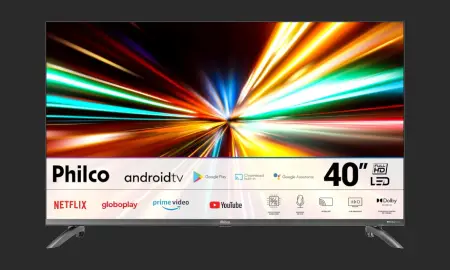
Smart TV 40” Philco LED Android TV Dolby Audio PTV40M9GACGB
A Smart TV 40” Philco PTV40M9GACGB é a porta de entrada para um mundo de entretenimento, com a melhor qualidade de imagem e som na sua casa!
Ver na Amazon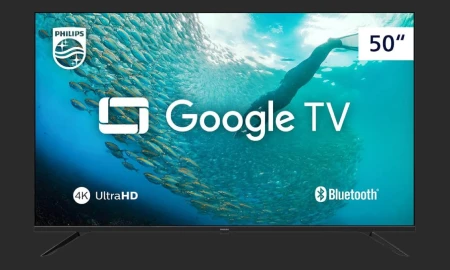
PHILIPS, Smart TV, 50" 4K UHD, 50PUG7019/78, Google TV, Comando de Voz, HDR
Tela de 50" Ultra HD com HDR10 e estrutura sem bordas que maximiza a área de visualização, entregando cores vibrantes, contraste intenso e imersão total - 4x mais nítido que Full HD.
Ver na Amazon
Smart TV TCL 50 Polegadas QLED 4K P7K WiFi Bluetooth Google TV HDR10+ Dolby Atmos Dolby Vision 50P7K
TCL QLED SMART 4K 50“ P7K GOOGLE TV com Wi-Fi Dual Band e Bluetooth integrados, Google Assistente, Dolby Vision, Dolby Atmos, HDMI 2.1,HDR10+, comando por voz.
Ver na AmazonFAQ Sobre Como Saber a Versão do Meu Android TV?
Como posso verificar a versão do meu Android TV?
Para verificar a versão do seu Android TV, vá até as 'Configurações', selecione 'Sobre' e procure a opção 'Versão do Android'.
O que fazer se não consigo encontrar a opção 'Sobre' nas configurações?
Se você não encontrar a opção 'Sobre', procure por 'Dispositivo' ou 'Informações do dispositivo' nas configurações, pois a nomenclatura pode variar entre modelos.
A versão do Android TV é a mesma que a versão do Android do meu smartphone?
Não, a versão do Android TV pode ser diferente da versão do Android do seu smartphone. As atualizações e interfaces são adaptadas para cada tipo de dispositivo.
Posso atualizar a versão do meu Android TV?
Sim, você pode atualizar seu Android TV. Nas 'Configurações', acesse 'Sobre' e selecione 'Atualização do sistema' para verificar se há atualizações disponíveis.
Por que é importante saber a versão do meu Android TV?
Saber a versão do seu Android TV é importante para garantir que você tenha acesso a novos recursos, correções de segurança e compatibilidade com aplicativos.
A versão do Android TV afeta a performance do dispositivo?
Sim, versões mais recentes do Android TV geralmente trazem melhorias de desempenho e eficiência, além de novos recursos que podem melhorar sua experiência.
Como posso saber se meu Android TV é compatível com aplicativos recentes?
Verifique a versão do Android TV nas configurações. Aplicativos mais novos geralmente requerem versões mais recentes do sistema para funcionar corretamente.
Quais são os recursos da versão mais recente do Android TV?
Os recursos mais recentes podem incluir melhorias na interface, suporte a novos formatos de vídeo, recursos de assistente virtual e otimizações na performance.
Meu Android TV não está atualizando. O que devo fazer?
Se seu Android TV não está atualizando, verifique sua conexão com a internet. Você também pode tentar reiniciar o dispositivo e verificar novamente nas configurações.
Como saber se minha Smart TV é uma Android TV?
Verifique nas configurações ou na embalagem do produto se há a menção de Android TV. Você também pode procurar pela Google Play Store no dispositivo.
A versão do Android TV pode ser revertida?
Geralmente, não é possível reverter para uma versão anterior do Android TV. As atualizações são projetadas para serem permanentes.
As TVs de diferentes marcas têm a mesma versão do Android?
Não, diferentes marcas como LG, Samsung e Sony podem ter versões diferentes do Android TV, dependendo do modelo e do ano de fabricação.
Como posso saber a versão do Android TV da minha TV Samsung?
Acesse 'Configurações', vá para 'Suporte' e depois 'Sobre esta TV'. A versão do Android TV deve estar listada lá.
É possível instalar uma versão diferente do Android TV?
Instalar uma versão diferente do Android TV não é recomendado, pois pode causar problemas de compatibilidade e desempenho.
Como posso obter suporte se tiver problemas com a versão do meu Android TV?
Se você tiver problemas, consulte o suporte técnico da fabricante da sua TV ou visite fóruns online especializados em Android TV.
A versão do Android TV impacta na qualidade da imagem?
Não diretamente, mas versões mais recentes podem oferecer suporte a melhores codecs de vídeo, melhorando a qualidade de reprodução.
O que fazer se meu Android TV estiver travando?
Verifique se há atualizações disponíveis e faça uma limpeza no armazenamento, removendo aplicativos e dados desnecessários.
Como saber se a minha TV é atualizável?
Verifique o site do fabricante para informações sobre atualizações de firmware e suporte ao modelo específico da sua TV.
Meu Android TV está lento. A versão pode ser a causa?
Sim, versões mais antigas podem não ser otimizadas para novos aplicativos. Atualizar o sistema pode melhorar a performance.
É seguro atualizar meu Android TV?
Sim, atualizar seu Android TV é seguro e recomendado para garantir a melhor experiência e segurança.
Posts Relacionados
Novidades em Tecnologia