


Se você está enfrentando dificuldades com sua televisão Philco e precisa saber como resetar a TV Philco? Este guia abrangente irá ajudá-lo com instruções claras e práticas para restaurar sua TV às configurações de fábrica. Vamos explorar os passos necessários para realizar este procedimento e garantir que sua experiência com a TV seja a melhor possível.
Por Que Resetar Sua TV Philco?
Resetar sua TV Philco pode ser necessário por várias razões. Aqui estão alguns dos motivos mais comuns que levam os usuários a considerar essa opção:
- Problemas de desempenho: Se sua TV está lenta ou travando, um reset pode ajudar a restaurar seu funcionamento normal.
- Erros de software: Bugs e falhas podem ocorrer, especialmente após atualizações de software.
- Configurações inadequadas: Se você fez alterações que não estão funcionando como esperado, um reset pode restaurar as configurações originais.
- Preparação para venda: Se você planeja vender ou doar sua TV, é importante apagar todos os dados pessoais.
Ao entender as razões pelas quais você pode precisar resetar sua TV, você estará mais preparado para seguir os passos a seguir. Vamos explorar o processo de reset de forma detalhada.

Passo a Passo para Resetar a TV Philco
O método mais comum de resetar sua TV Philco é através do menu de configurações. Veja como fazer isso:

Smart TV 40” Philco Roku TV LED Dolby Audio PTV40M9GR2CGB
Transforme a forma como você e sua família se conectam ao entretenimento com a Smart TV 40” Philco Roku TV LED.
Ver na Amazon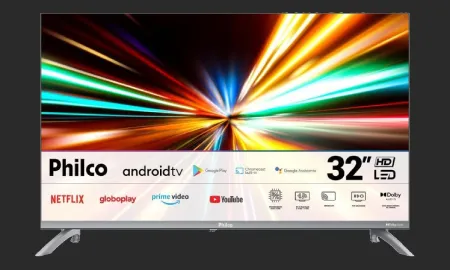
Smart TV Philco 32” Led Dolby Áudio Prata PTV32M9GACGB – 127 Volts
Transforme sua rotina de entretenimento com a Smart TV 32” Philco PTV32M9GACGB LED Android TV Dolby Audio. A Smart TV ideal para famílias que desejam unir diversão e conforto no dia a dia.
Ver na Amazon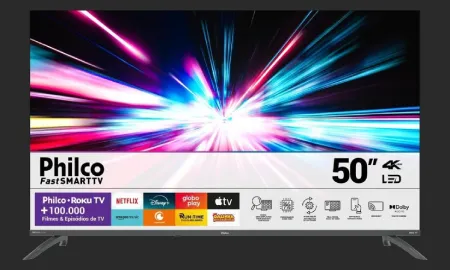
Smart TV 50” Philco Roku TV LED Dolby Audio PTV50VA4REGB
Transforme sua casa em um verdadeiro centro de entretenimento com a Smart TV 50” Philco Roku TV LED Dolby Audio, projetada para elevar cada instante de lazer em família ou com amigos.
Ver na Amazon- Pressione o botão Menu no controle remoto.
- Navegue até a opção Configurações ou Configurações do Sistema.
- Procure a opção Restaurar Padrões de Fábrica ou Resetar.
- Confirme sua seleção e aguarde enquanto a TV reinicia.
- Após o reset, você precisará reconfigurar sua TV, incluindo a conexão à rede Wi-Fi.
Esse método é simples e eficaz, permitindo que você restaure sua TV sem complicações. No entanto, existem outras formas de resetar, que podem ser úteis em situações específicas.
2. Reset Forçado com o Controle Remoto
Se sua TV não está respondendo ao controle remoto ou ao menu, você pode tentar um reset forçado. Aqui estão os passos:
- Desconecte a TV da tomada.
- Aguarde aproximadamente 30 segundos.
- Enquanto a TV está desconectada, pressione e segure o botão Power no controle remoto por 10 segundos.
- Conecte a TV novamente à energia.
- Pressione o botão Power para ligá-la.
Esse método pode ajudar a restaurar a funcionalidade da TV em casos de travamento ou falta de resposta.

Considerações Importantes Antes de Resetar
Verifique o Que Será Perdido
Antes de realizar o reset, é importante estar ciente de que algumas configurações e dados serão perdidos. Aqui estão alguns pontos a considerar:
- Contas de aplicativos: Você precisará fazer login novamente em serviços como Netflix, YouTube e outros.
- Favoritos: Seus canais ou configurações de favoritos podem ser apagados.
- Configurações personalizadas: Qualquer ajuste que você tenha feito nas configurações de imagem ou som será revertido.
Ter essa informação em mente pode ajudá-lo a se preparar melhor para o processo de reconfiguração após o reset.
Atualizações de Software
Após resetar sua TV, é uma boa prática verificar se há atualizações de software disponíveis. Aqui está como você pode fazer isso:
- Acesse o menu de Configurações.
- Selecione Atualização de Software.
- Se houver uma atualização disponível, siga as instruções na tela para instalá-la.
Manter sua TV atualizada pode ajudar a evitar futuros problemas de desempenho e garantir que você tenha acesso às últimas funcionalidades.

Alternativas ao Reset da TV Philco
Quando Não Resetar é a Melhor Opção
Embora o reset possa resolver muitos problemas, existem situações em que ele pode não ser necessário. Considere as seguintes alternativas:
- Reiniciar a TV: Às vezes, simplesmente desligar e ligar a TV pode resolver problemas menores.
- Verificar conexões: Certifique-se de que todos os cabos estejam conectados corretamente e que não haja danos.
- Redefinir apenas configurações específicas: Se o problema for específico de um aplicativo, você pode optar por redefinir apenas as configurações desse aplicativo.
Essas alternativas podem economizar tempo e esforço, evitando a necessidade de reconfigurar completamente sua TV.
Suporte Técnico
Se você tentou resetar sua TV e ainda está enfrentando problemas, pode ser hora de procurar assistência técnica. Aqui estão algumas dicas sobre como proceder:
- Verifique se sua TV ainda está na garantia.
- Entre em contato com o suporte da Philco para obter ajuda.
- Considere levar a TV a um centro de assistência autorizado.
Obter suporte técnico pode ser a solução mais eficaz se o problema persistir, garantindo que sua TV funcione corretamente.

Conclusão
Agradecemos por acompanhar este guia sobre como resetar a TV Philco. Esperamos que as informações apresentadas tenham sido úteis e que você consiga restaurar sua TV com sucesso. Se você deseja explorar mais sobre tecnologia, confira nossos outros artigos no blog Tec Certo ou entre em contato conosco em nossa página de contato.
Se você está pensando em adquirir uma nova TV, não deixe de conferir nossas recomendações e análises de modelos disponíveis em Smart TVs. Coloque em prática tudo o que aprendeu e aproveite sua experiência com a tecnologia!


Smart TV 40" Philco LED Full HD Android 11 HDR10 P40SAA
Descubra uma nova maneira de viver o entretenimento com a Smart TV 40" Philco LED Full HD Android 11 HDR10 P40SAA.
Ver na Amazon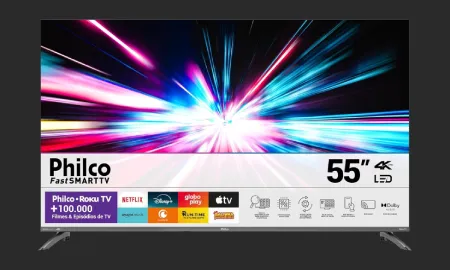
Smart TV 55" Philco 4K UHD LED Roku TV Dolby Audio P55CRA
Transforme sua sala em um verdadeiro cinema e sinta-se envolvido pelo som imersivo do Dolby Audio, que traz cada detalhe de seus filmes e séries favoritas à vida.
Ver na Amazon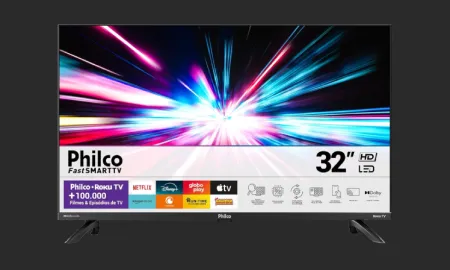
Smart TV 32” Philco LED Roku TV PTV32G7PR2CGB
Tenha qualidade de imagem e som, além de uma experiência de entretenimento completa, com o sistema de som Dolby Digital, proporcionando uma imersão sonora incrível.
Ver na AmazonFAQ Sobre Como Resetar a TV Philco?
Como posso resetar minha TV Philco?
Para resetar sua TV Philco, pressione o botão 'Menu' no controle remoto, navegue até 'Configurações', selecione 'Restaurar Padrões de Fábrica' e confirme. Isso irá apagar todas as configurações personalizadas.
O que acontece ao resetar a TV Philco?
Ao resetar a TV Philco, todas as configurações personalizadas e aplicativos instalados serão removidos, retornando a TV ao estado de fábrica.
É possível resetar a TV Philco sem o controle remoto?
Sim, você pode resetar a TV Philco sem o controle remoto. Localize os botões físicos na TV, geralmente na parte inferior ou lateral, e pressione o botão 'Power' e 'Volume +' juntos por alguns segundos.
Como resetar a TV Philco Smart?
Para resetar uma TV Philco Smart, vá até o menu de 'Configurações', escolha 'Sistema', depois 'Restaurar Padrões de Fábrica' e siga as instruções na tela.
A resetagem da TV Philco resolve problemas de imagem?
Sim, resetar a TV pode corrigir problemas de imagem, pois restaura as configurações de fábrica, eliminando possíveis erros de configuração.
Quais são os passos para resetar a TV Philco pelo aplicativo?
Abra o aplicativo de controle remoto da Philco, selecione sua TV e vá em 'Configurações'. De lá, encontre a opção de 'Restaurar Padrões de Fábrica'.
Como saber se a TV Philco está resetada corretamente?
Após o reset, a TV irá reiniciar e você verá a tela de configuração inicial. Se isso ocorrer, o reset foi bem-sucedido.
É seguro resetar a TV Philco?
Sim, é seguro. Contudo, lembre-se de que todas as suas configurações e aplicativos serão apagados.
Posso resetar a TV Philco se ela está travada?
Sim, você pode forçar o reset pressionando e segurando o botão de 'Power' na TV por 10 segundos até que ela desligue.
Resetar a TV Philco vai apagar meus aplicativos?
Sim, o reset irá apagar todos os aplicativos instalados e retornar a TV ao estado original.
Como resetar a TV Philco de forma manual?
Desconecte a TV da tomada, aguarde cerca de 10 segundos e reconecte. Em seguida, siga os passos para restaurar as configurações de fábrica pelo menu.
Após resetar a TV Philco, como faço para reinstalar aplicativos?
Após o reset, acesse a loja de aplicativos da sua TV Philco, busque os aplicativos desejados e faça a instalação novamente.
Resetar a TV Philco vai resolver problemas de conexão à internet?
Sim, muitas vezes o reset pode resolver problemas de conexão, pois redefine as configurações de rede.
Qual é a diferença entre resetar e desligar a TV?
Resetar a TV apaga configurações e dados, enquanto desligar apenas corta a energia temporariamente.
Posso resetar a TV Philco se não tiver acesso ao menu?
Se a TV estiver muito travada, você pode tentar a combinação de botões físicos para forçar o reset.
Qual é o tempo necessário para resetar a TV Philco?
O processo de reset geralmente leva apenas alguns minutos, incluindo o reinício da TV.
Resetar a TV Philco é a solução para lentidão?
Sim, resetar pode ajudar a melhorar a velocidade da TV ao limpar dados acumulados.
Como faço para verificar se a TV Philco precisa de um reset?
Se você estiver enfrentando problemas frequentes, como travamentos ou falhas de imagem, um reset pode ser necessário.
O que fazer se a TV Philco não reiniciar após o reset?
Se a TV não reiniciar, tente desconectar e reconectar a energia ou entre em contato com o suporte técnico.
Qual é a garantia de que o reset funcionará?
Na maioria dos casos, o reset resolve problemas comuns, mas não há garantia absoluta, pois depende da causa do problema.
Posts Relacionados
Novidades em Tecnologia