

- Por que é importante reiniciar sua Smart TV?
- Como Reiniciar Minha Smart TV LG webOS?
- O que fazer se a reinicialização não funcionar?
- Dicas Adicionais para Melhorar a Experiência com sua Smart TV
- Quando considerar assistência técnica?
- FAQ Sobre Como Reiniciar Minha Smart TV LG webOS?
- Posts Relacionados
Se você está se perguntando Como Reiniciar Minha Smart TV LG webOS?, este artigo é para você. Aqui, vamos explorar as etapas para reiniciar sua TV, além de discutir algumas dicas e truques para solucionar problemas comuns e otimizar sua experiência.

Por que é importante reiniciar sua Smart TV?
Reiniciar sua Smart TV pode resolver diversos problemas que você pode encontrar durante o uso. Isso pode incluir lentidão, travamentos, problemas de conexão ou até mesmo falhas em aplicativos. Abaixo, listamos alguns benefícios de reiniciar sua TV regularmente:
- Melhora o desempenho: Reiniciar a TV pode limpar a memória e encerrar aplicativos que não estão mais em uso, melhorando a velocidade.
- Resolve problemas de conectividade: Muitas vezes, problemas de conexão com a internet podem ser resolvidos com um simples reinício.
- Atualizações: Algumas atualizações de software podem exigir um reinício para serem aplicadas corretamente.
- Liberação de memória: Reiniciar pode ajudar a liberar espaço e memória, permitindo que sua TV funcione de maneira mais eficiente.
- Restabelecimento de configurações: Se você fez alterações nas configurações e deseja reverter, reiniciar pode ajudar.
Com isso em mente, vamos explorar como realizar a reinicialização de sua Smart TV LG webOS de maneira eficiente.
Como Reiniciar Minha Smart TV LG webOS?
Existem duas maneiras principais de reiniciar sua Smart TV LG webOS: através do menu de configurações e usando o controle remoto. Vamos detalhar cada método abaixo.

Smart TV 32 Polegadas LG HD 32LR600B
Smart TV 32" LG HD 32LR600B Processador α5 Ger6 AI Alexa integrado LG Channels webOS 23 compatível com Controle Smart Magic.
Ver na Amazon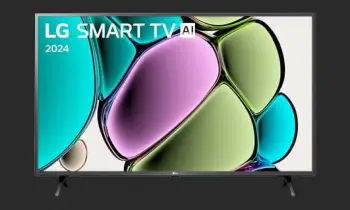
Smart TV 43 Polegadas LG Full HD
Smart TV 43" LG Full HD 43LR6700 Processador α5 Ger6 AI Alexa integrado LG Channels webOS 23 compatível com Controle Smart Magic.
Ver na Amazon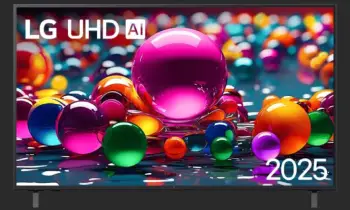
Smart TV 4K LG 55 Polegadas UHD
A TV UHD 8550 ajusta imagem e som em tempo real, proporcionando uma experiência visual e sonora mais fluida e detalhada.
Ver na AmazonEste método é o mais simples e direto para reiniciar sua TV. Siga os passos abaixo:
- Pressione o botão Home no controle remoto para acessar a tela inicial.
- Vá até Configurações (ícone de engrenagem).
- Selecione Todos os Configurações.
- Procure a opção Suporte e clique nela.
- Selecione Reiniciar TV e confirme a ação.
Após a confirmação, sua TV será reiniciada. Este processo pode levar alguns minutos.
2. Reiniciando com o Controle Remoto
Se você preferir não usar o menu, pode reiniciar sua TV diretamente com o controle remoto. Veja como:
- Mantenha pressionado o botão Power no controle remoto por cerca de 5 segundos.
- Quando a TV desligar, aguarde alguns segundos e pressione o botão Power novamente para ligá-la.
Este método é útil quando você não consegue acessar o menu devido a um travamento ou outro problema.

O que fazer se a reinicialização não funcionar?
Se, após reiniciar sua Smart TV LG webOS, você ainda estiver enfrentando problemas, existem algumas etapas adicionais que você pode seguir para tentar resolver a situação.
1. Verifique as Conexões
Às vezes, problemas de conectividade podem ser causados por cabos soltos ou danificados. Verifique se todos os cabos estão firmemente conectados, incluindo:
- Cabo de alimentação
- Cabo HDMI
- Cabo de antena (se aplicável)
Certifique-se também de que seu modem e roteador estão funcionando corretamente, pois a conexão à internet é essencial para muitas funções da Smart TV.
2. Atualize o Software da TV
Manter sua Smart TV atualizada é crucial para garantir que ela funcione corretamente. Para verificar se há atualizações disponíveis, siga estes passos:
- Acesse o menu Configurações.
- Selecione Todos os Configurações.
- Vá até Suporte e escolha Atualização de Software.
- Selecione Verificar Atualizações e siga as instruções na tela.
Se houver uma atualização disponível, siga as instruções para instalá-la. Isso pode resolver problemas de desempenho e adicionar novos recursos.

Dicas Adicionais para Melhorar a Experiência com sua Smart TV
Além de reiniciar sua Smart TV LG webOS quando necessário, existem algumas dicas que podem ajudar a melhorar sua experiência geral com o dispositivo.
1. Organize seus Aplicativos
Manter seus aplicativos organizados pode facilitar o acesso e melhorar a eficiência do sistema. Aqui estão algumas sugestões:
- Remova aplicativos que você não usa mais.
- Organize os aplicativos que você usa com mais frequência na tela inicial.
- Atualize regularmente os aplicativos para garantir que você tenha as últimas versões e correções de bugs.
2. Utilize Recursos de Economia de Energia
As Smart TVs geralmente têm opções de economia de energia que podem ajudar a reduzir o consumo e prolongar a vida útil do seu aparelho:
- Ative o modo de economia de energia nas configurações.
- Desligue a TV quando não estiver em uso.
- Use temporizadores para desligar a TV automaticamente após um certo período.

Quando considerar assistência técnica?
Se, após todas as tentativas de reiniciar e solucionar problemas, sua Smart TV LG webOS ainda não funcionar corretamente, pode ser hora de considerar buscar ajuda profissional. Aqui estão alguns sinais de que você deve procurar assistência técnica:
1. Problemas Persistentes
Se você notar que sua TV continua a travar ou não liga, mesmo após reinicializações e atualizações, isso pode indicar um problema mais sério.
2. Mensagens de Erro
Se sua TV exibir mensagens de erro que não desaparecem após reiniciar, é um sinal de que pode haver um problema técnico que requer atenção profissional.
3. Dificuldades na Conexão à Internet
Se você não consegue se conectar à internet, mesmo após verificar as configurações de rede e reiniciar a TV, pode ser necessário consultar um técnico para resolver problemas de hardware.
Se você está enfrentando dificuldades, considere entrar em contato com o suporte técnico da LG ou uma assistência autorizada para obter ajuda.
Esperamos que este guia tenha sido útil e que agora você saiba Como Reiniciar Minha Smart TV LG webOS? Se você deseja saber mais sobre Smart TVs ou tecnologia em geral, não hesite em explorar nosso blog ou FAQ.
Agradecemos por ler nosso artigo! Para mais dicas e informações sobre tecnologia, visite nossa página inicial. Coloque em prática as dicas que você aprendeu e aproveite sua Smart TV ao máximo!
Smart TV 4K 48" LG OLED evo Gaming TV OLED48C4
Smart TV 4K 48" LG OLED evo Gaming TV OLED48C4 Processador α9 Ger7 AI Painel 144Hz Design Ultra Slim Dolby Vision Dolby Atmos G-Sync FreeSync.
Ver na Amazon
Smart TV 4K 50 Polegadas LG UHD 50UA85
Smart TV 43" LG Full HD 43LR6700 Processador α5 Ger6 AI Alexa integrado LG Channels webOS 23 compatível com Controle Smart Magic.
Ver na Amazon
Smart TV 4K 43 Polegadas LG UHD 43UA75
ATV UHD 7500 oferece uma experiência cinematográfica em casa com o processador que ajusta imagem e som em tempo real para maior fluidez e imersão.
Ver na AmazonFAQ Sobre Como Reiniciar Minha Smart TV LG webOS?
Como posso reiniciar minha Smart TV LG webOS?
Para reiniciar sua Smart TV LG webOS, pressione e segure o botão de desligar no controle remoto por cerca de 5 segundos. A TV irá desligar e reiniciar automaticamente.
O que fazer se a minha Smart TV LG webOS não reiniciar?
Se sua TV não reiniciar usando o método habitual, você pode desconectá-la da tomada por aproximadamente 30 segundos e, em seguida, ligá-la novamente.
Reiniciar a Smart TV LG webOS pode resolver problemas de desempenho?
Sim, reiniciar a TV pode ajudar a resolver problemas de desempenho, como travamentos e lentidão. Isso limpa a memória e reinicia os processos.
Como posso realizar uma reinicialização de fábrica na minha Smart TV LG webOS?
Para realizar uma reinicialização de fábrica, vá em Configurações > Todos os Configurações > Geral > Redefinição e selecione 'Restaurar para configurações de fábrica'.
A reinicialização de fábrica apaga todos os meus aplicativos e configurações?
Sim, a reinicialização de fábrica irá apagar todos os aplicativos instalados, configurações personalizadas e dados de usuário. É uma boa ideia fazer backup de suas informações antes.
Qual é a diferença entre reiniciar e redefinir minha Smart TV LG webOS?
Reiniciar apenas reinicia a TV, enquanto redefinir para as configurações de fábrica restaura tudo ao estado original, apagando dados e configurações.
Como reiniciar minha Smart TV LG webOS usando o menu?
Você pode reiniciar sua TV através do menu de configurações. Vá em Configurações > Todos os Configurações > Geral > Reiniciar.
Minha Smart TV LG webOS está travando, o que posso fazer?
Se sua TV está travando, tente reiniciá-la. Se o problema persistir, considere fazer uma reinicialização de fábrica.
É seguro reiniciar minha Smart TV LG webOS frequentemente?
Sim, reiniciar regularmente pode ajudar a manter a TV funcionando sem problemas, mas a redefinição de fábrica deve ser feita com menos frequência.
Qual é a melhor maneira de manter minha Smart TV LG webOS funcionando bem?
Para manter sua TV funcionando bem, reinicie-a periodicamente, mantenha o software atualizado e evite sobrecarregar a memória com muitos aplicativos.
Como posso saber se minha Smart TV LG webOS precisa ser reiniciada?
Se você notar lentidão, travamentos ou problemas de conexão, pode ser um bom momento para reiniciar sua TV.
Posso reiniciar minha Smart TV LG webOS pelo aplicativo?
Não é possível reiniciar a TV diretamente pelo aplicativo. Você precisará usar o controle remoto ou o método de desconexão da tomada.
A reinicialização afeta a qualidade da imagem da minha Smart TV LG webOS?
Não, a reinicialização não afeta a qualidade da imagem. No entanto, configurações personalizadas podem ser resetadas.
O que é um soft reset na Smart TV LG webOS?
Um soft reset é quando você reinicia a TV sem apagar dados ou configurações, geralmente apenas desligando e ligando novamente.
Como posso evitar que minha Smart TV LG webOS trave?
Evite sobrecarregar a TV com muitos aplicativos, mantenha o software atualizado e reinicie a TV periodicamente.
Reiniciar a Smart TV pode ajudar a melhorar a conexão com a internet?
Sim, reiniciar a TV pode resolver problemas temporários de conexão com a internet.
O que fazer se a TV não liga após uma reinicialização?
Se sua TV não ligar após uma reinicialização, verifique a conexão com a tomada e tente pressionar o botão de desligar por 10 segundos.
A reinicialização pode corrigir problemas de streaming na Smart TV LG webOS?
Sim, reiniciar a TV pode resolver problemas de buffering e conexão com aplicativos de streaming.
Como reiniciar a Smart TV LG webOS sem o controle remoto?
Se você não tiver o controle remoto, pode desligar a TV da tomada e ligá-la novamente após alguns segundos.
A reinicialização da Smart TV LG webOS afeta as atualizações automáticas?
Não, reiniciar a TV não afeta as atualizações automáticas, mas a redefinição de fábrica pode interromper as atualizações programadas.
Posts Relacionados
Novidades em Tecnologia