

Você já se perguntou como posso saber se minha TV tem a Play Store? Neste artigo, vamos explorar esse tema de forma detalhada e informativa, ajudando você a descobrir se sua Smart TV é capaz de acessar e instalar aplicativos da Play Store.
O que é a Play Store e por que ela é importante para sua TV?
A Play Store é a loja oficial de aplicativos do Google, onde os usuários podem baixar uma variedade de aplicativos e jogos para dispositivos Android. Quando se trata de Smart TVs, a presença da Play Store pode ampliar significativamente a funcionalidade do seu aparelho, permitindo o acesso a uma vasta gama de conteúdos, desde streaming de vídeos até jogos interativos.
Ter a Play Store em sua TV significa que você pode:
- Acessar aplicativos populares como Netflix, YouTube e Spotify.
- Instalar jogos e aplicativos que melhoram a experiência de visualização.
- Atualizar os aplicativos instalados para ter sempre as últimas funcionalidades.
Além disso, a Play Store oferece a conveniência de gerenciar todos os aplicativos em um único local, tornando mais fácil encontrar novos conteúdos e personalizar sua experiência de entretenimento.
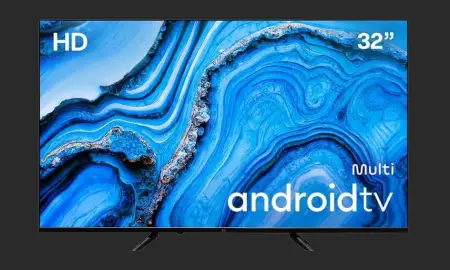
Smart TV DLED 32 HD Multi Android 11 3HDMI 2USB Bluetooth - TL062M
Entretenimento e conectividade incomparáveis, oferecendo uma ampla gama de recursos para proporcionar uma experiência de entretenimento rica e conectividade avançada.
Ver na Amazon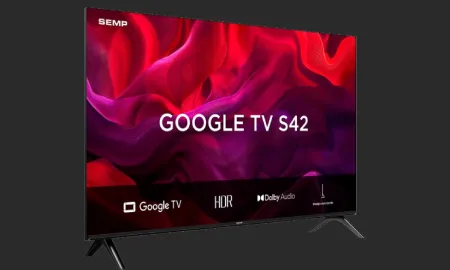
SEMP SMART TV 32” 32S42 HD GOOGLE TV
SEMP SMART HD 32“ S42 GOOGLE TV com Wi-Fi e Bluetooth integrados, HDR10, Dolby Audio, HDM
Ver na Amazon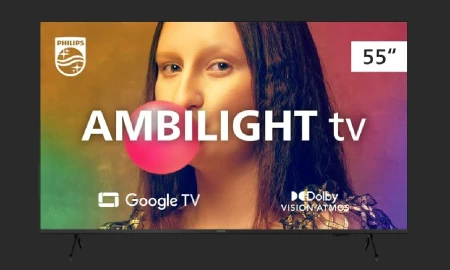
Smart TV Philips Ambilight 55" 4K 55PUG7908/78, Google TV, Comando de Voz, Dolby Vision/Atmos, VRR/ALLM, Bluetooth
EXPERIÊNCIA AMBILIGHT. Luzes inteligentes que se sincronizam com o conteúdo na tela, expandindo a imagem para além do display e criando uma experiência visual única.
Ver na AmazonComo saber se sua TV possui a Play Store?
Existem várias maneiras de verificar se sua TV tem a Play Store. O método mais simples é acessar o menu principal da sua TV e procurar pela loja de aplicativos. No entanto, existem outros passos que você pode seguir para confirmar a presença da Play Store.
Verificando as especificações do modelo
Uma das maneiras mais eficazes de saber se sua TV tem a Play Store é consultar as especificações do modelo. Você pode fazer isso de várias formas:
- Visite o site do fabricante e procure pelo modelo da sua TV.
- Verifique o manual do usuário, que geralmente contém informações sobre os aplicativos disponíveis.
- Pesquise em fóruns e comunidades online sobre o modelo específico da sua TV.
Se a TV for uma Smart TV Android, é quase certo que ela terá a Play Store. A maioria das TVs que utilizam o sistema operacional Android TV vêm com a loja pré-instalada.
Outra forma de verificar é acessar o menu da sua TV:
- Pressione o botão "Home" ou "Menu" no controle remoto.
- Procure por um ícone que represente a loja de aplicativos, geralmente chamado de "Play Store" ou "Loja de Aplicativos".
- Se você encontrar o ícone, sua TV possui a Play Store.
Caso não encontre, pode ser que a sua TV utilize outro sistema operacional, como Tizen (Samsung) ou webOS (LG), que possuem suas próprias lojas de aplicativos.

Alternativas à Play Store
Se sua TV não possui a Play Store, não se preocupe. Existem alternativas que podem oferecer funcionalidades semelhantes. Muitas Smart TVs vêm com suas próprias lojas de aplicativos, que permitem baixar diversos aplicativos e jogos.
Principais lojas de aplicativos de Smart TVs
Veja algumas das alternativas que você pode encontrar em diferentes marcas de Smart TVs:
- Tizen: Usado em TVs Samsung, possui a Samsung Apps, onde você pode encontrar uma variedade de aplicativos.
- webOS: Utilizado nas TVs LG, oferece a LG Content Store, que possui uma vasta gama de aplicativos.
- Roku: Algumas TVs utilizam o sistema Roku, que possui sua própria loja de aplicativos com muitas opções.
Essas lojas podem não ter todos os aplicativos disponíveis na Play Store, mas frequentemente incluem os principais serviços de streaming e entretenimento.

Como instalar aplicativos na sua Smart TV?
Uma vez que você confirmou que sua TV possui a Play Store ou outra loja de aplicativos, o próximo passo é aprender como instalar novos aplicativos. Aqui está um guia passo a passo para ajudá-lo nesse processo.
Passo a passo para instalação de aplicativos
- Acesse o menu principal da sua TV.
- Localize a loja de aplicativos.
- Pesquise o aplicativo que deseja instalar.
- Selecione o aplicativo e clique em "Instalar".
- Aguarde a instalação e, em seguida, abra o aplicativo a partir do menu principal.
Vale a pena lembrar que a instalação pode variar um pouco dependendo do sistema operacional da sua TV. No entanto, a maioria das Smart TVs segue um processo semelhante.
Além disso, sempre verifique se sua TV está conectada à internet antes de tentar instalar novos aplicativos, pois a maioria dos downloads requer uma conexão ativa.

Problemas comuns e soluções
Ao tentar acessar a Play Store ou instalar aplicativos, você pode encontrar alguns problemas. Aqui estão os mais comuns e como resolvê-los.
Principais problemas e suas soluções
- Conexão de internet instável: Verifique sua conexão Wi-Fi e reinicie o roteador se necessário.
- Erro ao acessar a loja: Tente reiniciar a TV e acessar a loja novamente.
- Aplicativo não disponível: Verifique se o aplicativo é compatível com o sistema da sua TV.
Esses problemas são comuns e, na maioria das vezes, podem ser resolvidos com passos simples. Se os problemas persistirem, considere consultar o suporte técnico do fabricante.

Além disso, é sempre uma boa ideia manter sua TV atualizada. As atualizações de software frequentemente corrigem bugs e melhoram a funcionalidade geral do sistema.
Se você ainda não tem certeza se sua TV possui a Play Store ou se deseja explorar mais sobre as opções de Smart TVs disponíveis no mercado, não hesite em visitar nosso site para mais informações.
Esperamos que este guia tenha sido útil para você entender mais sobre como verificar a presença da Play Store na sua TV e como utilizar essa ferramenta para melhorar sua experiência de entretenimento. Se você tiver mais perguntas ou precisar de ajuda, sinta-se à vontade para visitar nossa seção de FAQ ou entre em contato através da nossa página de contato.
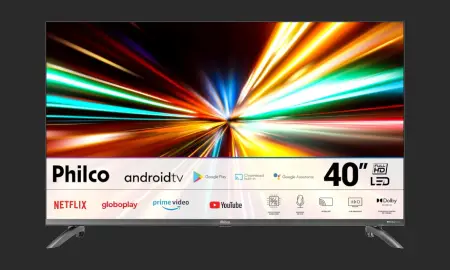
Smart TV 40” Philco LED Android TV Dolby Audio PTV40M9GACGB
A Smart TV 40” Philco PTV40M9GACGB é a porta de entrada para um mundo de entretenimento, com a melhor qualidade de imagem e som na sua casa!
Ver na Amazon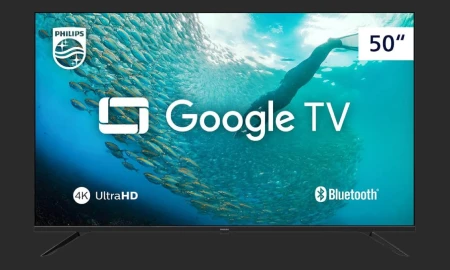
PHILIPS, Smart TV, 50" 4K UHD, 50PUG7019/78, Google TV, Comando de Voz, HDR
Tela de 50" Ultra HD com HDR10 e estrutura sem bordas que maximiza a área de visualização, entregando cores vibrantes, contraste intenso e imersão total - 4x mais nítido que Full HD.
Ver na Amazon
Smart TV TCL 50 Polegadas QLED 4K P7K WiFi Bluetooth Google TV HDR10+ Dolby Atmos Dolby Vision 50P7K
TCL QLED SMART 4K 50“ P7K GOOGLE TV com Wi-Fi Dual Band e Bluetooth integrados, Google Assistente, Dolby Vision, Dolby Atmos, HDMI 2.1,HDR10+, comando por voz.
Ver na AmazonFAQ Sobre Como Posso Saber se Minha TV Tem a Play Store?
Como posso saber se minha TV é uma Smart TV?
Se sua TV possui acesso à internet e permite baixar aplicativos, ela provavelmente é uma Smart TV. Verifique também se há um sistema operacional, como Android TV ou Tizen.
A Play Store está disponível em todas as Smart TVs?
Não, a Play Store é exclusiva para TVs que utilizam o sistema operacional Android TV. Outras plataformas podem ter suas lojas de aplicativos específicas.
Como posso encontrar a Play Store na minha TV?
Acesse o menu principal da sua Smart TV. Procure por um ícone chamado 'Apps' ou 'Play Store'. Se estiver disponível, você poderá acessá-la diretamente.
Posso instalar a Play Store em uma TV que não a possui?
Não é possível instalar a Play Store em TVs que não são compatíveis com Android TV. Você pode, no entanto, explorar outras lojas de aplicativos disponíveis na sua TV.
Quais marcas de Smart TVs possuem a Play Store?
Algumas das principais marcas que oferecem a Play Store incluem Sony, Sharp e Xiaomi, que utilizam o sistema Android TV.
Como posso verificar o sistema operacional da minha TV?
Acesse o menu 'Configurações' ou 'Sobre' na sua TV. O sistema operacional deve estar listado ali. Caso seja Android TV, você terá a Play Store.
Minha TV é da marca LG. Ela tem a Play Store?
Não, as TVs LG utilizam o sistema webOS e não possuem a Play Store. Elas têm sua própria loja de aplicativos chamada LG Content Store.
Como atualizar minha TV para ter acesso a novas funcionalidades?
Acesse o menu de 'Configurações' e procure por 'Atualizações de Software'. Siga as instruções para atualizar sua TV, caso haja uma nova versão disponível.
O que fazer se não consigo encontrar a Play Store na minha TV?
Se a sua TV for uma Android TV e você não a encontrar, verifique se há atualizações pendentes. Caso contrário, consulte o manual do usuário para possíveis soluções.
Qual é a diferença entre a Play Store e outras lojas de aplicativos?
A Play Store é específica para dispositivos Android, oferecendo uma vasta gama de aplicativos otimizados para essa plataforma, enquanto outras lojas podem ter ofertas limitadas.
Posso usar a Play Store para baixar jogos na minha TV?
Sim, se sua TV tiver a Play Store, você poderá baixar jogos compatíveis. Verifique a descrição de cada jogo para garantir a compatibilidade com sua TV.
Como acessar aplicativos da Play Store que não estão disponíveis na minha região?
Você pode utilizar serviços de VPN para alterar sua localização virtual e acessar aplicativos regionais. No entanto, use essa opção com cuidado e verifique a legalidade.
Minha TV é da Samsung. Como sei se tem a Play Store?
As TVs Samsung utilizam o sistema Tizen e não possuem a Play Store. Elas têm a Samsung Apps, onde você pode baixar aplicativos.
Qual o melhor método para verificar a presença da Play Store?
O melhor método é acessar o menu de aplicativos. Se a Play Store estiver lá, você a encontrará. Caso contrário, sua TV não é Android.
Tem como saber se a minha TV suporta aplicativos da Play Store antes da compra?
Sim, ao comprar, verifique as especificações do produto e procure pelo sistema Android TV na descrição.
A Play Store é gratuita?
Sim, a Play Store é gratuita para baixar e instalar. No entanto, alguns aplicativos podem ter custos associados.
Quais aplicativos são populares na Play Store para TVs?
Alguns aplicativos populares incluem Netflix, YouTube, Amazon Prime Video e jogos como Asphalt 9.
O que fazer se um aplicativo da Play Store não está funcionando?
Tente reiniciar sua TV e verificar se há atualizações disponíveis para o aplicativo. Se o problema persistir, considere desinstalá-lo e reinstalá-lo.
É possível usar a Play Store em Smart TVs de marcas menos conhecidas?
Muitas marcas menos conhecidas não utilizam Android TV. Verifique a especificação da TV para saber se possui a Play Store.
Qual é a melhor maneira de encontrar aplicativos para minha TV?
A melhor maneira é explorar a loja de aplicativos nativa da sua TV, seja a Play Store ou outra loja, para encontrar recomendações e novos aplicativos.
Posts Relacionados
Novidades em Tecnologia