


Ativar 120 FPS na sua TV pode ser uma ótima maneira de melhorar a experiência de jogos e assistir a filmes com uma fluidez incrível. Neste guia, vamos explorar como você pode fazer isso de forma prática e eficiente.
O que significa 120 FPS e por que é importante?
FPS, ou frames por segundo, é uma medida de quantas imagens uma tela pode exibir em um segundo. Quando se trata de experiências visuais, especialmente em jogos, uma taxa de 120 FPS proporciona uma jogabilidade mais suave e responsiva. Isso é particularmente importante em jogos de alta intensidade, onde cada milissegundo conta.
Além de jogos, a alta taxa de quadros também pode melhorar a visualização de filmes e séries, tornando a experiência mais imersiva. Em TVs modernas, especialmente aquelas voltadas para jogos ou entretenimento, ativar 120 FPS pode fazer uma diferença significativa na qualidade da imagem.
Mas como você pode ativar essa configuração na sua TV? Vamos explorar os passos necessários.

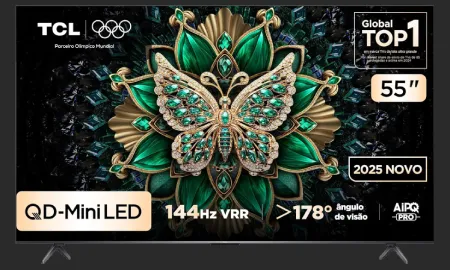
Smart TV TCL 55 Polegadas QLED Mini LED 4K 55C6K
TCL PREMIUM 4K QD-Mini LED TV 55“ C6K GOOGLE TV, DOLBY VISION IQ, ATMOS, Subwoofer, HDR10+, Wi-Fi dual band e Bluetooth, 144Hz VRR, HDMI 2.1 Comando de voz à distância, Google Assistente, ALLM e design sem bordas
Ver na Amazon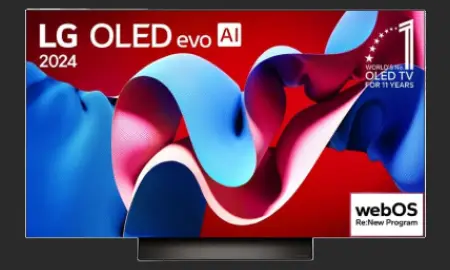
Smart TV 4K 48" LG OLED evo Gaming TV OLED48C4
Smart TV 4K 48" LG OLED evo Gaming TV OLED48C4 Processador α9 Ger7 AI Painel 144Hz Design Ultra Slim Dolby Vision Dolby Atmos G-Sync FreeSync.
Ver na Amazon
Smart TV TCL 50 Polegadas QLED 4K P7K WiFi Bluetooth Google TV HDR10+ Dolby Atmos Dolby Vision 50P7K
TCL QLED SMART 4K 50“ P7K GOOGLE TV com Wi-Fi Dual Band e Bluetooth integrados, Google Assistente, Dolby Vision, Dolby Atmos, HDMI 2.1,HDR10+, comando por voz.
Ver na AmazonVerifique se sua TV suporta 120 FPS
Antes de tentar ativar 120 FPS, é crucial garantir que sua TV realmente suporte essa taxa de quadros. Aqui estão alguns pontos a considerar:
- Modelo da TV: Verifique se sua TV é de um modelo mais recente, pois modelos mais antigos podem não suportar 120 FPS.
- Tipo de Conexão: Use cabos HDMI 2.1, que são necessários para suportar 120 FPS em resolução 4K.
- Configurações do Fabricante: Consulte o manual do usuário ou o site do fabricante para confirmar a compatibilidade.
- Atualizações de Firmware: Certifique-se de que sua TV esteja com o firmware atualizado, pois atualizações podem habilitar novos recursos.
Se sua TV não suportar 120 FPS, você ainda pode aproveitar outras melhorias de imagem, mas não terá a mesma fluidez em jogos e vídeos.
Configurando sua TV para 120 FPS
Uma vez confirmado que sua TV suporta 120 FPS, o próximo passo é configurá-la corretamente. Aqui estão as etapas a seguir:
Passo a passo para ativar 120 FPS
Para ativar 120 FPS na sua TV, siga este processo:
- Conecte o Console ou Computador: Use um cabo HDMI 2.1 para conectar seu console de jogos ou PC à TV.
- Acesse as Configurações da TV: Vá até o menu de configurações da sua TV.
- Ative o Modo de Jogo: Se disponível, ative o modo de jogo nas configurações de imagem. Isso pode reduzir a latência e permitir 120 FPS.
- Verifique as Configurações de HDMI: Nas configurações de HDMI, ative a opção que permite 120 FPS. Isso pode variar de acordo com o fabricante.
- Teste a Configuração: Após realizar as alterações, teste jogando um jogo que suporte 120 FPS para garantir que tudo esteja funcionando corretamente.
Esses passos devem ajudar você a configurar sua TV para aproveitar ao máximo a taxa de quadros elevada.

Compatibilidade com Jogos e Conteúdos
Ativar 120 FPS é especialmente relevante para jogos, mas é importante saber quais jogos e conteúdos suportam essa taxa de quadros. Aqui estão algumas informações úteis:
Jogos Compatíveis com 120 FPS
Nem todos os jogos oferecem suporte a 120 FPS. Aqui estão alguns exemplos de jogos populares que podem ser jogados nessa taxa:
- Call of Duty: Warzone
- Fortnite
- Rocket League
- Halo Infinite
- Assassin's Creed Valhalla
Além disso, muitas plataformas, como PlayStation e Xbox, estão começando a oferecer suporte para jogos a 120 FPS, tornando essa uma característica cada vez mais comum.
Otimizando a Experiência de Visualização
Uma vez que você tenha ativado 120 FPS, é importante otimizar sua experiência de visualização. Aqui estão algumas dicas:
Dicas para Melhorar a Experiência de 120 FPS
- Use um Console ou PC Poderoso: Para garantir que você esteja realmente aproveitando 120 FPS, use hardware que possa suportar essa taxa.
- Ajuste as Configurações de Imagem: Experimente diferentes configurações de imagem na sua TV para encontrar a combinação ideal.
- Verifique a Conexão de Internet: Uma conexão estável é vital para streaming de jogos e vídeos em alta taxa de quadros.
- Manutenção Regular: Mantenha sua TV limpa e verifique se não há interferências que possam afetar a qualidade da imagem.
- Atualizações de Software: Fique de olho nas atualizações de software para garantir que sua TV esteja sempre no seu melhor desempenho.
Essas medidas podem ajudar a maximizar a qualidade da imagem e a fluidez dos jogos ou vídeos que você assiste.

Conclusão
A ativação de 120 FPS na sua TV pode parecer complexa, mas seguindo as etapas corretas, você pode desfrutar de uma experiência visual incrível. Lembre-se de verificar a compatibilidade da sua TV, configurar adequadamente e otimizar sua experiência para tirar o máximo proveito dessa tecnologia.
Se você gostou deste guia, não hesite em explorar mais conteúdos sobre tecnologia em nosso blog. Confira também nossas recomendações de Smart TVs e aproveite ao máximo sua experiência de entretenimento. Obrigado pela leitura e aproveite seus jogos e filmes com 120 FPS!
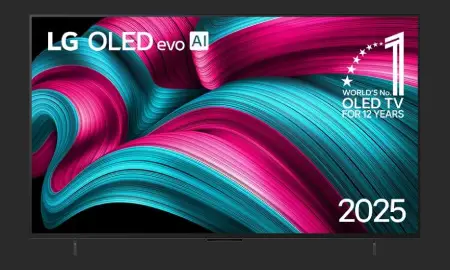
Smart TV 4K 48" LG OLED evo Gaming OLED48C5 Processador α9 AI Ger8 Painel 144Hz Intensificador de Brilho Ultra Slim Design G-Sync FreeSync Dolby Vision Dolby Atmos
A TV OLED C5 entrega uma experiência visual envolvente com design elegante e desempenho avançado.
Ver na Amazon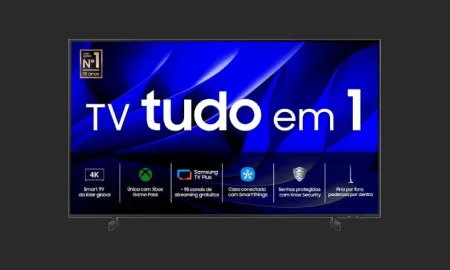
Samsung Smart TV 70" Crystal UHD 4K 70DU8000 - Painel Dynamic Crystal Color, Gaming Hub
Samsung Smart TV 70" Crystal UHD 4K 70DU8000 2024, Painel Dynamic Crystal Color, Gaming Hub, Design AirSlim, Som em Movimento Virtual, AI Energy Mode, Alexa built in
Ver na Amazon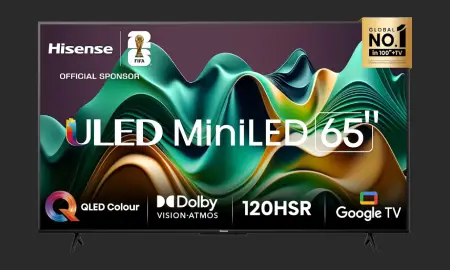
Hisense Smart TV UHD 4K Mini LED 65" Polegadas 65U6N Google TV e Compatível com Alexa
O Mini LED pinta uma tela com contrastes incrivelmente vívidos. Desperte um espectro de brilho e sombra, e dê vida a todas as cenas.
Ver na AmazonFAQ Sobre Como Posso Ativar 120 FPS na Minha TV?
O que significa ter 120 FPS na minha TV?
120 FPS significa 120 quadros por segundo, o que proporciona uma imagem mais suave e fluida, especialmente em jogos e vídeos de alta velocidade.
Quais TVs suportam 120 FPS?
A maioria das Smart TVs OLED, QLED e MiniLED modernas suportam 120 FPS, especialmente aquelas voltadas para jogos.
Como posso verificar se minha TV suporta 120 FPS?
Você pode verificar as especificações da sua TV no manual do usuário ou no site do fabricante para confirmar se ela suporta 120 FPS.
Quais são os requisitos para ativar 120 FPS na minha TV?
Além de uma TV compatível, você precisará de um dispositivo de streaming ou console que suporte 120 FPS e um cabo HDMI 2.1.
Como ativar 120 FPS na minha TV LG?
Acesse as configurações de imagem da sua TV LG e ative a opção de modo de jogo, garantindo que o HDMI 2.1 esteja conectado.
E na minha TV Samsung, como faço isso?
Nas TVs Samsung, ative o modo de jogo nas configurações de imagem e verifique se a entrada HDMI utilizada é 2.1.
Preciso de um console específico para jogar a 120 FPS?
Sim, consoles como o PlayStation 5 e o Xbox Series X suportam jogos a 120 FPS, mas é necessário que a TV também suporte.
Os cabos HDMI influenciam na ativação de 120 FPS?
Sim, é fundamental utilizar cabos HDMI 2.1, pois eles são projetados para transmitir altas taxas de quadros com qualidade.
Posso assistir a filmes em 120 FPS na minha TV?
Sim, alguns serviços de streaming e Blu-rays oferecem conteúdo em 120 FPS, mas a compatibilidade depende da sua TV e do dispositivo usado.
Como posso otimizar a experiência de 120 FPS?
Ative o modo de jogo e desative recursos como o interpolador de quadros nas configurações da TV para uma experiência mais fluida.
O que é VRR e como ele se relaciona com 120 FPS?
VRR, ou taxa de atualização variável, é uma tecnologia que ajuda a sincronizar a taxa de quadros do jogo com a taxa de atualização da TV, melhorando a fluidez.
Minhas configurações de imagem afetam a taxa de quadros?
Sim, algumas configurações de imagem podem limitar a taxa de quadros, como o modo de imagem padrão ou ajustes automáticos.
Como posso saber se estou realmente assistindo a 120 FPS?
Alguns jogos e aplicativos mostram a taxa de quadros na tela. Você também pode usar softwares de terceiros para verificar isso.
O que fazer se minha TV não suportar 120 FPS?
Se sua TV não suportar 120 FPS, considere atualizar para um modelo mais recente que tenha essa funcionalidade.
Os jogos para PC também suportam 120 FPS?
Sim, muitos jogos para PC suportam 120 FPS, desde que seu monitor e placa de vídeo sejam compatíveis.
Posso ativar 120 FPS com um adaptador HDMI?
Não é recomendado, pois a maioria dos adaptadores não suporta as altas taxas de dados necessárias para 120 FPS.
Qual é a diferença entre 60 FPS e 120 FPS?
120 FPS oferece uma imagem mais suave e reduz o desfoque de movimento em comparação com 60 FPS, especialmente em cenas rápidas.
A ativação de 120 FPS vai afetar a qualidade da imagem?
Não, desde que a TV e o conteúdo sejam compatíveis, a qualidade da imagem deve permanecer alta.
Como posso atualizar o firmware da minha TV para suportar 120 FPS?
Acesse as configurações de sistema da sua TV e procure por atualizações de software para garantir que você esteja utilizando a versão mais recente.
É possível jogar em 120 FPS em uma TV de entrada?
Possivelmente não, pois TVs de entrada geralmente não possuem recursos avançados como suporte a 120 FPS.
Posts Relacionados
Novidades em Tecnologia