
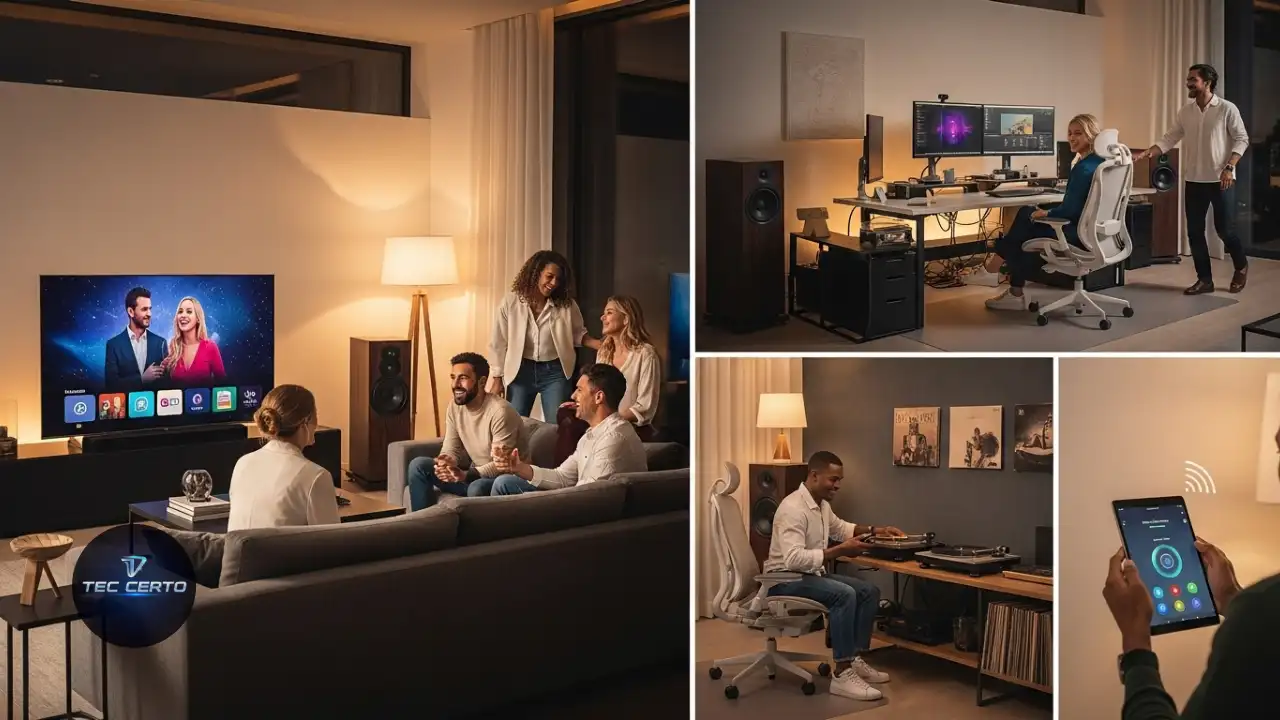

Se você está se perguntando como passar aplicativos do celular para TV Philips, está no lugar certo. Neste guia, vamos explorar as melhores maneiras de compartilhar e acessar seus aplicativos favoritos na tela grande de sua TV.

Entendendo as Conexões da TV Philips
Antes de começarmos a transferir aplicativos do seu celular para a sua TV Philips, é crucial entender as opções de conectividade disponíveis. As TVs Philips modernas geralmente oferecem várias formas de conexão, como Wi-Fi, Bluetooth e HDMI. Cada uma dessas opções tem suas particularidades e vantagens.
A conexão via Wi-Fi permite que você transfira dados sem fio, o que é muito conveniente. Com o Bluetooth, você pode conectar dispositivos próximos de forma rápida. Já a conexão HDMI é ideal para quem deseja uma experiência de visualização de alta qualidade, já que transmite áudio e vídeo em alta definição.
Agora, vamos explorar como você pode utilizar essas conexões para passar aplicativos do celular para a sua TV Philips.

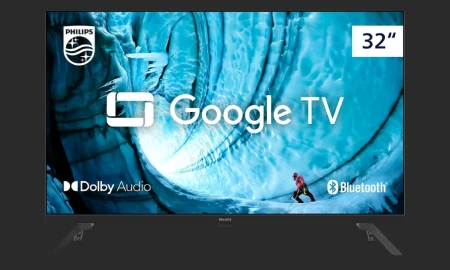
PHILIPS, Smart TV, 32" HD, 32PHG6909/78, Google TV, Comando de Voz, HDR
Tela HD de 32" sem bordas com HDR Philips, oferecendo cores vibrantes, contraste realçado e máxima imersão visual em qualquer ambiente.
Ver na Amazon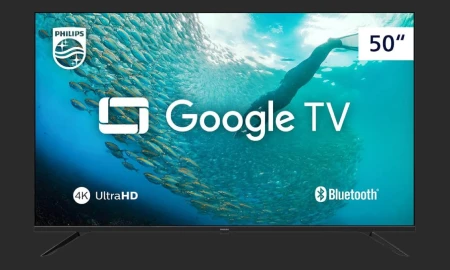
PHILIPS, Smart TV, 50" 4K UHD, 50PUG7019/78, Google TV, Comando de Voz, HDR
Tela de 50" Ultra HD com HDR10 e estrutura sem bordas que maximiza a área de visualização, entregando cores vibrantes, contraste intenso e imersão total - 4x mais nítido que Full HD.
Ver na Amazon
Smart TV Philips 43" Full HD 43PFG6918/78, Google TV, Comando de Voz, HDR, 3 HDMI, Wifi 5G, Bluetooth
Google TV: Não perca mais tempo buscando pelo que assistir. A plataforma Google TV oferece conteúdos personalizados de acordo com o seu perfil, para facilitar ainda mais no dia a dia.
Ver na AmazonUsando o Chromecast para Transmitir Aplicativos
Uma das maneiras mais populares de passar aplicativos do celular para a TV Philips é utilizando o Chromecast. Essa é uma ferramenta versátil que permite transmitir conteúdo de aplicativos compatíveis diretamente para a sua TV.
Veja como usar o Chromecast:
- Certifique-se de que o Chromecast está conectado à sua TV e que ambos os dispositivos estão na mesma rede Wi-Fi.
- Abra o aplicativo que deseja transmitir no seu celular.
- Toque no ícone de transmissão (geralmente um ícone de TV com um sinal de Wi-Fi).
- Selecione sua TV Philips na lista de dispositivos disponíveis.
- O conteúdo do aplicativo será exibido na sua TV.
O uso do Chromecast oferece várias vantagens:
- Facilidade de uso, com apenas alguns toques.
- Compatibilidade com muitos aplicativos populares, como YouTube, Netflix e Spotify.
- Possibilidade de usar o celular enquanto o conteúdo é transmitido.
Além disso, o Chromecast permite que você transmita vídeos em alta definição, proporcionando uma excelente experiência de visualização.
Usando a Função de Espelhamento de Tela
Outra maneira eficaz de passar aplicativos do celular para a TV Philips é através da função de espelhamento de tela. Essa função permite que você veja exatamente o que está na tela do seu celular na tela da TV.
Aqui estão os passos para usar o espelhamento de tela:
- Ative a função de espelhamento na sua TV Philips. Isso pode ser feito nas configurações de rede ou de dispositivos.
- No seu celular, acesse as configurações de conexão ou de tela.
- Selecione a opção de espelhamento de tela ou "Smart View" (dependendo do modelo do celular).
- Escolha sua TV Philips na lista de dispositivos disponíveis.
- Confirme a conexão e aguarde alguns segundos enquanto a tela é espelhada.
Essa técnica é ideal se você deseja acessar aplicativos que não possuem suporte direto para Chromecast. Além disso, o espelhamento de tela é bastante útil para apresentações ou para mostrar fotos e vídeos para amigos e familiares.
Usando Aplicativos de Streaming Integrados
Outra abordagem para passar aplicativos do celular para a TV Philips é utilizar os aplicativos de streaming que já vêm integrados na TV. A maioria das Smart TVs Philips já tem acesso a serviços populares como Netflix, Amazon Prime Video e Disney+.
Para acessar esses aplicativos, siga os passos abaixo:
- Ligue sua TV Philips e navegue até a loja de aplicativos.
- Pesquise pelos aplicativos que deseja instalar.
- Baixe e instale os aplicativos desejados.
- Abra o aplicativo e faça login com sua conta.
Os benefícios de usar aplicativos integrados incluem:
- Não é necessário usar o celular, pois você pode controlar tudo pela TV.
- Melhor desempenho e qualidade de imagem, já que os aplicativos são otimizados para a TV.
- Acesso a uma ampla gama de conteúdo diretamente na TV.
Além disso, muitos aplicativos têm suporte para recursos como controle por voz, que podem ser muito úteis na hora de navegar pelo conteúdo.
Conectando Dispositivos Externos via HDMI
Se você possui um console de jogos, um DVD player ou um computador, pode conectá-los à sua TV Philips através de uma porta HDMI. Isso permite que você utilize aplicativos e serviços disponíveis nesses dispositivos, projetando o conteúdo na tela da TV.
Para fazer isso, siga estes passos:
- Conecte o dispositivo externo à porta HDMI da TV.
- Selecione a entrada HDMI correspondente no menu da TV.
- Use o controle do dispositivo externo para acessar os aplicativos desejados.
Os benefícios dessa abordagem incluem:
- Experiência de visualização em alta qualidade.
- Acesso a uma variedade de aplicativos que podem não estar disponíveis na TV.
- Facilidade de uso, pois você pode controlar tudo pelo controle remoto do dispositivo conectado.
Essa pode ser uma solução ideal para quem gosta de jogar ou assistir filmes em qualidade superior.

Dicas e Soluções Comuns
Embora o processo de passar aplicativos do celular para a TV Philips seja relativamente simples, você pode encontrar alguns desafios. Aqui estão algumas dicas e soluções para problemas comuns:
Problemas de Conexão
Se você está enfrentando problemas de conexão, considere as seguintes sugestões:
- Verifique se ambos os dispositivos estão conectados à mesma rede Wi-Fi.
- Reinicie o roteador e os dispositivos para solucionar problemas de conectividade.
- Certifique-se de que o software da TV e do celular estão atualizados.
Qualidade de Imagem
Se a qualidade de imagem não estiver satisfatória, você pode:
- Verificar as configurações de qualidade de imagem na TV.
- Ajustar a resolução no dispositivo de transmissão.
- Usar cabos HDMI de alta qualidade para melhor desempenho.
Essas dicas podem ajudar a otimizar sua experiência ao passar aplicativos do celular para a TV Philips.

Explorando Mais Recursos da TV Philips
Além de passar aplicativos do celular, sua TV Philips possui muitos outros recursos que podem enriquecer sua experiência de visualização. Aqui estão alguns deles:
- Assistente de Voz: A maioria das TVs Philips é compatível com assistentes de voz, permitindo que você controle a TV por comandos de voz.
- Aplicativos de Jogos: Acesse uma variedade de jogos diretamente na sua TV e jogue com amigos e familiares.
- Atualizações de Software: Mantenha sua TV sempre atualizada para garantir o acesso às últimas funcionalidades e melhorias.
Esses recursos adicionais podem melhorar significativamente sua experiência de entretenimento.
Agradecemos por ler nosso guia sobre como passar aplicativos do celular para TV Philips. Esperamos que as informações apresentadas tenham sido úteis e que você possa aproveitar ao máximo sua experiência com a sua TV.
Se você deseja explorar mais sobre tecnologia e eletrônicos, visite nossa página do blog ou conheça nosso FAQ para tirar suas dúvidas.
Não se esqueça de colocar em prática as dicas que você aprendeu aqui e aproveite os seus aplicativos na tela grande da sua TV Philips!
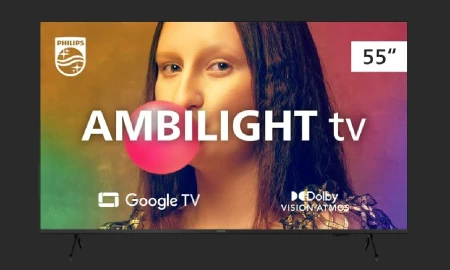
Smart TV Philips Ambilight 55" 4K 55PUG7908/78, Google TV, Comando de Voz, Dolby Vision/Atmos, VRR/ALLM, Bluetooth
EXPERIÊNCIA AMBILIGHT. Luzes inteligentes que se sincronizam com o conteúdo na tela, expandindo a imagem para além do display e criando uma experiência visual única.
Ver na Amazon
PHILIPS, Smart TV, Ambilight 65" 4K, 65PUG7908/78, Google TV, Comando de Voz, HDR, Dolby, VRR, ALLM
GOOGLE TV INTELIGENTE. Plataforma completa com acesso a Netflix, Disney+, Prime Vídeo e recomendações de conteúdo personalizadas.
Ver na Amazon
Smart TV Philips 70" 4K 70PUG7408/78, Google TV, Dolby Vision/Atmos
Qualidade de Imagem Philips: Equipada com a engine de imagem Pixel Precise UHD, assista a seus conteúdos em imagens 4K de tirar o fôlego.
Ver na AmazonFAQ Sobre Como Passar Aplicativos do Celular para TV Philips?
Como posso passar aplicativos do meu celular para a TV Philips?
Você pode usar a funcionalidade de espelhamento de tela ou o Chromecast integrado na TV Philips para passar aplicativos do seu celular. Certifique-se de que ambos os dispositivos estejam conectados à mesma rede Wi-Fi.
É necessário ter um aplicativo específico para espelhar a tela?
Não, a maioria das TVs Philips já vem com suporte para espelhamento de tela via Miracast ou Chromecast, mas você pode utilizar aplicativos como o Google Home para facilitar o processo.
Qual é a diferença entre espelhamento de tela e transmissão de aplicativos?
O espelhamento de tela mostra exatamente o que está na tela do seu celular, enquanto a transmissão de aplicativos permite que você use o aplicativo diretamente na TV, sem precisar espelhar todo o conteúdo.
Todos os aplicativos do celular podem ser espelhados na TV Philips?
Nem todos os aplicativos oferecem suporte ao espelhamento. Aplicativos que usam DRM (Digital Rights Management), como Netflix e Amazon Prime Video, podem ter restrições.
Como posso configurar o espelhamento de tela na minha TV Philips?
Acesse as configurações da sua TV Philips, vá até a opção de 'Conexões sem fio' e ative a função de espelhamento de tela. Depois, no seu celular, acesse as configurações de tela e selecione sua TV.
Preciso de um controle remoto especial para usar o Chromecast na TV Philips?
Não, você pode controlar o Chromecast através do seu smartphone, usando o aplicativo Google Home, e não precisa de um controle remoto adicional.
O que fazer se o espelhamento de tela não funcionar?
Verifique se a TV e o celular estão na mesma rede Wi-Fi, reinicie ambos os dispositivos ou atualize o software da TV Philips.
É possível usar o espelhamento de tela para jogos?
Sim, você pode espelhar jogos do seu celular na TV Philips, mas a qualidade da experiência pode variar dependendo da conexão e do tipo de jogo.
Posso passar jogos de console para a TV Philips?
Sim, se você estiver usando um console de jogos conectado à TV, você pode usar recursos como a transmissão de jogos pela internet, mas isso não envolve o celular.
Qual a vantagem de usar o Chromecast em vez do espelhamento de tela?
O Chromecast permite que você transmita conteúdo diretamente do aplicativo para a TV, o que pode resultar em melhor qualidade de imagem e desempenho, além de liberar o celular para outras tarefas.
Como posso atualizar os aplicativos da minha TV Philips?
Acesse a loja de aplicativos da TV Philips, vá até 'Meus aplicativos' e verifique se há atualizações disponíveis para os aplicativos instalados.
A TV Philips suporta AirPlay?
Sim, algumas TVs Philips mais recentes oferecem suporte ao AirPlay, permitindo que usuários de iOS transmitam conteúdo diretamente.
Como posso melhorar a qualidade do espelhamento de tela?
Para melhorar a qualidade, assegure-se de que sua rede Wi-Fi é forte e estável, e que não há muitos dispositivos conectados ao mesmo tempo.
Quais modelos de TV Philips suportam espelhamento de tela?
A maioria dos modelos recentes de TV Philips, especialmente as Smart TVs, suportam espelhamento de tela via Chromecast ou Miracast.
Posso usar o espelhamento de tela para ver vídeos do YouTube?
Sim, o YouTube é um dos aplicativos mais comuns para espelhamento de tela e funciona bem na TV Philips.
O que é Miracast e como ele funciona na TV Philips?
Miracast é uma tecnologia que permite o espelhamento de tela sem fio. As TVs Philips que suportam Miracast podem receber o sinal diretamente do seu celular.
Como posso conectar minha TV Philips a uma rede Wi-Fi?
Vá até as configurações de rede na sua TV Philips, selecione 'Wi-Fi', escolha sua rede e insira a senha, se necessário.
É possível passar conteúdo do celular para a TV sem Wi-Fi?
Sim, se a sua TV Philips suportar conexões via Wi-Fi Direct, você pode conectar seu celular à TV sem precisar de uma rede Wi-Fi.
Quais dispositivos móveis são compatíveis com o espelhamento de tela na TV Philips?
A maioria dos dispositivos Android e iOS modernos são compatíveis com o espelhamento de tela na TV Philips, desde que suportem as tecnologias necessárias.
Como posso saber se minha TV Philips tem Chromecast integrado?
Verifique nas especificações do modelo da sua TV Philips ou consulte o manual do usuário. A maioria das Smart TVs recentes possui essa funcionalidade.
Posts Relacionados
Novidades em Tecnologia