


Se você está se perguntando como instalar o sistema Google TV, você está no lugar certo. Neste artigo, vamos desvendar o processo passo a passo, garantindo que você tenha uma experiência tranquila na instalação e configuração do seu novo sistema.

O que é o Google TV?
O Google TV é uma plataforma de entretenimento que transforma sua televisão em um centro de mídia inteligente. Ele oferece uma interface intuitiva, permitindo que os usuários acessem facilmente uma vasta gama de conteúdos, como filmes, séries, aplicativos de streaming e muito mais.
Com o Google TV, você pode personalizar sua experiência de visualização, receber recomendações baseadas em seus gostos e até mesmo controlar dispositivos inteligentes em sua casa. A instalação desse sistema em sua Smart TV pode parecer um desafio, mas com o guia certo, você verá que é um processo simples e direto.
A seguir, vamos explorar como realizar a instalação do Google TV, desde a configuração inicial até a personalização da sua experiência de visualização.

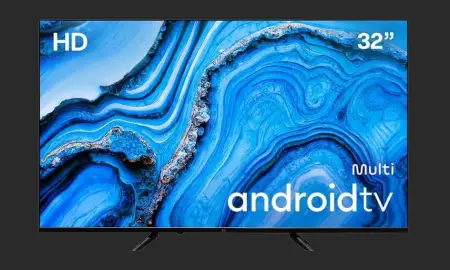
Smart TV DLED 32 HD Multi Android 11 3HDMI 2USB Bluetooth - TL062M
Entretenimento e conectividade incomparáveis, oferecendo uma ampla gama de recursos para proporcionar uma experiência de entretenimento rica e conectividade avançada.
Ver na Amazon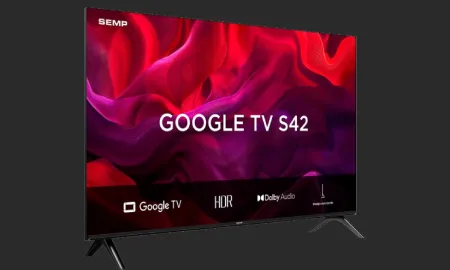
SEMP SMART TV 32” 32S42 HD GOOGLE TV
SEMP SMART HD 32“ S42 GOOGLE TV com Wi-Fi e Bluetooth integrados, HDR10, Dolby Audio, HDM
Ver na Amazon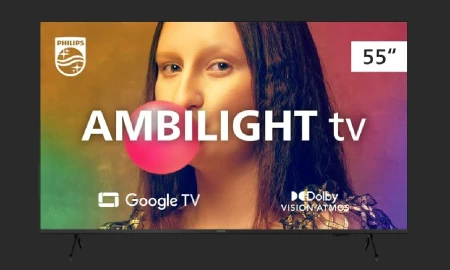
Smart TV Philips Ambilight 55" 4K 55PUG7908/78, Google TV, Comando de Voz, Dolby Vision/Atmos, VRR/ALLM, Bluetooth
EXPERIÊNCIA AMBILIGHT. Luzes inteligentes que se sincronizam com o conteúdo na tela, expandindo a imagem para além do display e criando uma experiência visual única.
Ver na AmazonRequisitos para a Instalação do Google TV
Antes de começar a instalação, é importante garantir que você tenha todos os requisitos necessários para configurar o Google TV na sua Smart TV. Aqui estão os principais itens que você precisa considerar:
- Smart TV compatível: Verifique se sua TV é compatível com o Google TV. Modelos mais recentes geralmente já vêm com o sistema pré-instalado.
- Conexão à Internet: Uma conexão estável de internet é essencial para baixar aplicativos e acessar conteúdo online.
- Controle remoto: Certifique-se de que o controle remoto da sua TV está funcionando corretamente, pois você precisará dele para navegar pela interface.
- Conta Google: Para utilizar todos os recursos do Google TV, é necessário ter uma conta Google. Caso não tenha, você pode criar uma facilmente.
Com esses requisitos em mãos, você está pronto para começar o processo de instalação. O próximo passo é conectar sua Smart TV à internet, caso ainda não tenha feito isso.
Conectando sua Smart TV à Internet
A conexão da sua Smart TV à internet é um passo fundamental para a instalação do Google TV. Você pode conectar sua TV via Wi-Fi ou cabo Ethernet, dependendo da sua preferência e da configuração da sua casa.
Passos para Conectar sua TV à Internet
Aqui estão os passos para conectar sua Smart TV à internet:
- Vá até as configurações da sua TV: Utilize o controle remoto e navegue até o menu de configurações.
- Selecione a opção de rede: Procure pela opção de "Rede" ou "Conexões" nas configurações.
- Escolha o tipo de conexão: Se optar por Wi-Fi, selecione sua rede e insira a senha. Se preferir usar um cabo Ethernet, conecte-o à porta LAN da TV.
- Confirme a conexão: Após inserir a senha ou conectar o cabo, confirme a conexão e aguarde a TV se conectar à internet.
Uma vez que sua TV esteja conectada à internet, você está pronto para prosseguir com a instalação do Google TV.

Instalando o Google TV
Com a conexão à internet estabelecida, é hora de instalar o Google TV. O processo pode variar um pouco dependendo do fabricante da sua Smart TV, mas, em geral, as etapas são bastante semelhantes.
Passos para Instalar o Google TV
- Inicie sua Smart TV: Ligue sua TV e aguarde o carregamento inicial.
- Acesse a loja de aplicativos: Navegue até a loja de aplicativos da sua TV, que geralmente pode ser encontrada no menu principal.
- Busque pelo Google TV: Utilize a barra de pesquisa para encontrar o aplicativo Google TV.
- Instale o aplicativo: Selecione o aplicativo e clique em "Instalar". Aguarde a conclusão do download.
- Abra o Google TV: Após a instalação, abra o aplicativo e siga as instruções na tela para configurar sua conta Google.
Durante a configuração, você pode ser solicitado a fazer login na sua conta Google. Isso permitirá que você acesse suas recomendações personalizadas e baixe aplicativos que você já possui na sua conta.

Configurando o Google TV
Após a instalação do Google TV, a próxima etapa é configurar o sistema para que ele atenda às suas necessidades de entretenimento. Essa configuração inicial é crucial, pois permitirá que você aproveite ao máximo os recursos da plataforma.
Dicas para Configuração do Google TV
Veja algumas dicas importantes para a configuração do Google TV:
- Personalize sua tela inicial: Organize os aplicativos que você mais usa na tela inicial para facilitar o acesso.
- Ative as recomendações: Permita que o Google TV recomende conteúdos com base nas suas preferências de visualização.
- Baixe seus aplicativos favoritos: Acesse a loja de aplicativos e baixe serviços de streaming como Netflix, Amazon Prime Video, Disney+, entre outros.
- Configure o controle de voz: Se sua TV tiver um controle remoto com assistente de voz, configure-o para facilitar a busca por conteúdos.
Essas configurações iniciais ajudarão a aprimorar sua experiência de uso e garantir que você tenha acesso a tudo que o Google TV tem a oferecer.
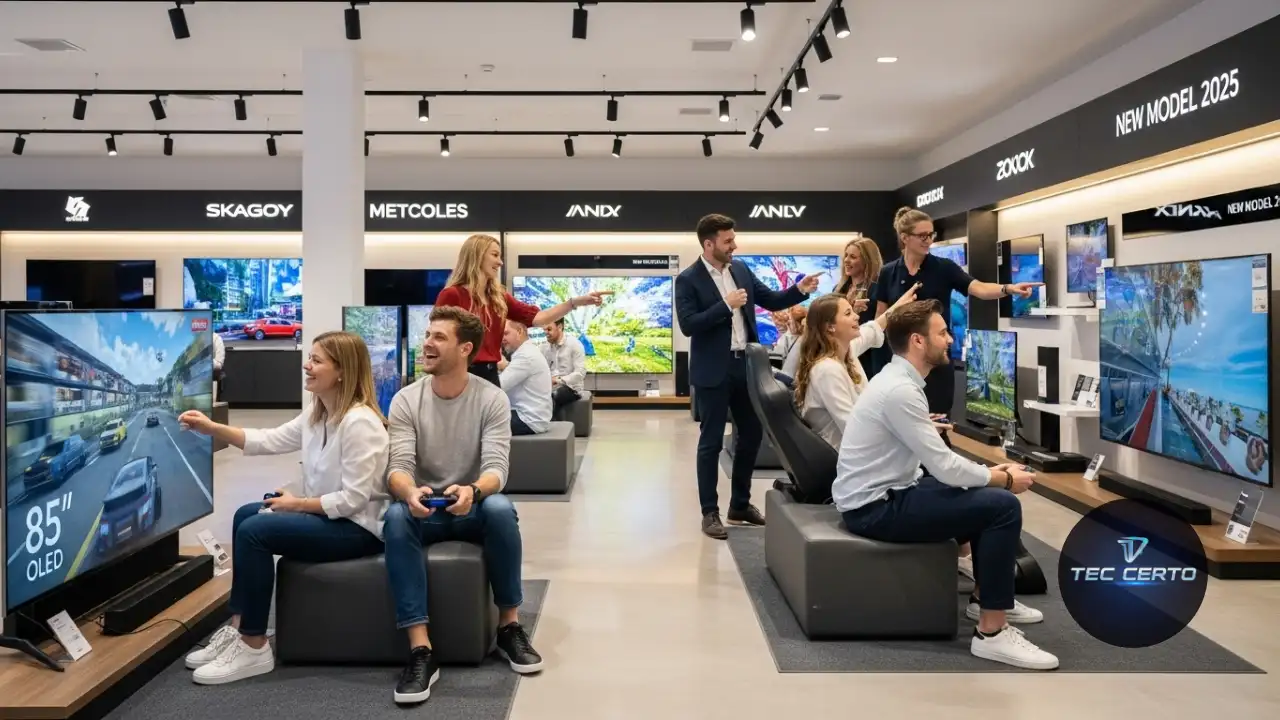
Explorando Recursos do Google TV
Depois de instalar e configurar o Google TV, é hora de explorar os recursos que ele oferece. A plataforma não é apenas uma maneira de assistir a filmes e séries, mas também uma forma de interagir com outros dispositivos e serviços.
Recursos Interessantes do Google TV
- Integração com dispositivos inteligentes: O Google TV permite que você controle dispositivos inteligentes em sua casa, como luzes e termostatos, diretamente da sua TV.
- Assistente Google: Use o assistente de voz para procurar filmes, ajustar o volume ou até mesmo fazer perguntas sobre o que está assistindo.
- Perfis de usuário: Crie perfis de usuário para diferentes membros da família, garantindo que todos recebam recomendações personalizadas.
- Acesso a jogos: A plataforma também suporta jogos, permitindo que você jogue títulos populares diretamente na sua TV.
Explorar esses recursos pode transformar sua experiência de entretenimento, tornando-a mais interativa e adaptada ao seu estilo de vida.

Considerações Finais
Instalar e configurar o Google TV é um processo simples que pode melhorar significativamente sua experiência de visualização. Com a interface intuitiva e os recursos avançados, você terá acesso a um mundo de entretenimento ao seu alcance.
Agradecemos por ter lido nosso guia sobre como instalar o sistema Google TV. Esperamos que você tenha encontrado informações úteis e que esteja pronto para aproveitar ao máximo sua nova Smart TV.
Para mais dicas e informações sobre tecnologia, não deixe de visitar nosso blog. Confira também nossas categorias sobre Smart TVs, onde você pode encontrar análises detalhadas e comparativos. Se precisar de ajuda, sinta-se à vontade para entrar em contato conosco.
Agora que você já sabe como instalar o Google TV, é hora de colocar em prática tudo o que aprendeu. Aproveite sua nova experiência de entretenimento!
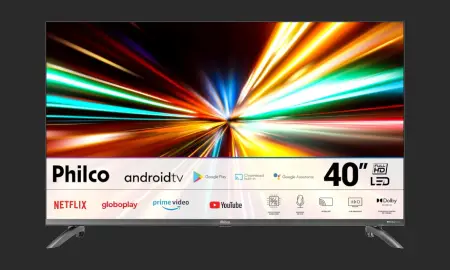
Smart TV 40” Philco LED Android TV Dolby Audio PTV40M9GACGB
A Smart TV 40” Philco PTV40M9GACGB é a porta de entrada para um mundo de entretenimento, com a melhor qualidade de imagem e som na sua casa!
Ver na Amazon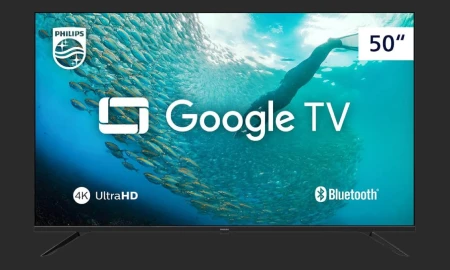
PHILIPS, Smart TV, 50" 4K UHD, 50PUG7019/78, Google TV, Comando de Voz, HDR
Tela de 50" Ultra HD com HDR10 e estrutura sem bordas que maximiza a área de visualização, entregando cores vibrantes, contraste intenso e imersão total - 4x mais nítido que Full HD.
Ver na Amazon
Smart TV TCL 50 Polegadas QLED 4K P7K WiFi Bluetooth Google TV HDR10+ Dolby Atmos Dolby Vision 50P7K
TCL QLED SMART 4K 50“ P7K GOOGLE TV com Wi-Fi Dual Band e Bluetooth integrados, Google Assistente, Dolby Vision, Dolby Atmos, HDMI 2.1,HDR10+, comando por voz.
Ver na AmazonFAQ Sobre Como Instalar o Sistema Google TV?
O que é o Google TV?
O Google TV é uma plataforma de streaming que reúne conteúdos de diferentes serviços, permitindo que os usuários acessem filmes, séries e aplicativos de forma integrada.
Quais são os requisitos para instalar o Google TV?
Para instalar o Google TV, você precisa de uma Smart TV compatível, uma conexão estável com a internet e uma conta do Google.
Como verificar se minha TV é compatível com o Google TV?
Verifique se sua TV tem o sistema operacional Android TV ou se é uma Smart TV que já vem com o Google TV instalado.
Como baixar o Google TV na minha Smart TV?
Acesse a loja de aplicativos da sua TV, busque por Google TV e clique em instalar. Siga as instruções na tela.
Posso instalar o Google TV em uma TV não inteligente?
Sim, você pode usar um dispositivo externo, como o Chromecast com Google TV, que transforma qualquer TV em uma Smart TV com acesso ao Google TV.
Quais dispositivos suportam o Google TV?
Os dispositivos que suportam o Google TV incluem Chromecast com Google TV, dispositivos Android TV e algumas Smart TVs de marcas como Sony, TCL e LG.
Como faço login na minha conta do Google no Google TV?
Após instalar o Google TV, siga as instruções na tela para fazer login com sua conta do Google. Se preferir, você pode configurar com um código QR.
É possível usar o Google TV sem uma conta do Google?
Embora você possa acessar algumas funcionalidades, uma conta do Google é necessária para aproveitar todos os recursos, como downloads de aplicativos e personalização.
Quais são os benefícios do Google TV?
O Google TV oferece uma interface amigável, recomendações personalizadas, integração com assistente de voz Google Assistant e acesso a diversas plataformas de streaming.
Como posso organizar meus aplicativos no Google TV?
No menu principal do Google TV, você pode arrastar e soltar os aplicativos para organizar a ordem conforme sua preferência.
O que fazer se o Google TV não estiver funcionando?
Tente reiniciar sua TV, verifique a conexão com a internet e certifique-se de que o software está atualizado. Se o problema persistir, consulte o suporte técnico.
Como instalar atualizações no Google TV?
As atualizações são instaladas automaticamente, mas você pode verificar manualmente em Configurações > Sistema > Atualizações do sistema.
Posso usar o Google TV para jogar?
Sim, o Google TV suporta jogos de várias plataformas, além de permitir o download de jogos diretamente da Play Store.
O Google TV é compatível com controle remoto universal?
Sim, muitos controles remotos universais são compatíveis com o Google TV, mas verifique a lista de compatibilidade do fabricante.
Como posso acessar conteúdos de streaming no Google TV?
Basta abrir o aplicativo do serviço de streaming desejado, como Netflix ou Disney+, e fazer login com sua conta.
Quais são os principais aplicativos disponíveis no Google TV?
O Google TV oferece acesso a aplicativos populares como Netflix, YouTube, Amazon Prime Video, Hulu, Disney+, entre outros.
Como posso limpar o cache do Google TV?
Vá em Configurações > Aplicativos > Google TV e selecione a opção 'Limpar cache' para liberar espaço e melhorar o desempenho.
O Google TV oferece suporte a múltiplos usuários?
Sim, o Google TV permite configurar perfis para diferentes usuários, possibilitando uma experiência personalizada para cada um.
Como funciona o Google Assistant no Google TV?
O Google Assistant pode ser ativado por voz ou pelo controle remoto, permitindo que você busque conteúdos, controle dispositivos e muito mais.
Quais marcas de Smart TVs possuem o Google TV?
Marcas como Sony, TCL, LG e Hisense já oferecem modelos com o Google TV instalado de fábrica.
Posts Relacionados
Novidades em Tecnologia