


- O que é o webOS e suas funcionalidades
- Como acessar a loja de aplicativos da LG
- Gerenciando seus aplicativos instalados
- Explorando aplicativos populares na TV LG webOS
- Dicas para otimizar a experiência com sua TV LG webOS
- Considerações finais sobre a instalação de aplicativos na TV LG webOS
- FAQ Sobre Como Instalar Apps na TV LG webOS?
- Posts Relacionados
Se você está se perguntando Como Instalar Apps na TV LG webOS?, você não está sozinho. Muitas pessoas desejam expandir a funcionalidade de suas Smart TVs, e entender esse processo pode ser a chave para aproveitar ao máximo o seu dispositivo. Neste artigo, vamos explorar as etapas necessárias para instalar aplicativos na sua TV LG com o sistema webOS, garantindo que você tenha uma experiência de entretenimento completa e satisfatória.

O que é o webOS e suas funcionalidades
O webOS é o sistema operacional desenvolvido pela LG para suas Smart TVs, oferecendo uma interface intuitiva e uma vasta gama de aplicativos e serviços. Com o webOS, os usuários podem acessar conteúdos de streaming, jogos, redes sociais e muito mais, tudo a partir da sua TV.
A interface do webOS é projetada para ser amigável, permitindo que os usuários naveguem facilmente entre os aplicativos e as configurações. Além disso, o sistema é atualizado regularmente, trazendo novos recursos e melhorias de desempenho. A instalação de aplicativos é uma das principais funcionalidades que os usuários buscam, pois isso permite personalizar a experiência de visualização.
Compreender como instalar aplicativos na sua TV LG webOS é crucial para aproveitar ao máximo as capacidades do dispositivo. A instalação é um processo simples, mas é importante seguir os passos corretamente para garantir que tudo funcione perfeitamente.
Principais benefícios de instalar aplicativos na TV LG webOS
- Acesso a uma variedade de conteúdos: Você pode assistir a filmes, séries, documentários e muito mais de diferentes plataformas.
- Atualizações constantes: Os aplicativos são atualizados regularmente, garantindo que você tenha acesso às últimas novidades e melhorias.
- Personalização: Instalar diferentes aplicativos permite que você personalize sua experiência de visualização de acordo com suas preferências.
- Interatividade: Muitos aplicativos oferecem recursos interativos, como jogos e redes sociais, que tornam a experiência mais envolvente.
- Facilidade de uso: O sistema é projetado para ser intuitivo, tornando a navegação e a instalação de aplicativos simples e rápidas.
Como acessar a loja de aplicativos da LG
Para instalar aplicativos na sua TV LG webOS, o primeiro passo é acessar a loja de aplicativos. Siga estas etapas para encontrar e abrir a loja:

Smart TV 32 Polegadas LG HD 32LR600B
Smart TV 32" LG HD 32LR600B Processador α5 Ger6 AI Alexa integrado LG Channels webOS 23 compatível com Controle Smart Magic.
Ver na Amazon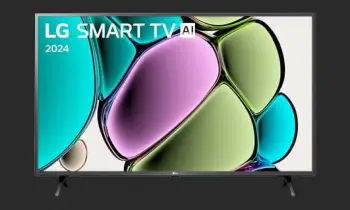
Smart TV 43 Polegadas LG Full HD
Smart TV 43" LG Full HD 43LR6700 Processador α5 Ger6 AI Alexa integrado LG Channels webOS 23 compatível com Controle Smart Magic.
Ver na Amazon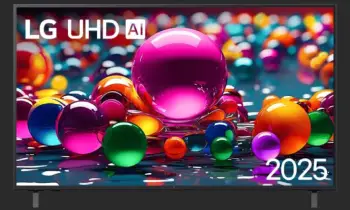
Smart TV 4K LG 55 Polegadas UHD
A TV UHD 8550 ajusta imagem e som em tempo real, proporcionando uma experiência visual e sonora mais fluida e detalhada.
Ver na Amazon- Certifique-se de que sua TV está conectada à internet. Você pode verificar isso nas configurações de rede.
- Pressione o botão Home no controle remoto da sua TV.
- Na tela inicial, localize o ícone da LG Content Store e selecione-o.
- Uma vez dentro da loja, você verá uma variedade de aplicativos disponíveis para download.
- Utilize a barra de pesquisa ou navegue pelas categorias para encontrar o aplicativo desejado.

Passo a passo para instalar aplicativos na sua TV LG webOS
Agora que você acessou a loja de aplicativos, vamos ao processo de instalação. Siga os seguintes passos:
- Na LG Content Store, encontre o aplicativo que deseja instalar.
- Selecione o aplicativo para abrir a página de detalhes.
- Clique no botão Instalar.
- Aguarde enquanto o aplicativo é baixado e instalado na sua TV.
- Uma vez instalado, você pode acessar o aplicativo diretamente da tela inicial ou na seção de aplicativos.
Este processo é bastante simples e pode ser realizado em poucos minutos. No entanto, é importante garantir que sua TV tenha espaço suficiente para a instalação de novos aplicativos.
Gerenciando seus aplicativos instalados
Após instalar os aplicativos, você pode querer gerenciá-los, seja para desinstalar aplicativos que não usa mais ou para reorganizar a tela inicial. Aqui estão algumas dicas sobre como fazer isso:
Como desinstalar aplicativos da sua TV LG webOS
Se você não está mais usando um aplicativo ou deseja liberar espaço, desinstalá-lo é fácil:
- Na tela inicial, navegue até o aplicativo que deseja desinstalar.
- Pressione e segure o botão OK no controle remoto.
- Selecione a opção Excluir ou Desinstalar.
- Confirme a ação e o aplicativo será removido da sua TV.
Como reorganizar aplicativos na tela inicial
Se você deseja que seus aplicativos favoritos fiquem mais acessíveis, pode reorganizá-los:
- Na tela inicial, localize o aplicativo que deseja mover.
- Pressione e segure o botão OK no controle remoto.
- Selecione a opção Mover.
- Use as setas do controle remoto para posicionar o aplicativo onde deseja.
- Confirme a nova posição e o aplicativo será realocado.

Explorando aplicativos populares na TV LG webOS
Existem muitos aplicativos disponíveis na LG Content Store, e alguns deles se destacam pela popularidade e funcionalidades. Aqui estão algumas sugestões:
Aplicativos de Streaming
- Netflix: Um dos serviços de streaming mais populares, com uma vasta biblioteca de filmes e séries.
- Amazon Prime Video: Oferece uma variedade de conteúdos, incluindo filmes, séries e documentários.
- Disney+: Ideal para fãs de conteúdo da Disney, Pixar, Marvel e Star Wars.
- Globoplay: Permite acesso a uma variedade de produções brasileiras, incluindo novelas e séries.
- YouTube: Plataforma de vídeos onde os usuários podem assistir a uma infinidade de conteúdos, desde vlogs até documentários.
Aplicativos de Jogos
- GameFly: Oferece uma biblioteca de jogos que pode ser jogada diretamente na TV.
- Angry Birds: Um jogo divertido e viciante que é perfeito para todas as idades.
- Pesquisa e Aprendizado: Aplicativos educativos que ajudam no aprendizado de diversas matérias.

Dicas para otimizar a experiência com sua TV LG webOS
Além de instalar aplicativos, existem várias maneiras de melhorar sua experiência com a TV LG webOS. Aqui estão algumas dicas práticas:
- Mantenha o software atualizado: Verifique regularmente se há atualizações para o sistema operacional da sua TV. As atualizações podem corrigir bugs e adicionar novos recursos.
- Personalize sua tela inicial: Organize os aplicativos que você mais usa para facilitar o acesso.
- Utilize o assistente de voz: Se sua TV possui essa funcionalidade, aproveite-a para facilitar a navegação.
- Conecte dispositivos externos: Conecte consoles de jogos, reprodutores de Blu-ray e outros dispositivos para expandir suas opções de entretenimento.
- Explore as configurações de imagem e som: Ajuste as configurações para obter a melhor qualidade de visualização e audição possível.

Seguindo essas dicas, você pode maximizar o potencial da sua TV LG webOS e garantir que sua experiência de visualização seja satisfatória e agradável.
Considerações finais sobre a instalação de aplicativos na TV LG webOS
Agora que você sabe Como Instalar Apps na TV LG webOS?, além de gerenciar e explorar diversos aplicativos, é hora de colocar em prática todo esse conhecimento. A instalação de novos aplicativos pode transformar sua experiência de entretenimento em casa, permitindo acesso a uma vasta gama de conteúdos e funcionalidades.
Agradecemos por ler este guia. Para mais dicas e informações sobre tecnologia, visite nossa página do blog e fique por dentro das novidades. Não hesite em explorar mais sobre Smart TVs LG e descubra como tirar o máximo proveito de seu dispositivo. Coloque em prática o que você aprendeu e aproveite ao máximo sua TV!
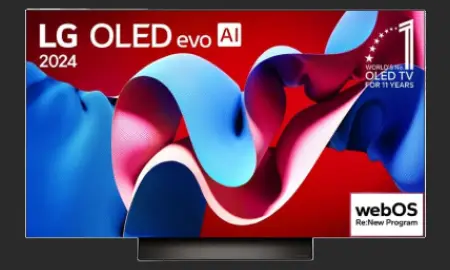
Smart TV 4K 48" LG OLED evo Gaming TV OLED48C4
Smart TV 4K 48" LG OLED evo Gaming TV OLED48C4 Processador α9 Ger7 AI Painel 144Hz Design Ultra Slim Dolby Vision Dolby Atmos G-Sync FreeSync.
Ver na Amazon
Smart TV 4K 50 Polegadas LG UHD 50UA85
Smart TV 43" LG Full HD 43LR6700 Processador α5 Ger6 AI Alexa integrado LG Channels webOS 23 compatível com Controle Smart Magic.
Ver na Amazon
Smart TV 4K 43 Polegadas LG UHD 43UA75
ATV UHD 7500 oferece uma experiência cinematográfica em casa com o processador que ajusta imagem e som em tempo real para maior fluidez e imersão.
Ver na AmazonFAQ Sobre Como Instalar Apps na TV LG webOS?
Como posso acessar a loja de aplicativos na minha TV LG com webOS?
Para acessar a loja de aplicativos, pressione o botão 'Home' no controle remoto e navegue até a opção 'LG Content Store'.
Quais aplicativos estão disponíveis na LG Content Store?
A LG Content Store oferece uma variedade de aplicativos, incluindo streaming de vídeo, jogos e redes sociais. Você pode encontrar apps populares como Netflix, YouTube e Disney+.
Como instalar um aplicativo na TV LG webOS?
Para instalar um app, acesse a LG Content Store, encontre o aplicativo desejado e selecione 'Instalar'. O app será baixado e instalado automaticamente.
Posso desinstalar aplicativos que não uso na minha TV LG?
Sim, você pode desinstalar aplicativos. Vá até 'Meus Aplicativos', selecione o app que deseja remover, pressione o botão 'OK' e escolha a opção 'Desinstalar'.
Como posso atualizar os aplicativos instalados na minha TV LG?
As atualizações de aplicativos geralmente ocorrem automaticamente. No entanto, você pode verificar manualmente em 'Meus Aplicativos', selecionando um app e verificando se há uma opção de atualização.
A LG Content Store tem aplicativos gratuitos?
Sim, a maioria dos aplicativos disponíveis na loja são gratuitos, embora alguns possam oferecer compras dentro do app ou exigirem uma assinatura.
É possível instalar aplicativos que não estão na LG Content Store?
Não é possível instalar aplicativos de fontes externas na TV LG com webOS, pois o sistema é fechado para garantir segurança e desempenho.
Como posso encontrar aplicativos para jogos na LG Content Store?
Na LG Content Store, você pode navegar pela seção de 'Jogos' ou usar a barra de pesquisa para encontrar jogos específicos que deseja instalar.
Qual é a diferença entre os tipos de Smart TVs da LG?
As principais diferenças entre as Smart TVs da LG incluem a tecnologia de painel (OLED, QLED, LED) e recursos específicos, como suporte a jogos e qualidade de imagem.
Minha TV LG não está conectada à internet, como posso instalar aplicativos?
Para instalar aplicativos, sua TV precisa estar conectada à internet. Verifique a conexão nas configurações de rede e conecte-se a uma rede Wi-Fi disponível.
A LG Content Store é fácil de usar?
Sim, a LG Content Store possui uma interface intuitiva, facilitando a navegação e a busca por aplicativos desejados.
Como posso organizar os aplicativos na tela inicial da minha TV LG?
Você pode organizar os aplicativos pressionando e segurando o botão 'OK' em um app na tela inicial e arrastando-o para a posição desejada.
O que fazer se um aplicativo não está funcionando corretamente?
Se um aplicativo não estiver funcionando, tente reiniciar a TV ou desinstalar e reinstalar o aplicativo para resolver problemas.
Como posso personalizar as configurações de um aplicativo na minha TV LG?
Para personalizar as configurações, abra o aplicativo e acesse o menu de configurações dentro do próprio app para ajustar preferências.
Quais são os benefícios de ter uma Smart TV LG?
As Smart TVs LG oferecem acesso a uma ampla gama de aplicativos, qualidade de imagem superior, recursos de gamer e integração com assistentes de voz.
Como posso saber se um aplicativo é compatível com minha TV LG?
Na LG Content Store, cada app tem informações sobre compatibilidade. Verifique essas informações antes de instalar.
A instalação de muitos aplicativos pode afetar o desempenho da TV?
Sim, instalar muitos aplicativos pode consumir memória e afetar o desempenho. É recomendável manter apenas os aplicativos que você realmente usa.
Posso usar um controle de jogos com minha TV LG?
Sim, muitas TVs LG suportam controles de jogos via Bluetooth, permitindo jogar jogos instalados diretamente na TV.
A LG oferece suporte técnico para problemas com aplicativos?
Sim, a LG oferece suporte técnico através de seu site oficial e canais de atendimento ao cliente para resolver problemas relacionados a aplicativos.
Como saber se a minha TV LG suporta o aplicativo que quero instalar?
Verifique a descrição do aplicativo na LG Content Store, onde são listadas as TVs compatíveis e os requisitos de sistema.
Posts Relacionados
Novidades em Tecnologia