
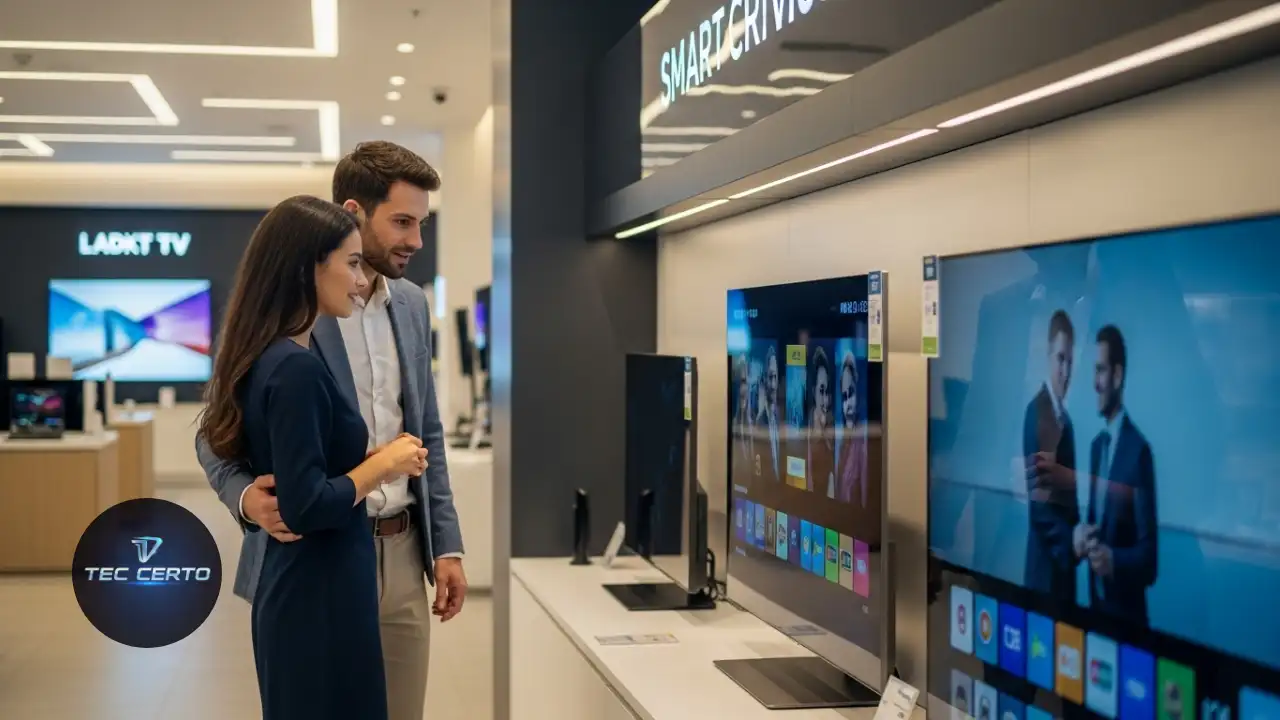

- Entendendo a Conexão entre Celular e TV Hisense
- Utilizando Chromecast para Transmitir Conteúdos
- Resolvendo Problemas Comuns na Transmissão
- Dicas para Melhorar a Experiência de Transmissão
- Considerações Finais
- FAQ Sobre Como Faço para Transmitir do Meu Celular para a Minha TV Hisense?
- Posts Relacionados
Transmitir do seu celular para a sua TV Hisense pode parecer desafiador, mas com as informações certas, você pode aproveitar essa funcionalidade de forma simples e prática. Neste artigo, vamos abordar o tema "Como Faço para Transmitir do Meu Celular para a Minha TV Hisense?" de maneira clara e objetiva.

Entendendo a Conexão entre Celular e TV Hisense
Antes de mais nada, é importante entender como funciona a conexão entre o seu celular e a TV Hisense. A maioria das Smart TVs modernas, incluindo as da Hisense, oferece suporte a várias tecnologias de transmissão, como Miracast, DLNA e Chromecast. Cada uma dessas tecnologias tem suas características e pode ser utilizada de diferentes maneiras.
O Miracast, por exemplo, permite que você espelhe a tela do seu celular na TV sem precisar de fios, utilizando uma conexão Wi-Fi direta. Já o Chromecast exige que você tenha um dispositivo Chromecast conectado à sua TV, permitindo que você transmita conteúdo de aplicativos compatíveis diretamente do seu celular.
Além disso, o DLNA é uma opção que permite compartilhar conteúdos de mídia como fotos, vídeos e músicas pela rede doméstica, facilitando o acesso a esses arquivos na sua TV.
Com essas opções em mente, você pode escolher a melhor forma de transmitir seus conteúdos. Vamos explorar os passos para cada uma dessas tecnologias.

Hisense Smart TV FHD 40 Polegadas 40A4N com DTS Virtual X, Game e Sports Mode
A Smart TV Hisense 40A4N de 40 polegadas oferece uma experiência envolvente e prática para entretenimento em casa e proporciona uma navegação intuitiva e fácil acesso aos seus conteúdos favoritos
Ver na Amazon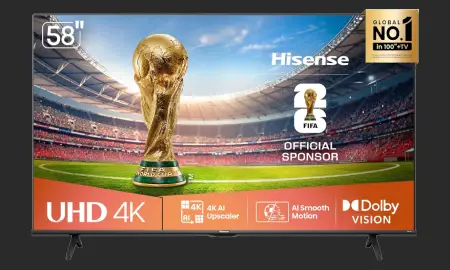
Hisense Smart TV UHD 4K DLED 58" Polegadas 58A6NV com HDR10
O 4K AI Upscaler da Hisense garante que tudo receba uma transformação nítida para definição 4K, transformando o comum em experiências visuais extraordinárias.
Ver na Amazon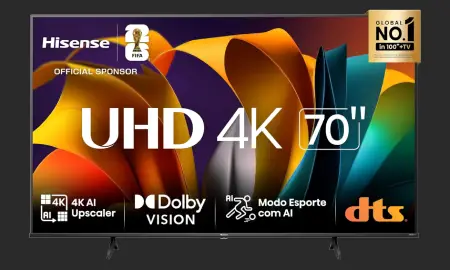
Hisense Smart TV UHD 4K DLED 70" Polegadas 70A6N com HDR10+
As TVs da Hisense com Direct Full Array possuem uma grade precisa de LEDs individuais que cobrem todo o painel traseiro.
Ver na Amazon
Usando Miracast para Espelhar a Tela
Para aqueles que desejam usar o Miracast, siga estas etapas:
- Verifique a compatibilidade: Certifique-se de que sua TV Hisense suporta Miracast. Isso pode ser encontrado nas configurações de rede da TV.
- Conecte ambos os dispositivos à mesma rede Wi-Fi: Isso é crucial para garantir que a comunicação entre o celular e a TV funcione corretamente.
- Ative o Miracast na TV: Acesse o menu de configurações, encontre a opção de espelhamento e ative o Miracast.
- No celular, acesse as configurações de tela: Dependendo do modelo, vá até "Conexões", "Transmissão" ou "Espelhar tela".
- Selecione a sua TV: O nome da sua TV aparecerá na lista. Selecione-a e aguarde a conexão ser estabelecida.
Após seguir esses passos, a tela do seu celular deverá ser espelhada na TV, permitindo que você assista a vídeos, jogue ou visualize fotos com muito mais conforto.
Utilizando Chromecast para Transmitir Conteúdos
Se você possui um dispositivo Chromecast ou sua TV Hisense já vem com o Chromecast integrado, o processo é igualmente simples. Veja como fazer:
- Conecte o Chromecast à TV: Se não estiver integrado, conecte o dispositivo à porta HDMI da sua TV e certifique-se de que ele está ligado.
- Baixe o aplicativo Google Home: Esse aplicativo é essencial para configurar e gerenciar o Chromecast.
- Conecte o celular à mesma rede Wi-Fi: Assim como no Miracast, ambos os dispositivos devem estar na mesma rede.
- Abra o aplicativo desejado no celular: A maioria dos aplicativos, como YouTube ou Netflix, possui a opção de transmissão.
- Toque no ícone de transmissão: Selecione o Chromecast e pronto, o conteúdo será reproduzido na TV.
Essa opção é especialmente útil para quem deseja assistir a filmes e séries em alta qualidade, já que muitos aplicativos otimizam a reprodução para o Chromecast.

Transmitindo via DLNA
O DLNA é uma excelente opção para quem deseja compartilhar arquivos de mídia. Para utilizar esta tecnologia, siga os passos abaixo:
- Habilite o DLNA na TV: Vá até as configurações de rede e ative a opção DLNA.
- Instale um aplicativo de DLNA no celular: Existem vários disponíveis, como BubbleUPnP ou AllCast.
- Abra o aplicativo e selecione os arquivos: Escolha as fotos, vídeos ou músicas que deseja transmitir.
- Selecione sua TV: O aplicativo deve detectar sua TV na rede. Selecione-a para iniciar a transmissão.
- Controle a reprodução: Você pode controlar a reprodução diretamente pelo aplicativo do celular.
Essa é uma maneira prática de compartilhar suas mídias, especialmente se você tem uma biblioteca de fotos ou vídeos que gostaria de visualizar em uma tela maior.
Resolvendo Problemas Comuns na Transmissão
Mesmo com um processo simples, podem surgir problemas durante a transmissão. Aqui estão algumas soluções para os problemas mais comuns:
- Conexão instável: Verifique se ambos os dispositivos estão conectados à mesma rede Wi-Fi e se o sinal é forte o suficiente.
- TV não aparece na lista: Reinicie tanto o celular quanto a TV e tente novamente. Às vezes, um simples reinício resolve a questão.
- Qualidade de imagem ruim: Certifique-se de que a resolução do conteúdo que está transmitindo seja compatível com a sua TV.
- Problemas de áudio: Verifique se o áudio está ativado na TV e se o volume está alto o suficiente.
- Aplicativos não conectando: Atualize os aplicativos envolvidos e verifique se há atualizações de software disponíveis para a TV.
Essas dicas podem ajudar a melhorar sua experiência e garantir que você aproveite ao máximo a funcionalidade de transmissão.

Dicas para Melhorar a Experiência de Transmissão
Para garantir que sua experiência de transmissão seja a melhor possível, considere as seguintes dicas:
- Use uma conexão Wi-Fi de alta velocidade: Isso garante que a transmissão ocorra sem interrupções.
- Mantenha os dispositivos atualizados: Atualizações de software podem melhorar a compatibilidade e a performance.
- Limite o número de dispositivos conectados à rede: Isso pode ajudar a melhorar a largura de banda disponível para a transmissão.
- Experimente diferentes aplicativos: Alguns aplicativos podem ter melhor performance ou mais opções de conteúdo.
- Desconecte e reconecte os dispositivos se necessário: Às vezes, uma nova conexão pode resolver problemas de transmissão.
Seguindo essas dicas, você pode otimizar sua experiência e evitar frustrações durante o uso da funcionalidade de transmissão.

Considerações Finais
A transmissão do seu celular para a TV Hisense pode ser uma experiência muito gratificante, permitindo que você compartilhe conteúdos de forma prática e intuitiva. Seja utilizando Miracast, Chromecast ou DLNA, você tem diversas opções à sua disposição para aproveitar ao máximo sua Smart TV.
Se você ainda tem dúvidas ou gostaria de explorar mais sobre o funcionamento da sua TV e outros dispositivos eletrônicos, não hesite em visitar nosso blog. Também temos um FAQ que pode responder a muitas das suas perguntas.
Agradecemos por ler nosso guia e esperamos que você aproveite a experiência de transmissão na sua TV Hisense. Não se esqueça de colocar em prática o que aprendeu e desfrutar de seus conteúdos favoritos em uma tela maior!

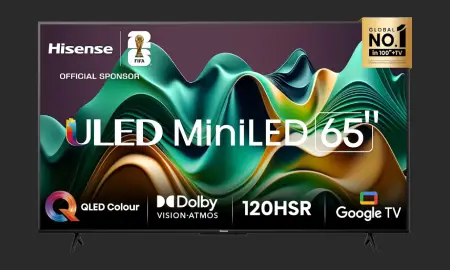
Hisense Smart TV UHD 4K Mini LED 65" Polegadas 65U6N Google TV e Compatível com Alexa
O Mini LED pinta uma tela com contrastes incrivelmente vívidos. Desperte um espectro de brilho e sombra, e dê vida a todas as cenas.
Ver na Amazon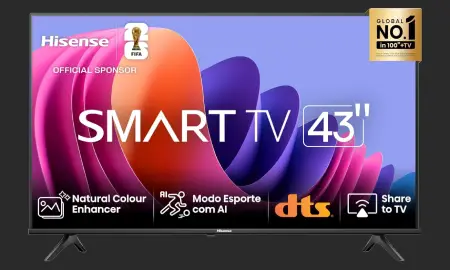
Hisense Smart TV FHD 43" Polegadas 43A4N com DTS Virtual X
Com o DTS, você pode vivenciar uma imersão total em áudio sem depender de alto-falantes externos.
Ver na Amazon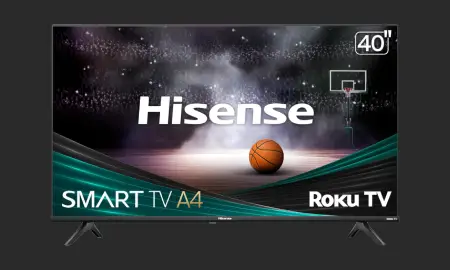
Hisense Smart Roku TV de 40 polegadas com compatibilidade Alexa
Aumente o impacto do seu entretenimento com o som aprimorado do Dolby Audio. Proporciona clareza cristalina, diálogo fácil de ouvirs e som surround realista.
Ver na AmazonFAQ Sobre Como Faço para Transmitir do Meu Celular para a Minha TV Hisense?
Quais são os requisitos para transmitir do meu celular para a TV Hisense?
Para transmitir do seu celular para a TV Hisense, você precisa de uma conexão Wi-Fi estável e que ambos os dispositivos estejam conectados à mesma rede. Além disso, é necessário que sua TV suporte as funções de espelhamento de tela, como Miracast ou Chromecast.
Como faço para ativar o espelhamento de tela na minha TV Hisense?
Para ativar o espelhamento de tela na sua TV Hisense, acesse o menu de configurações, selecione a opção de 'Rede' ou 'Conexões' e ative 'Espelhamento de Tela'. O nome exato pode variar dependendo do modelo da sua TV.
Meu celular não encontra a TV Hisense. O que fazer?
Caso seu celular não encontre a TV, verifique se o Wi-Fi está ativado em ambos os dispositivos e se estão na mesma rede. Reinicie o roteador e tente novamente. Verifique também se o Bluetooth está desligado, pois pode interferir na detecção.
Quais aplicativos posso usar para transmitir do celular para a TV Hisense?
Você pode usar aplicativos como Google Home para dispositivos Android, ou o aplicativo de espelhamento de tela nativo do seu celular. Para iPhones, o AirPlay pode ser uma opção se a sua TV for compatível.
A transmissão está com atraso. O que pode estar acontecendo?
Um atraso na transmissão pode ocorrer devido a uma conexão de internet lenta ou instável. Tente se aproximar do roteador ou minimizar a quantidade de dispositivos conectados à mesma rede.
Posso transmitir vídeos de aplicativos como Netflix ou YouTube?
Sim, você pode transmitir vídeos de aplicativos como Netflix e YouTube usando o recurso de 'Cast' ou 'Transmitir' disponível nesses aplicativos, desde que a TV Hisense esteja conectada à mesma rede Wi-Fi.
É possível transmitir jogos do celular para a TV Hisense?
Sim, é possível transmitir jogos do celular para a TV Hisense. Utilize o espelhamento de tela ou aplicativos compatíveis para uma experiência de jogo maior na tela.
Como solucionar problemas de conexão entre o celular e a TV?
Se você tiver problemas de conexão, tente reiniciar ambos os dispositivos, verifique as configurações de rede e certifique-se de que a TV esteja no modo correto para espelhamento.
Minha TV Hisense não suporta Miracast. O que fazer?
Se sua TV não suporta Miracast, você pode usar um dispositivo externo, como um Chromecast, para habilitar a transmissão de tela do celular para a TV.
Como ajustar a qualidade da transmissão?
A qualidade da transmissão pode ser ajustada nas configurações do aplicativo que você está usando. Busque por opções de qualidade de vídeo e escolha a que melhor se adapta à sua conexão.
É necessário instalar algum software na TV Hisense?
Geralmente, não é necessário instalar software adicional, pois a maioria das TVs Hisense já vem com suporte nativo para espelhamento de tela. Verifique as atualizações do sistema da TV para garantir a compatibilidade.
Posso transmitir o áudio do celular para a TV Hisense?
Sim, ao espelhar a tela, o áudio do celular também será transmitido para a TV. Certifique-se de que o volume da TV esteja ajustado corretamente.
Quais modelos de TV Hisense suportam espelhamento de tela?
A maioria dos modelos de Smart TVs Hisense lançados nos últimos anos suporta espelhamento de tela, mas é sempre bom verificar as especificações do seu modelo específico.
Como posso desativar o espelhamento de tela?
Para desativar o espelhamento de tela, acesse as configurações de conexão da sua TV e selecione a opção para desconectar ou desativar o modo de espelhamento.
Qual é a distância máxima recomendada para a transmissão?
A distância máxima recomendada para uma transmissão estável é de cerca de 10 a 15 metros, dependendo da força do sinal Wi-Fi.
Posso usar meu celular enquanto transmito para a TV?
Sim, você pode usar seu celular enquanto transmite para a TV. Entretanto, o desempenho pode variar dependendo do aplicativo e da força da conexão.
A transmissão está cortando a imagem. O que fazer?
Se a imagem estiver cortando, verifique as configurações de resolução do seu celular e da TV, e ajuste para uma proporção compatível.
Como saber se a transmissão foi bem-sucedida?
Você saberá que a transmissão foi bem-sucedida quando a tela da sua TV exibir o conteúdo do seu celular. Se não estiver funcionando, verifique as conexões e configurações.
É possível transmitir fotos do celular para a TV Hisense?
Sim, você pode transmitir fotos do celular para a TV Hisense usando o espelhamento de tela ou aplicativos de visualização de fotos que suportem a função de 'Cast'.
A TV Hisense é compatível com dispositivos iOS?
Sim, a TV Hisense é compatível com dispositivos iOS, permitindo a transmissão através do AirPlay em modelos que suportam essa tecnologia.
Posts Relacionados
Novidades em Tecnologia