
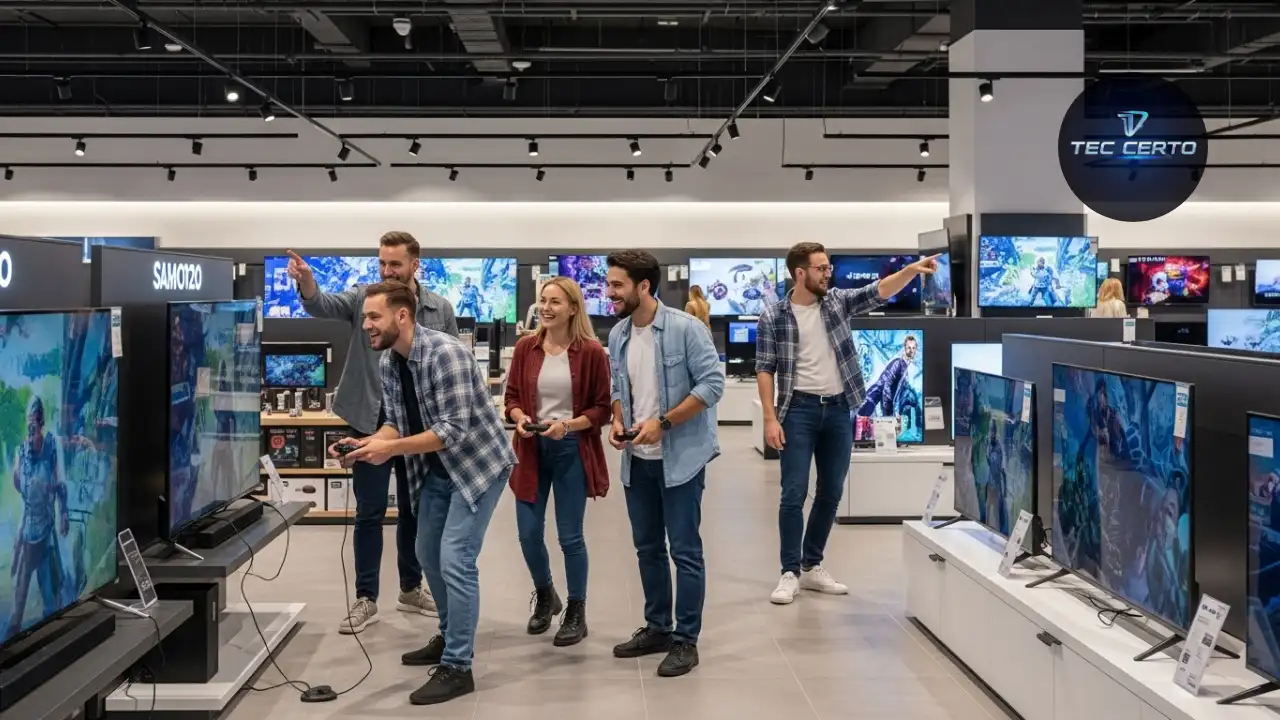

Se você está se perguntando como faço para configurar a TV da SEMP? você está no lugar certo. Este guia completo vai te ajudar a entender cada passo do processo de configuração, desde a instalação até a personalização das suas preferências.

Primeiros Passos para Configurar sua TV SEMP
Antes de começar a configuração, é importante ter em mente que a instalação inicial da sua TV SEMP é um processo simples, mas que requer atenção a alguns detalhes. Aqui estão os passos iniciais que você deve seguir:
- Desembale a TV com cuidado, evitando danos ao aparelho.
- Coloque a TV em uma superfície estável, de preferência em um suporte apropriado.
- Conecte o cabo de alimentação em uma tomada elétrica próxima.
- Utilize cabos HDMI para conectar dispositivos externos, como consoles de jogos ou reprodutores de Blu-ray.
- Certifique-se de que a TV está conectada à internet, seja via Wi-Fi ou cabo Ethernet.
Após realizar esses passos, você estará pronto para iniciar o processo de configuração da sua TV SEMP.

Conectando à Rede Wi-Fi
Uma das etapas mais importantes na configuração da sua TV SEMP é conectá-la à sua rede Wi-Fi. Isso permitirá que você acesse aplicativos de streaming, navegue na internet e atualize o software da TV. Veja como:
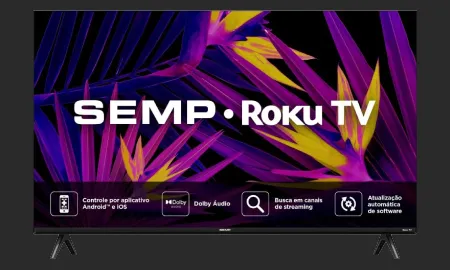
Smart TV Semp 32 Polegadas LED HD Roku TV
Smart TV Semp 32 R6610 LED Full HD/Roku/Wifi Dual/Usb/Hdmi, Qualidade e Preço Justo Você Encontra Aqui
Ver na Amazon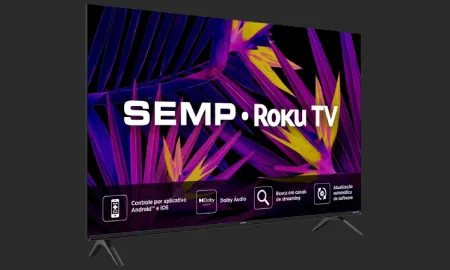
Smart TV Semp 43 Polegadas LED Full HD R6610 Roku TV
Smart TV da Semp conta com sistema Roku, uma plataforma de Streaming com conteúdo ilimitado e muito fácil de usar.
Ver na Amazon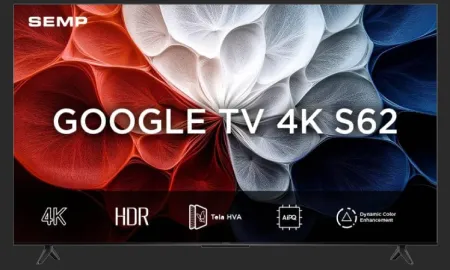
SEMP SMART TV 55” 55S62 4K UHD GOOGLE TV
SEMP SMART 4K 55“ S62 GOOGLE TV com Wi-Fi Dual Band e Bluetooth integrados, Google Assistente, Dolby Audio, HDMI 2.1,HDR10+, comando por voz, Googlecast Integrado e design sem bordas
Ver na Amazon- Ligue a TV e pressione o botão "Menu" no controle remoto.
- Selecione "Configurações" e depois "Rede".
- Escolha a opção "Configurar Wi-Fi".
- Selecione sua rede Wi-Fi na lista de disponíveis.
- Insira a senha da rede e pressione "Conectar".
Uma vez conectado, você deve ver uma mensagem de confirmação. Caso tenha dificuldades, verifique se a senha está correta e se o sinal do Wi-Fi é forte o suficiente.
Configurando as Preferências de Imagem e Som
Após conectar sua TV à internet, o próximo passo é ajustar as configurações de imagem e som para melhorar sua experiência de visualização. Aqui estão algumas dicas para otimizar essas configurações:
- Modo de Imagem: Experimente os diferentes modos, como Padrão, Dinâmico, Cinema e Jogo, para encontrar aquele que mais lhe agrada.
- Brilho e Contraste: Ajuste o brilho e o contraste de acordo com a iluminação do ambiente.
- Configurações de Som: Explore as opções de equalização para personalizar a qualidade do áudio.
- Ativar Recursos: Habilite recursos como HDR (High Dynamic Range) para melhorar a qualidade da imagem em conteúdos compatíveis.
- Atualizações de Software: Verifique se há atualizações disponíveis para garantir que você tenha os últimos recursos e correções de bugs.

Instalação de Aplicativos e Configuração de Contas
Uma vez que você tenha ajustado as configurações básicas, é hora de instalar aplicativos e configurar suas contas de streaming. A maioria das TVs SEMP vem com uma loja de aplicativos integrada, facilitando a instalação de serviços populares como Netflix, YouTube e Amazon Prime Video. Siga os passos abaixo para instalar aplicativos:
Acessando a Loja de Aplicativos
Para acessar a loja de aplicativos da sua TV SEMP, siga estas etapas:
- No menu principal, navegue até a opção "Aplicativos".
- Selecione "Loja de Aplicativos".
- Pesquise o aplicativo desejado usando a função de busca.
- Selecione o aplicativo e pressione "Instalar".
- Aguarde a instalação e, em seguida, abra o aplicativo.
Após instalar os aplicativos desejados, você precisará configurar suas contas. Isso pode incluir inserir seu e-mail e senha ou até mesmo criar uma nova conta, dependendo do serviço.

Sincronizando Dispositivos Externos
Outra funcionalidade interessante da sua TV SEMP é a capacidade de sincronizar dispositivos externos, como smartphones e tablets. Isso permite que você compartilhe conteúdo facilmente. Veja como fazer isso:
- Utilizando o Google Cast: Se a sua TV suporta o Google Cast, você pode espelhar a tela do seu smartphone ou tablet facilmente.
- Conexão via Bluetooth: Ative o Bluetooth na TV e no dispositivo externo, e siga as instruções para emparelhá-los.
- Usando o aplicativo SEMP: Baixe o aplicativo SEMP em seu smartphone para controle remoto e acesso a funcionalidades adicionais.
Personalizando a Experiência de Uso
Agora que sua TV está configurada e conectada, você pode personalizar a experiência de uso para torná-la ainda mais agradável. Aqui estão algumas dicas:
Ajustes na Interface do Usuário
A interface da TV SEMP pode ser personalizada para facilitar o acesso aos seus aplicativos e canais favoritos. Siga estas etapas:
- No menu principal, navegue até "Configurações de Interface".
- Escolha a opção "Favoritos" para adicionar seus aplicativos mais usados.
- Reorganize os aplicativos na tela inicial arrastando-os para a posição desejada.
- Ative a opção de "Notificações" para receber alertas sobre novos conteúdos e atualizações.
- Explore temas e modos de tela para personalizar a aparência da interface.

Configurações de Controle Parental
Se você tem crianças em casa, configurar controles parentais é uma excelente maneira de garantir que o conteúdo assistido seja apropriado. Aqui estão os passos:
- Acesse as Configurações: Vá para "Configurações" no menu principal.
- Selecione "Controle Parental": Ative a função e crie um PIN de segurança.
- Defina Restrições: Escolha quais conteúdos e aplicativos devem ser restritos.
- Ative Alertas: Configure notificações para ser avisado quando um conteúdo restrito for tentado acessar.
Solucionando Problemas Comuns
A configuração da TV SEMP geralmente é tranquila, mas ocasionalmente podem surgir problemas. Aqui estão algumas soluções para os problemas mais comuns:
Problemas de Conexão de Rede
Se sua TV não estiver conectando à internet, siga estas etapas:
- Verifique se o Wi-Fi está ativado no roteador.
- Reinicie a TV e o roteador.
- Verifique se a senha da rede está correta.
- Considere usar uma conexão com fio se o Wi-Fi não estiver funcionando.
- Atualize o software da TV, se necessário.

Problemas de Imagem e Som
Se você notar problemas na qualidade da imagem ou do som, aqui estão algumas dicas:
- Verifique as Conexões: Certifique-se de que todos os cabos estão bem conectados.
- Ajuste as Configurações: Revise as configurações de imagem e som para garantir que estão otimizadas.
- Teste com Outros Dispositivos: Conecte uma fonte externa para verificar se o problema persiste.
- Reinicie a TV: Às vezes, um simples reinício pode resolver problemas técnicos.
Com essas dicas e instruções, você deve conseguir configurar sua TV SEMP de forma eficiente e aproveitar ao máximo todas as suas funcionalidades. Para mais informações e dicas sobre tecnologia, acesse nosso blog e explore nossos outros conteúdos.
Agradecemos por ler nosso guia sobre como faço para configurar a TV da SEMP? Esperamos que você tenha encontrado as informações úteis. Explore mais sobre tecnologia em nosso site e descubra como otimizar sua experiência com eletrônicos.
Se você tiver dúvidas ou precisar de mais informações, não hesite em entrar em contato. Estamos aqui para ajudar!

Smart TV Semp 50 Polegadas LED HVA 4K Google TV
Modelo: 50S62 PN: 50S62 Cor: Preto Marca: SEMP Configurações de Vídeo: Formato de Tela: WideScreen 16:9 Tipo de Painel: LED HVA Resolução em Pixel: 3840 x 2160 (4K UHD).
Ver na Amazon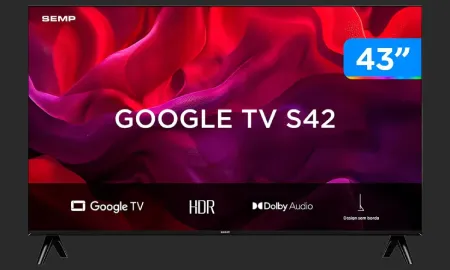
SEMP SMART TV 43” 43S42 FHD GOOGLE TV
SEMP SMART FHD 43“ S42 GOOGLE TV com Wi-Fi e Bluetooth integrados, HDR10, Dolby Audio, e HDMI
Ver na Amazon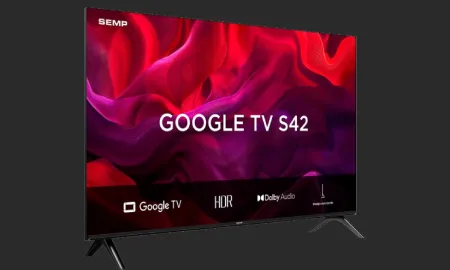
SEMP SMART TV 32” 32S42 HD GOOGLE TV
SEMP SMART HD 32“ S42 GOOGLE TV com Wi-Fi e Bluetooth integrados, HDR10, Dolby Audio, HDM
Ver na AmazonFAQ Sobre Como Faço para Configurar a TV da SEMP?
Como faço para ligar minha TV SEMP pela primeira vez?
Para ligar sua TV SEMP pela primeira vez, conecte o cabo de alimentação à tomada e pressione o botão de energia no controle remoto ou na própria TV. Aguarde alguns segundos para que a TV inicie.
Qual é o processo de configuração inicial da TV SEMP?
Após ligar a TV, siga as instruções na tela para selecionar o idioma, conectar-se à rede Wi-Fi e fazer login em sua conta, caso necessário. Isso garantirá que você tenha acesso a todos os recursos disponíveis.
Como conectar a TV SEMP à internet?
Você pode conectar a TV SEMP à internet via Wi-Fi ou cabo Ethernet. Para Wi-Fi, vá até 'Configurações', selecione 'Rede', e escolha sua rede. Insira a senha quando solicitado.
Como faço para configurar os canais da TV SEMP?
Para configurar os canais, vá até o menu de 'Configurações', selecione 'Canais' e depois 'Busca de Canais'. Escolha a opção de busca automática para que a TV encontre todos os canais disponíveis.
A TV SEMP tem acesso a aplicativos de streaming?
Sim, a TV SEMP possui acesso a diversos aplicativos de streaming. Você pode baixá-los diretamente da loja de aplicativos da TV após se conectar à internet.
Como posso ajustar a qualidade de imagem na TV SEMP?
Para ajustar a qualidade de imagem, acesse 'Configurações', selecione 'Imagem' e altere as opções de brilho, contraste, e nitidez de acordo com sua preferência.
Qual é a melhor maneira de configurar o som da TV SEMP?
Vá até as 'Configurações', selecione 'Som' e ajuste as opções de equalização e volume para otimizar a experiência sonora de acordo com o ambiente.
A TV SEMP suporta controle por voz?
Sim, muitas TVs SEMP são compatíveis com assistentes de voz. Verifique se sua TV possui essa funcionalidade e siga as instruções na tela para ativá-la.
Como faço para atualizar o software da minha TV SEMP?
Para atualizar o software, vá até 'Configurações', selecione 'Sobre' e depois 'Atualização de Software'. Se houver uma nova versão disponível, siga as instruções para instalar.
Posso personalizar a tela inicial da minha TV SEMP?
Sim, você pode personalizar a tela inicial adicionando ou removendo aplicativos. Acesse a loja de aplicativos e organize-os conforme sua preferência.
Como conectar dispositivos externos à TV SEMP?
Conecte dispositivos externos como consoles de jogos ou reprodutores de Blu-ray nas portas HDMI ou USB da TV. Após a conexão, selecione a fonte correspondente no menu de entrada.
A TV SEMP possui modo de jogo?
Sim, a TV SEMP possui um modo de jogo que pode ser ativado nas configurações de imagem, proporcionando uma experiência otimizada para jogos.
Como faço para redefinir as configurações de fábrica da minha TV SEMP?
Para redefinir a TV, vá até 'Configurações', selecione 'Sistema' e depois 'Redefinir para Configurações de Fábrica'. Isso apagará todas as configurações personalizadas.
É possível usar a TV SEMP como monitor de computador?
Sim, você pode usar a TV SEMP como um monitor de computador conectando um cabo HDMI. Selecione a entrada correspondente para visualizar a tela do computador.
Como configurar o controle remoto da TV SEMP?
O controle remoto da TV SEMP deve funcionar automaticamente após ligar a TV. Se não estiver funcionando, verifique as pilhas ou tente reiniciar a TV.
Quais são os cuidados ao configurar a TV SEMP?
Certifique-se de que a TV está em uma superfície estável e bem ventilada. Evite expor a TV a temperaturas extremas e umidade.
Como faço para desativar a função de eco na TV SEMP?
Para desativar a função de eco, vá até as 'Configurações', selecione 'Som' e desative a opção de modo eco.
A TV SEMP suporta conexão Bluetooth?
Sim, muitos modelos de TV SEMP oferecem suporte à conexão Bluetooth, permitindo a conexão com fones de ouvido e outros dispositivos.
Como alterar a fonte de entrada da TV SEMP?
Para alterar a fonte de entrada, pressione o botão 'Input' ou 'Fonte' no controle remoto e selecione a entrada desejada.
Onde posso encontrar o manual da TV SEMP?
O manual da TV SEMP pode ser encontrado no site oficial da SEMP ou na seção de suporte da TV, acessando 'Configurações' e depois 'Ajuda'.
Posts Relacionados
Novidades em Tecnologia