

- O que é o Fire Stick e como ele funciona?
- Como Preparar seu iPhone e Fire Stick para Espelhamento
- Passo a Passo para Espelhar o iPhone na TV Fire Stick
- Resolvendo Problemas Comuns ao Espelhar o iPhone
- Dicas para Melhorar a Experiência de Espelhamento
- FAQ Sobre Como Espelhar o Celular na TV Fire Stick iPhone?
- Posts Relacionados
Se você está se perguntando como espelhar o celular na TV Fire Stick iPhone, você está no lugar certo. Neste guia, vamos explorar as melhores maneiras de conectar seu iPhone à sua TV Fire Stick, permitindo que você aproveite seus conteúdos favoritos em uma tela maior.

O que é o Fire Stick e como ele funciona?
O Fire Stick é um dispositivo de streaming da Amazon que permite que você transforme qualquer TV em uma Smart TV. Ele se conecta à porta HDMI da sua TV e fornece acesso a uma variedade de aplicativos de streaming, como Netflix, Prime Video e Hulu. Além disso, o Fire Stick também suporta espelhamento de dispositivos móveis, o que é uma excelente funcionalidade para quem deseja compartilhar conteúdo do celular na tela da TV.
O funcionamento do Fire Stick é relativamente simples. Após a instalação, você conecta o dispositivo à sua rede Wi-Fi e pode navegar pelos aplicativos disponíveis na interface do Fire OS. O dispositivo é controlado através de um controle remoto ou por meio de comandos de voz com a assistente virtual Alexa.
Um dos recursos mais interessantes do Fire Stick é a capacidade de espelhar a tela do seu smartphone. Isso significa que você pode reproduzir vídeos, fotos, músicas e até mesmo jogos do seu celular na tela da TV. Para usuários de iPhone, existem algumas etapas específicas que você precisa seguir para realizar o espelhamento corretamente.


Fire TV Stick HD Com controle remoto por voz com Alexa
Faça o upgrade da sua TV: Nunca foi tão fácil assistir ao seu conteúdo preferido em full HD, seja ele um filme, notícias ao vivo, esportes ou programas de TV.
Ver na Amazon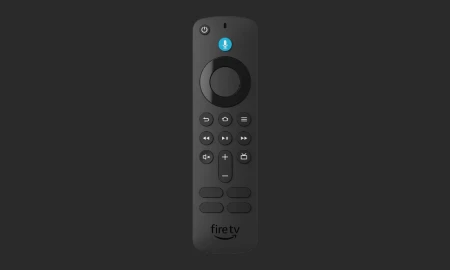
Controle remoto por voz com Alexa e com comandos de TV - requer dispositivo Fire TV compatível
Acesse rapidamente seus aplicativos favoritos: Basta apertar e segurar o botão de voz e pedir para Alexa para procurar, iniciar e controlar o conteúdo.
Ver na Amazon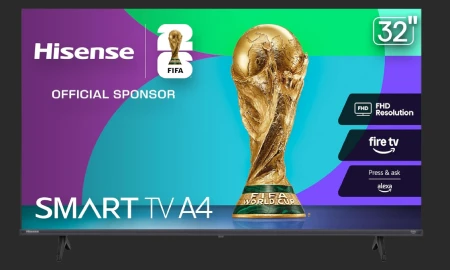
Hisense Smart Fire TV 32" Classe A4 Series FHD 1080p Alexa integrada
Modo de jogo: diga adeus ao atraso que arruina o jogo. O modo de jogo da Hisense reduz o atraso para 16 ms.
Ver na AmazonBenefícios de Espelhar o iPhone na TV Fire Stick
Espelhar seu iPhone na TV Fire Stick oferece uma série de vantagens. Aqui estão alguns dos principais benefícios:
- Experiência de visualização ampliada: Assistir a vídeos, fotos e jogos em uma tela maior proporciona uma experiência muito mais imersiva.
- Compartilhamento fácil: É uma maneira prática de compartilhar fotos e vídeos com amigos e familiares durante reuniões e festas.
- Acesso a aplicativos: Você pode usar aplicativos que não estão disponíveis na TV, mas que você tem no seu iPhone.
- Controle por voz: Se você tem um Fire Stick com Alexa, pode usar comandos de voz para controlar a reprodução.
Com esses benefícios em mente, vamos agora ver como você pode espelhar seu iPhone na TV Fire Stick.
Como Preparar seu iPhone e Fire Stick para Espelhamento
Antes de começar a espelhar seu iPhone na TV, é importante garantir que ambos os dispositivos estejam configurados corretamente. Aqui estão os passos que você deve seguir:
Passo 1: Conecte o Fire Stick à sua TV
Primeiramente, você deve conectar o Fire Stick à porta HDMI da sua TV. Após isso, ligue a TV e selecione a entrada HDMI correta. Em seguida, siga as instruções na tela para configurar o Fire Stick, incluindo a conexão à sua rede Wi-Fi.
Passo 2: Atualize o Fire Stick
Certifique-se de que seu Fire Stick esteja atualizado. Para verificar se há atualizações:
- Na tela inicial do Fire Stick, vá até "Configurações".
- Selecione "Meu Fire TV".
- Escolha "Sobre" e depois "Verificar atualizações".
Se houver uma atualização disponível, siga as instruções na tela para instalá-la.
Passo 3: Ative o espelhamento no Fire Stick
Para que seu iPhone possa se conectar ao Fire Stick, você precisará ativar a função de espelhamento. Para fazer isso:
- No menu "Configurações", vá até "Tela e Sons".
- Selecione "Ativar espelhamento".
- Escolha "Espelhar dispositivo" para permitir conexões.
Agora que seu Fire Stick está configurado, você pode prosseguir com o espelhamento do iPhone.

Passo a Passo para Espelhar o iPhone na TV Fire Stick
Agora que você preparou seu Fire Stick e iPhone, é hora de conectar os dois. Siga os passos abaixo para espelhar seu iPhone na TV:
Passo 1: Abra o Centro de Controle do iPhone
No seu iPhone, deslize para baixo a partir do canto superior direito da tela (ou deslize para cima a partir da parte inferior, se você tiver um modelo mais antigo). Isso abrirá o Centro de Controle.
Passo 2: Selecione "Espelhar Tela"
No Centro de Controle, localize e toque na opção "Espelhar Tela" ou "Screen Mirroring". Isso mostrará uma lista de dispositivos disponíveis para espelhamento.
Passo 3: Escolha seu Fire Stick
Na lista de dispositivos, selecione o nome do seu Fire Stick. Após alguns segundos, você verá a tela do seu iPhone sendo exibida na TV.
Passo 4: Ajustes Finais
Você pode precisar ajustar a resolução ou o aspecto de tela na sua TV para garantir que tudo seja exibido corretamente. Além disso, se você quiser interromper o espelhamento, basta abrir o Centro de Controle novamente e tocar em "Parar Espelhamento".

Resolvendo Problemas Comuns ao Espelhar o iPhone
Apesar de ser um processo relativamente simples, você pode encontrar alguns problemas ao tentar espelhar seu iPhone na TV Fire Stick. Aqui estão algumas soluções para problemas comuns:
Problema 1: O Fire Stick não aparece na lista de dispositivos
Se o Fire Stick não aparecer na lista de dispositivos disponíveis, verifique se:
- O Fire Stick está ligado e conectado à mesma rede Wi-Fi que o seu iPhone.
- O espelhamento está ativado nas configurações do Fire Stick.
- O seu iPhone está atualizado com a versão mais recente do iOS.
Problema 2: A conexão está lenta ou instável
Se você notar que a conexão está lenta ou com interrupções, considere:
- Reiniciar o Fire Stick e o iPhone.
- Verificar a intensidade do sinal Wi-Fi.
- Reduzir a distância entre o iPhone e o Fire Stick.
Problema 3: A tela está cortada ou distorcida
Para corrigir problemas de exibição, você pode:
- Ajustar as configurações de tela da TV.
- Verificar se o modo de exibição do iPhone está correto.
- Testar em diferentes aplicativos para ver se o problema persiste.

Dicas para Melhorar a Experiência de Espelhamento
Para garantir que você tenha a melhor experiência possível ao espelhar seu iPhone, considere as seguintes dicas:
Dica 1: Use uma conexão Wi-Fi estável
Uma conexão Wi-Fi forte e estável é crucial para uma experiência de espelhamento sem interrupções. Use roteadores modernos e, se possível, uma conexão de 5 GHz.
Dica 2: Feche aplicativos desnecessários
Fechar aplicativos que não estão sendo usados pode ajudar a melhorar o desempenho do seu iPhone durante o espelhamento, liberando recursos do sistema.
Dica 3: Experimente diferentes aplicativos
Alguns aplicativos oferecem melhor desempenho de espelhamento do que outros. Teste diferentes aplicativos de streaming para ver qual funciona melhor para você.
Dica 4: Mantenha seu Fire Stick atualizado
Atualizações frequentes podem trazer melhorias de desempenho e novos recursos. Verifique regularmente se há atualizações disponíveis para o seu Fire Stick.

Seguindo estas dicas, você pode maximizar sua experiência ao espelhar seu iPhone na TV Fire Stick, aproveitando ao máximo seus conteúdos favoritos em uma tela grande.
Agradecemos por ler nosso guia sobre como espelhar o celular na TV Fire Stick iPhone. Esperamos que as informações tenham sido úteis e que você consiga compartilhar seus conteúdos facilmente. Para mais dicas sobre tecnologia e eletrônicos, explore outros artigos do nosso blog e visite nossa página de FAQ para esclarecer suas dúvidas. Sinta-se à vontade para entrar em contato conosco através da nossa página de contato se precisar de mais assistência. Aproveite para conferir também as opções de Smart TVs disponíveis no mercado!
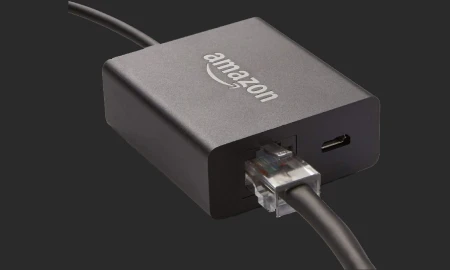
Adaptador de Ethernet da Amazon para Fire TV
Conecte seu Fire TV Stick diretamente ao seu roteador com um cabo de Ethernet, sem a necessidade de wifi.
Ver na Amazon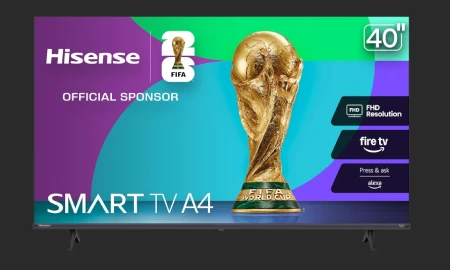
Hisense Smart Fire TV 1080p Classe A4 Series FHD Alexa integrada
Fire TV: vá direto às coisas boas. O Fire TV coloca seus aplicativos favoritos na frente e no centro em uma tela inicial principal.
Ver na Amazon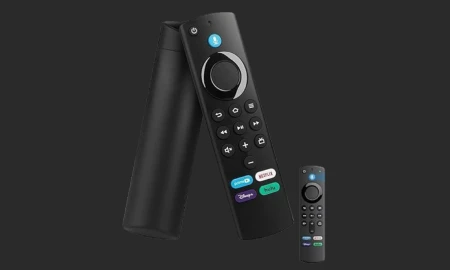
Controle Remoto com Comando De Voz Compatível Stick Fire e TODOS OS MODELOS
Funciona com os modelos de streaming, como a Fire TV Stick Lite, Fire TV Stick e Fire TV Stick 4K, cobrindo as principais versões do dispositivo.
Ver na AmazonFAQ Sobre Como Espelhar o Celular na TV Fire Stick iPhone?
O que é espelhar a tela do iPhone na TV Fire Stick?
Espelhar a tela do iPhone na TV Fire Stick significa projetar o conteúdo do seu celular diretamente na tela da TV, permitindo uma visualização maior de fotos, vídeos e aplicativos.
Quais são os requisitos para espelhar o iPhone na TV Fire Stick?
Para espelhar o iPhone na TV Fire Stick, você precisa ter um dispositivo Fire Stick conectado à sua TV e garantir que tanto o Fire Stick quanto o iPhone estejam na mesma rede Wi-Fi.
Como habilitar a função de espelhamento no Fire Stick?
Acesse as configurações do Fire Stick, vá até 'Tela e Sons', e ative a opção 'Ativar exibição sem fio'.
Qual aplicativo posso usar para espelhar meu iPhone na TV Fire Stick?
Você pode usar o aplicativo 'AirScreen', que permite que seu Fire Stick receba transmissões de espelhamento do iPhone.
Como instalar o AirScreen no Fire Stick?
Para instalar o AirScreen, vá até a loja de aplicativos do Fire Stick, busque por 'AirScreen' e siga as instruções para instalar.
Como espelhar a tela do iPhone usando o AirScreen?
Após instalar o AirScreen, abra o aplicativo no Fire Stick, e no seu iPhone, acesse o Centro de Controle e selecione 'Espelhar a Tela', escolhendo o Fire Stick na lista.
O que fazer se não consigo encontrar o Fire Stick na lista de espelhamento do iPhone?
Verifique se ambos os dispositivos estão conectados à mesma rede Wi-Fi e reinicie o Fire Stick e o iPhone, se necessário.
É possível espelhar vídeos de aplicativos específicos como Netflix ou YouTube?
Sim, você pode espelhar vídeos de aplicativos, mas alguns aplicativos podem ter restrições. Nesses casos, use a função de 'AirPlay' diretamente, se disponível.
Como posso parar o espelhamento da tela?
Para parar o espelhamento, acesse o Centro de Controle no seu iPhone e toque no botão de espelhamento, selecionando 'Parar Espelhamento'.
O espelhamento afeta a qualidade de vídeo e áudio?
A qualidade do vídeo e do áudio pode variar dependendo da força da sua conexão Wi-Fi. Conexões mais lentas podem resultar em lag e baixa qualidade.
Posso usar o Fire Stick para espelhar a tela de outros dispositivos além do iPhone?
Sim, o Fire Stick também pode espelhar a tela de dispositivos Android e de computadores, dependendo do aplicativo utilizado.
O que fazer se o áudio não estiver saindo pela TV durante o espelhamento?
Verifique se o volume da TV está ativado e se o iPhone está configurado para reproduzir som através do dispositivo de saída correto.
O espelhamento consome muita bateria do iPhone?
Sim, o espelhamento pode consumir mais bateria do que o uso normal, então é recomendável manter o iPhone carregado durante o uso.
O que é o 'Miracast' e ele funciona com o Fire Stick?
O Miracast é um padrão de espelhamento sem fio que permite transmitir conteúdo. O Fire Stick não suporta Miracast, mas você pode usar o AirScreen para espelhar.
Como posso melhorar a conexão Wi-Fi para um melhor espelhamento?
Tente posicionar o roteador mais próximo do Fire Stick e do iPhone, ou considere usar um repetidor de sinal para aumentar a cobertura.
Posso espelhar meu iPhone na TV Fire Stick sem internet?
O espelhamento geralmente requer uma conexão Wi-Fi, mas você pode usar algumas opções offline, dependendo do aplicativo utilizado.
Como resolvo problemas comuns de espelhamento?
Reinicie os dispositivos, verifique a conexão Wi-Fi e atualize o software do Fire Stick e do iPhone para as versões mais recentes.
É seguro espelhar minha tela?
Sim, desde que você esteja usando aplicativos oficiais e sua rede Wi-Fi esteja segura, o espelhamento é seguro.
Quais são as vantagens de espelhar o iPhone na TV?
As vantagens incluem uma tela maior para visualizar fotos e vídeos, melhor experiência ao assistir filmes e a possibilidade de compartilhar conteúdo com amigos e familiares.
Existem alternativas ao Fire Stick para espelhar o iPhone?
Sim, outras opções incluem Apple TV, Chromecast e dispositivos que suportam AirPlay.
Posts Relacionados
Novidades em Tecnologia