
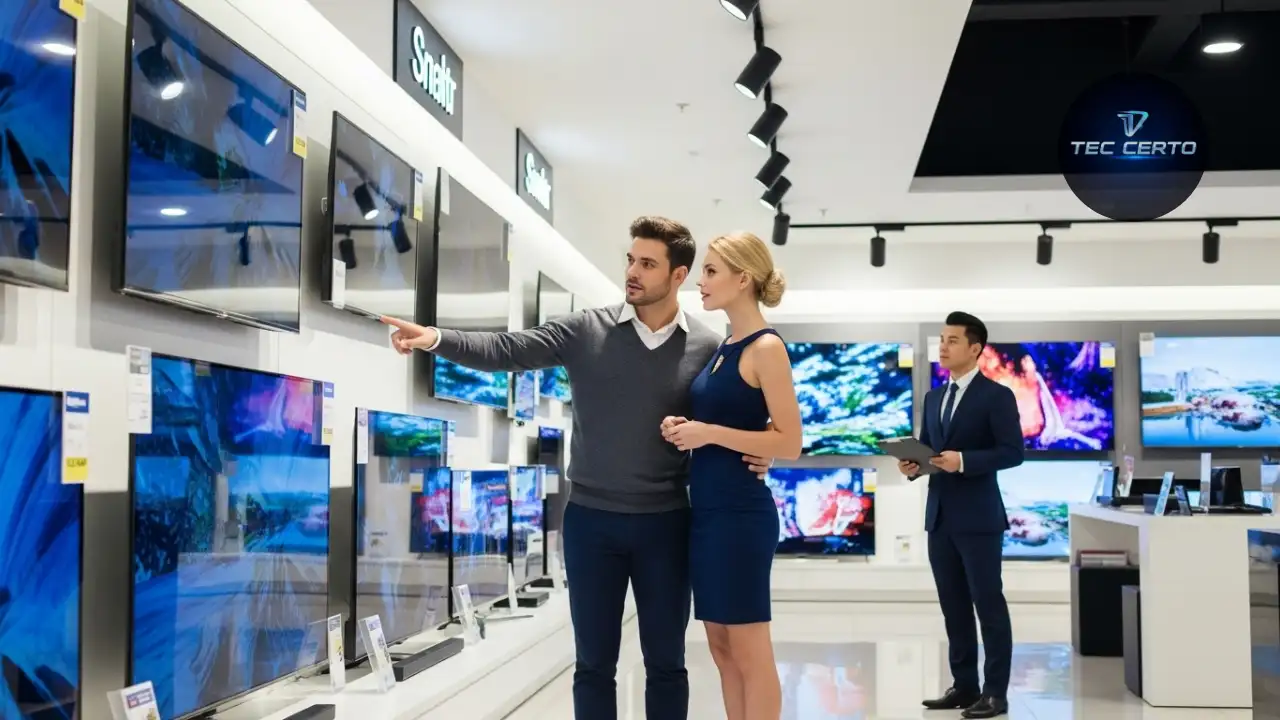

Conectar seu celular à Roku TV pode parecer complicado, mas com o passo a passo certo, você pode aproveitar ao máximo sua experiência de streaming. Neste guia, vamos explorar como conectar Roku TV no celular de forma simples e eficiente.

O que é o Roku e como funciona?
O Roku é um dispositivo de streaming que permite acessar uma variedade de plataformas de vídeo e áudio, como Netflix, Hulu, Amazon Prime Video, entre outras. Ele pode ser utilizado em TVs compatíveis ou como um dispositivo independente conectado a uma TV comum.
Ao conectar seu celular à Roku TV, você pode facilmente espelhar a tela do seu smartphone, enviar conteúdos diretamente para a TV e até mesmo controlar a TV através do seu telefone. Isso proporciona uma experiência de visualização mais interativa e prática.
O Roku funciona através de uma conexão à internet, utilizando Wi-Fi para receber e enviar dados. Para conectar seu celular à Roku TV, você precisará garantir que ambos os dispositivos estejam na mesma rede Wi-Fi. A seguir, vamos explorar o processo de conexão.


Roku Streaming Stick HD 2025 | Comando de voz compatível com Alexa, Siri e Google
Streaming simplificado: com a plataforma de streaming para TV nº 1 dos Estados Unidos.
Ver na Amazon
Smart TV 40” Philco Roku TV LED Dolby Audio PTV40M9GR2CGB
Transforme a forma como você e sua família se conectam ao entretenimento com a Smart TV 40” Philco Roku TV LED.
Ver na Amazon
Roku Express 4K Dispositivo de streaming para TV HD/4K/HDR | Compatível com Alexa, Siri e Google
Assista aos seus streamings favoritos com rapidez, sem travar e em 4K com cores vivas com o sistema Roku OS
Ver na AmazonPasso a Passo para Conectar seu Celular à Roku TV
Para conectar seu celular à Roku TV, siga os passos abaixo:
- Verifique a Conexão Wi-Fi: Certifique-se de que tanto sua Roku TV quanto seu celular estão conectados à mesma rede Wi-Fi.
- Baixe o Aplicativo Roku: Se ainda não o fez, baixe o aplicativo Roku na Google Play Store ou na Apple App Store.
- Abra o Aplicativo Roku: Inicie o aplicativo em seu celular e faça login, se necessário.
- Selecione sua Roku TV: No aplicativo, você verá uma lista de dispositivos Roku disponíveis. Selecione sua Roku TV.
- Espelhar Tela: Para espelhar a tela do seu celular, acesse a opção ‘Espelhar Tela’ ou ‘Screen Mirroring’ dentro do aplicativo.
Após seguir esses passos, você deve conseguir conectar seu celular à Roku TV sem dificuldades. Se houver problemas, verifique as configurações de rede ou reinicie os dispositivos.
Benefícios de Conectar seu Celular à Roku TV
Conectar seu celular à Roku TV traz uma série de benefícios que podem melhorar sua experiência de entretenimento. Vamos explorar alguns deles:
- Acesso a Conteúdos: Você pode transmitir vídeos, músicas e fotos diretamente do seu celular para a TV.
- Controle Remoto: O aplicativo Roku permite que você use seu celular como um controle remoto, oferecendo conveniência adicional.
- Espelhamento de Tela: Permite que você mostre a tela do seu celular em uma tela maior, ideal para apresentações ou visualizações de fotos.
- Jogos: Jogue jogos do seu celular na tela da TV, proporcionando uma experiência de jogo mais imersiva.

Dicas para uma Conexão Eficiente
Abaixo estão algumas dicas que podem ajudar a otimizar sua conexão entre o celular e a Roku TV:
- Mantenha os Dispositivos Atualizados: Certifique-se de que tanto seu celular quanto sua Roku TV estejam com o software atualizado.
- Evite Interferências: Mantenha sua rede Wi-Fi livre de interferências, afastando-se de outros dispositivos eletrônicos que possam causar problemas de conexão.
- Reinicie os Dispositivos: Se você encontrar problemas, reinicie sua Roku TV e seu celular para restabelecer a conexão.
- Verifique o Sinal Wi-Fi: Uma conexão Wi-Fi fraca pode afetar a qualidade do streaming. Certifique-se de estar próximo ao roteador.
Seguindo essas dicas, você pode garantir uma conexão mais estável e uma melhor experiência ao usar sua Roku TV.
Resolvendo Problemas Comuns de Conexão
Se você está tendo dificuldades para conectar seu celular à Roku TV, aqui estão alguns problemas comuns e suas soluções:
- Dispositivo Não Encontrado: Se sua Roku TV não aparecer no aplicativo, verifique se ambos os dispositivos estão na mesma rede Wi-Fi.
- Problemas de Qualidade de Streaming: Uma conexão Wi-Fi instável pode causar buffering. Tente mudar sua posição em relação ao roteador.
- Espelhamento de Tela Não Funciona: Certifique-se de que a opção de espelhamento de tela está ativada nas configurações da Roku TV.
- O Aplicativo Não Responde: Tente fechar e reabrir o aplicativo Roku ou reiniciar seu celular.

Alternativas ao Uso do Aplicativo Roku
Embora o aplicativo Roku seja uma excelente maneira de conectar seu celular à TV, existem outras alternativas que você pode considerar:
- Google Chromecast: Um dispositivo que permite transmitir conteúdos diretamente do seu celular para a TV via Wi-Fi.
- Apple AirPlay: Usuários de iPhone podem usar o AirPlay para espelhar a tela ou transmitir conteúdos para a Roku TV.
- HDMI: Se preferir uma conexão com fio, você pode usar um cabo HDMI para conectar seu celular diretamente à TV.
- Dispositivos de Streaming: Outros dispositivos de streaming também podem oferecer funcionalidades semelhantes ao Roku.
Essas alternativas podem ser úteis se você encontrar dificuldades com o aplicativo Roku ou simplesmente preferir uma abordagem diferente.

Considerações Finais sobre a Conexão entre Roku TV e Celular
Conectar seu celular à Roku TV pode transformar sua experiência de entretenimento, permitindo que você aproveite uma vasta gama de conteúdos com facilidade. Ao seguir os passos e dicas mencionados, você pode garantir uma conexão suave e eficiente.
Se você tiver mais dúvidas ou precisar de informações adicionais, não hesite em visitar nosso blog para explorar outros artigos relacionados a tecnologia e dispositivos eletrônicos.
Agradecemos por ler nosso guia sobre como conectar Roku TV no celular. Esperamos que você tenha encontrado as informações úteis e que possa aplicar o que aprendeu. Para mais dicas e truques sobre tecnologia, visite nossa página inicial ou entre em contato através da nossa página de contato.



Smart TV 32" HD Britânia B32CRA Roku TV LED Wi-fi HDMI USB
Smart TV 32" HD Britânia B32CRA Roku TV – Conectividade e Diversão para Toda a Família A Smart TV Britânia B32CRA de 32 polegadas com sistema Roku TV
Ver na Amazon
Roku Controle remoto de voz (Oficial) para Roku Players, Roku TVs e Roku Audio, preto
Compatível com todos os Roku TV, Roku Express, Roku Express plus, Roku Express 4k, Roku Express 4k plus, Roku Streaming Stick e outros aparelhos Roku
Ver na AmazonFAQ Sobre Como Conectar Roku TV no Celular?
O que é o Roku e como ele funciona?
O Roku é um dispositivo de streaming que permite acessar uma variedade de serviços de streaming e canais de TV no seu televisor. Funciona conectando-se à internet e transmitindo conteúdo de plataformas como Netflix, Hulu e YouTube.
Como conectar o Roku TV ao celular?
Para conectar seu Roku TV ao celular, baixe o aplicativo Roku disponível na App Store ou Google Play. Certifique-se de que seu celular e Roku estão na mesma rede Wi-Fi. Abra o aplicativo e siga as instruções para vincular os dispositivos.
Quais são os benefícios de conectar meu celular ao Roku TV?
Conectar seu celular ao Roku TV permite que você use seu smartphone como controle remoto, faça streaming de fotos e vídeos, e até mesmo espelhe a tela do seu celular na TV, proporcionando uma experiência de visualização mais rica.
O que fazer se o aplicativo Roku não encontra minha TV?
Se o aplicativo Roku não consegue localizar sua TV, verifique se ambos os dispositivos estão conectados à mesma rede Wi-Fi. Reinicie seu roteador e a Roku TV, e tente novamente.
Posso usar meu celular para controlar o Roku TV?
Sim, uma das principais funcionalidades do aplicativo Roku é a capacidade de controlar sua Roku TV. Você pode navegar pelos menus, ajustar o volume e até mesmo inserir texto usando o teclado do celular.
Como faço para espelhar a tela do meu celular na Roku TV?
Para espelhar a tela do seu celular na Roku TV, abra o aplicativo Roku, vá até a opção de espelhamento e siga as instruções na tela. Certifique-se de que o espelhamento está ativado nas configurações da sua Roku TV.
O que é o modo de espelhamento e como ativá-lo?
O modo de espelhamento permite que você projete a tela do seu dispositivo móvel na Roku TV. Para ativá-lo, vá até as configurações da Roku TV, selecione 'Sistema' e depois 'Espelhamento de Tela'. Ative a opção para permitir conexões.
É necessário ter uma conta Roku para conectar meu celular?
Embora você possa usar o Roku sem uma conta, é recomendado criar uma conta Roku para acessar todas as funcionalidades do aplicativo e personalizar sua experiência.
Quais dispositivos móveis são compatíveis com o Roku?
O aplicativo Roku é compatível com a maioria dos dispositivos iOS e Android. Verifique a loja de aplicativos do seu dispositivo para garantir que você tenha a versão mais recente do aplicativo.
Como solucionar problemas de conexão entre meu celular e Roku TV?
Se você está enfrentando problemas de conexão, verifique se ambos os dispositivos estão na mesma rede Wi-Fi e reinicie-os. Verifique também as atualizações do aplicativo e do sistema da Roku TV.
O que fazer se a Roku TV não responde ao controle remoto do celular?
Se a Roku TV não responde ao controle remoto do celular, verifique a conexão Wi-Fi. Reinicie o aplicativo Roku e a Roku TV para tentar restaurar a funcionalidade.
Posso usar o aplicativo Roku fora de casa?
O aplicativo Roku pode ser usado fora de casa para controlar sua Roku TV, desde que sua TV esteja conectada à internet e você esteja na mesma conta Roku.
Como posso adicionar novos canais na Roku TV usando meu celular?
Para adicionar novos canais, abra o aplicativo Roku, vá até a seção de canais e procure por novos conteúdos. Você pode instalar canais diretamente pelo aplicativo.
O Roku TV suporta streaming em 4K?
Sim, muitos modelos de Roku TV suportam streaming em 4K, desde que você tenha uma conexão de internet rápida e um plano de streaming que ofereça conteúdo em 4K.
Como posso fazer o download do aplicativo Roku?
O aplicativo Roku pode ser baixado gratuitamente da App Store para dispositivos iOS ou do Google Play para dispositivos Android.
Posso conectar mais de um celular ao Roku TV?
Sim, você pode conectar vários celulares ao Roku TV, mas apenas um dispositivo pode controlar a TV ao mesmo tempo.
Como posso desconectar meu celular do Roku TV?
Para desconectar, você pode simplesmente sair do aplicativo Roku ou desativar o espelhamento nas configurações da sua Roku TV.
O que fazer se o aplicativo Roku não permite que eu faça login?
Se você não consegue fazer login no aplicativo Roku, verifique se suas credenciais estão corretas. Tente redefinir sua senha ou verificar a conexão com a internet.
A Roku TV é compatível com assistentes de voz?
Sim, muitos modelos de Roku TV são compatíveis com assistentes de voz como Alexa e Google Assistant, permitindo controle de voz para diversas funções.
Como posso atualizar o software da minha Roku TV?
Para atualizar o software, vá até as configurações da Roku TV, selecione 'Sistema' e depois 'Atualizações do sistema'. Siga as instruções para verificar e instalar atualizações.
Posts Relacionados
Novidades em Tecnologia