
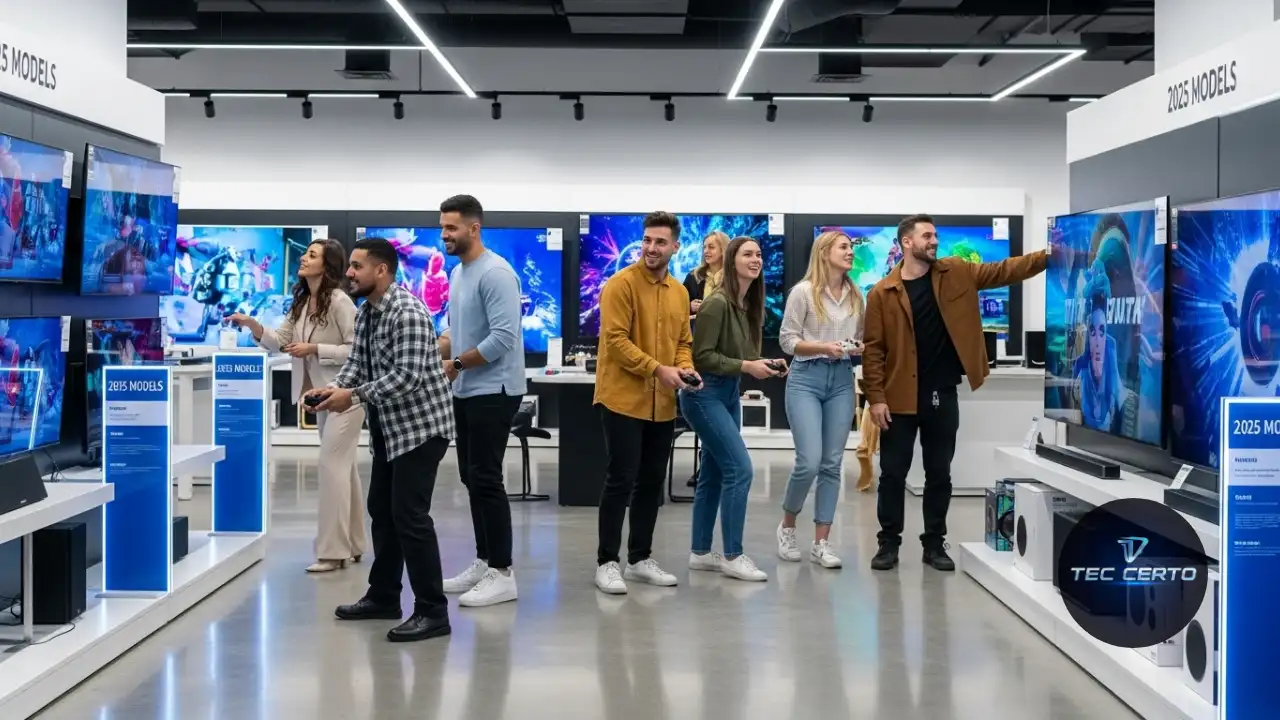

- O que você precisa saber antes de baixar o aplicativo
- Passo a passo para baixar o aplicativo na sua Smart TV Sony
- Configurações pós-instalação do aplicativo
- Resolução de problemas comuns ao baixar aplicativos
- Explorando mais sobre sua Smart TV Sony
- Conclusão
- FAQ Sobre Como Baixar o Aplicativo Smart TV Sony?
- Posts Relacionados
Se você está se perguntando como baixar o aplicativo Smart TV Sony, este guia é para você. Vamos explorar passo a passo o processo de download e instalação, garantindo que você aproveite ao máximo sua experiência de entretenimento.

O que você precisa saber antes de baixar o aplicativo
Antes de iniciar o processo de download do aplicativo em sua Smart TV Sony, é importante ter algumas informações em mente. Saber sobre a compatibilidade do seu dispositivo, a conexão com a internet e os requisitos do aplicativo pode facilitar muito a sua experiência.
Primeiro, verifique se sua Smart TV está conectada à internet. Se você estiver usando uma conexão Wi-Fi, certifique-se de que a rede está estável. Caso contrário, o download pode ser interrompido ou falhar.
Além disso, é fundamental saber qual é o sistema operacional da sua Smart TV. A maioria das Smart TVs Sony utiliza o sistema Android TV, que oferece uma ampla gama de aplicativos. No entanto, algumas versões mais antigas podem ter um sistema diferente.
Por fim, verifique se há espaço suficiente na memória da sua Smart TV para instalar o novo aplicativo. Se o armazenamento estiver cheio, você poderá precisar desinstalar alguns aplicativos que não usa mais.

Smart TV 32 Polegadas LG HD 32LR600B
Smart TV 32" LG HD 32LR600B Processador α5 Ger6 AI Alexa integrado LG Channels webOS 23 compatível com Controle Smart Magic.
Ver na Amazon
Smart TV 40” Philco Roku TV LED Dolby Audio PTV40M9GR2CGB
Transforme a forma como você e sua família se conectam ao entretenimento com a Smart TV 40” Philco Roku TV LED.
Ver na Amazon
Samsung Smart TV 50" Crystal UHD 4K U8100F 2025
Sua TV com Cloud Gaming e centenas de canais gratuitos. Acesse milhares de jogos no Xbox Cloud Gaming e Nvidia GeForce Now, sem necessidade de downloads ou de consoles.
Ver na Amazon
Verificando a compatibilidade da sua Smart TV
A compatibilidade é um fator crucial para garantir que o aplicativo funcione corretamente. Aqui estão algumas etapas para verificar a compatibilidade da sua Smart TV Sony:
- Modelo: Confira o modelo da sua TV. Modelos mais recentes geralmente suportam mais aplicativos.
- Versão do sistema: Acesse as configurações e veja qual é a versão do sistema operacional.
- Atualizações: Mantenha sua TV atualizada. Acesse as configurações e verifique se há atualizações disponíveis.
- Aplicativos disponíveis: Acesse a Google Play Store na sua TV e verifique se o aplicativo desejado está listado.
- Requisitos do aplicativo: Verifique na descrição do aplicativo se existem requisitos específicos que sua TV deve atender.
Passo a passo para baixar o aplicativo na sua Smart TV Sony
Agora que você já verificou a compatibilidade da sua Smart TV, é hora de aprender como baixar o aplicativo desejado. O processo é simples e pode ser realizado em poucos passos. Vamos detalhar cada um deles.
Acessando a Google Play Store
O primeiro passo para baixar o aplicativo é acessar a Google Play Store na sua Smart TV Sony. Siga os passos abaixo:
- Na tela inicial da sua Smart TV, procure pelo ícone da Google Play Store.
- Selecione o ícone e pressione o botão “OK” no controle remoto.
- Uma vez dentro da loja, você verá várias categorias de aplicativos.
- Utilize a barra de pesquisa para digitar o nome do aplicativo que deseja baixar.
- Após encontrar o aplicativo, clique nele para abrir a página de detalhes.

Instalando o aplicativo
Depois de acessar a página do aplicativo, você estará pronto para instalá-lo. Veja como:
- Na página de detalhes do aplicativo, clique no botão “Instalar”.
- Aguarde enquanto o download e a instalação são realizados. Isso pode levar alguns minutos, dependendo da sua conexão com a internet.
- Após a instalação, você verá a opção de “Abrir” ou “Adicionar à tela inicial”.
- Se optar por “Adicionar à tela inicial”, o aplicativo aparecerá na sua tela inicial para fácil acesso.
- Agora, você pode abrir o aplicativo e configurá-lo conforme suas preferências.
Configurações pós-instalação do aplicativo
Após instalar o aplicativo, você pode precisar realizar algumas configurações para garantir que tudo funcione perfeitamente. Aqui estão algumas dicas:
Conectando sua conta
Depois de abrir o aplicativo pela primeira vez, é comum que você precise conectar sua conta. Isso é especialmente importante para aplicativos de streaming, como Netflix ou Amazon Prime Video. Siga este processo:
- Na tela inicial do aplicativo, procure a opção “Fazer login” ou “Conectar-se”.
- Insira suas credenciais corretamente. Certifique-se de que não há erros de digitação.
- Se você não tiver uma conta, a maioria dos aplicativos oferece a opção de criar uma diretamente na tela.
- Após o login, você poderá acessar todo o conteúdo disponível.
- Alguns aplicativos podem solicitar permissões específicas, como acesso à sua localização ou contatos. Avalie se deseja conceder essas permissões.

Personalizando as preferências do aplicativo
Após conectar sua conta, é interessante personalizar as configurações do aplicativo para melhorar sua experiência. Veja como:
- Vá até as configurações do aplicativo, geralmente acessíveis no menu principal.
- Você pode ajustar preferências de idioma, qualidade de vídeo e notificações.
- Alguns aplicativos oferecem recomendações personalizadas com base em seu histórico de visualização. Isso pode ser ativado nas configurações.
- Verifique se há opções de controle parental, caso você tenha crianças em casa.
- Explore a interface do aplicativo para descobrir recursos adicionais que podem melhorar a sua experiência.
Resolução de problemas comuns ao baixar aplicativos
Apesar de o processo de download e instalação ser simples, você pode enfrentar alguns problemas. Aqui estão algumas soluções para os problemas mais comuns:
Problemas de conexão com a internet
Se você não consegue acessar a Google Play Store ou o download está falhando, verifique sua conexão com a internet:
- Reinicie seu roteador de internet.
- Verifique se outros dispositivos estão conectados à mesma rede.
- Se a conexão estiver fraca, tente aproximar o roteador da TV.
- Considere usar uma conexão via cabo Ethernet, se possível.
- Verifique se há atualizações de software disponíveis para sua Smart TV.

Erro ao instalar o aplicativo
Se ocorrer um erro durante a instalação do aplicativo, siga estas etapas:
- Verifique se há espaço suficiente na memória da TV.
- Reinicie a TV e tente baixar o aplicativo novamente.
- Se o problema persistir, tente desinstalar outros aplicativos que você não usa.
- Considere restaurar as configurações de fábrica da TV, mas tenha em mente que isso apagará todos os dados.
- Consulte o suporte técnico da Sony se o problema não for resolvido.
Explorando mais sobre sua Smart TV Sony
Agora que você aprendeu como baixar o aplicativo Smart TV Sony, que tal explorar outras funcionalidades que sua TV pode oferecer? Existem muitos recursos que podem enriquecer sua experiência de visualização. Aqui estão algumas sugestões:
Descubra novos aplicativos
A Google Play Store oferece uma infinidade de aplicativos que podem ser baixados. Desde jogos a serviços de streaming, as opções são vastas. Veja algumas categorias populares:
- Streaming de Vídeo: Netflix, Amazon Prime Video, Disney+.
- Jogos: Asphalt 9, Call of Duty Mobile.
- Utilidades: Spotify, YouTube, VLC Media Player.
- Educação: Duolingo, Khan Academy.
- Fitness: Fitbit, 7 Minute Workout.
Explore essas opções e veja como pode expandir suas experiências de entretenimento e aprendizado.
Manutenção da sua Smart TV Sony
Para garantir que sua Smart TV funcione sempre da melhor forma, algumas manutenções regulares são necessárias:
- Limpe a TV com um pano macio para evitar poeira e sujeira.
- Verifique regularmente se há atualizações de software disponíveis.
- Desconecte a TV da tomada durante tempestades para evitar danos.
- Utilize um estabilizador para proteger contra flutuações de energia.
- Considere a instalação de um software antivírus, se sua TV permitir.
Conclusão
Agradecemos por acompanhar este guia sobre como baixar o aplicativo Smart TV Sony. Agora você está preparado para aproveitar ao máximo sua Smart TV, explorando conteúdos e funcionalidades incríveis. Não se esqueça de visitar a nossa página inicial para mais dicas e informações sobre tecnologia. Explore também nosso blog e descubra novos artigos que podem ajudá-lo a tirar o máximo proveito dos seus dispositivos eletrônicos. Coloque em prática tudo o que aprendeu e aproveite seu entretenimento!

Samsung Vision AI TV 50 Polegadas QLED 4K Ultra QEF1 4K 2025
Controle sua TV por meio de gestos usando um relógio Galaxy Watch. Mova o cursor, selecione aplicativos e realize outras ações ou também dê comandos pelo celular.
Ver na Amazon
Smart TV DLED 58" 4K Toshiba 58C350NS VIDAA 3 HDMI 2 USB Wi-Fi
A tela DLED de 58 polegadas oferece uma clareza incrível, com resolução 4K que faz as imagens parecerem reais, enquanto as cores e o brilho preciso dão vida a cada cena.
Ver na Amazon
TCL LED SMART TV 32” S5400AF FHD ANDROID TV
TCL SMART TV 32” FHD ANDROID TV com Wi-Fi e Bluetooth integrados, controle remoto com comando de voz, Google Assistente, HDMI, HDR10, Dolby Audio, Chromecast integrado.
Ver na AmazonFAQ Sobre Como Baixar o Aplicativo Smart TV Sony?
Como faço para baixar um aplicativo na minha Smart TV Sony?
Para baixar um aplicativo na sua Smart TV Sony, acesse a loja de aplicativos da TV, navegue até a seção de aplicativos, procure o aplicativo desejado e selecione a opção de download.
Quais aplicativos estão disponíveis para Smart TVs Sony?
As Smart TVs Sony oferecem uma ampla variedade de aplicativos, incluindo serviços de streaming como Netflix, Amazon Prime Video, Disney+, YouTube, entre outros. A disponibilidade pode variar conforme a região.
Posso baixar aplicativos que não estão na loja da Sony?
Não é possível baixar aplicativos que não estão disponíveis na loja oficial da Sony. É recomendável utilizar apenas aplicativos compatíveis e autorizados.
Minha Smart TV Sony não tem a loja de aplicativos. O que fazer?
Se a loja de aplicativos não está visível, verifique se a sua TV está conectada à internet. Se o problema persistir, tente reiniciar a TV ou verificar se há atualizações de software disponíveis.
Como atualizo os aplicativos da minha Smart TV Sony?
Para atualizar os aplicativos, acesse a loja de aplicativos, vá até a seção de 'Meus Aplicativos' e selecione a opção de atualização para os aplicativos que possuem atualizações disponíveis.
É necessário criar uma conta para baixar aplicativos?
Em muitos casos, é necessário criar uma conta na Sony ou utilizar uma conta existente (como Google) para acessar e baixar aplicativos da loja.
Como posso excluir um aplicativo da minha Smart TV Sony?
Para excluir um aplicativo, acesse o menu de aplicativos, selecione o aplicativo que deseja remover, pressione o botão de opções no controle remoto e escolha a opção de excluir.
A Smart TV Sony suporta aplicativos de jogos?
Sim, a Smart TV Sony suporta vários aplicativos de jogos, especialmente aqueles disponíveis na Google Play Store, onde você pode encontrar uma variedade de jogos compatíveis.
Quais são os requisitos para instalar aplicativos na Smart TV Sony?
Os principais requisitos incluem ter uma conexão estável à internet e espaço de armazenamento disponível na TV para o download e instalação dos aplicativos.
O que fazer se o download de um aplicativo falhar?
Se o download falhar, verifique sua conexão com a internet, reinicie a TV e tente novamente. Se o problema persistir, considere atualizar o software da TV.
Como faço para encontrar aplicativos recomendados na Smart TV Sony?
Na loja de aplicativos, há uma seção de aplicativos recomendados e em destaque, onde você pode encontrar sugestões baseadas nas suas preferências e tendências atuais.
Posso usar aplicativos de streaming em minha Smart TV Sony?
Sim, a Smart TV Sony é compatível com uma variedade de aplicativos de streaming, permitindo que você assista a filmes e séries de serviços como Netflix e Hulu.
Como faço para acessar a loja de aplicativos na minha Smart TV Sony?
Você pode acessar a loja de aplicativos pressionando o botão 'Home' no controle remoto e selecionando a opção 'Apps' ou 'Loja de Apps'.
É possível baixar aplicativos pagos na minha Smart TV Sony?
Sim, você pode baixar aplicativos pagos, desde que tenha uma forma de pagamento vinculada à sua conta na loja de aplicativos da Sony.
Como faço para conectar minha Smart TV Sony à internet?
Para conectar sua Smart TV Sony à internet, acesse o menu de configurações, selecione 'Rede' e siga as instruções para conectar via Wi-Fi ou cabo Ethernet.
Quais as vantagens de usar aplicativos na minha Smart TV Sony?
Os aplicativos oferecem acesso instantâneo a uma variedade de conteúdos, como filmes, séries, jogos e muito mais, além de uma interface amigável e recursos interativos.
Como posso verificar o espaço de armazenamento da minha Smart TV Sony?
Você pode verificar o espaço de armazenamento acessando o menu de configurações, em seguida, 'Armazenamento' ou 'Armazenamento e redefinição'.
Posso usar um controle remoto universal para baixar aplicativos?
Sim, se o controle remoto universal for compatível com a sua Smart TV Sony, você pode usá-lo para navegar pela loja de aplicativos e baixar os aplicativos desejados.
Como posso garantir que a minha Smart TV Sony esteja atualizada?
Para garantir que sua Smart TV esteja atualizada, acesse o menu de configurações, selecione 'Sobre' e veja se há atualizações de software disponíveis para instalar.
Onde posso buscar suporte se eu tiver problemas para baixar aplicativos?
Se você tiver problemas para baixar aplicativos, pode buscar suporte no site oficial da Sony ou entrar em contato com o serviço de atendimento ao cliente da marca.
Posts Relacionados
Novidades em Tecnologia