


- Por que é importante atualizar sua Smart TV?
- Passos para atualizar sua Smart TV Philco antiga
- O que fazer se a atualização falhar?
- Como instalar aplicativos na Smart TV Philco
- Dicas para otimizar o uso da sua Smart TV Philco
- Considerações finais
- FAQ Sobre Como Atualizar a Smart TV Philco Antiga?
- Posts Relacionados
Atualizar a sua Smart TV Philco antiga pode parecer um desafio, mas seguindo alguns passos simples, você poderá desfrutar de novos aplicativos e melhorias de desempenho. Neste guia, vamos mostrar como atualizar a Smart TV Philco antiga de forma fácil e prática.

Por que é importante atualizar sua Smart TV?
As atualizações de software são essenciais para garantir que sua Smart TV funcione de maneira eficiente. Aqui estão algumas razões pelas quais você deve considerar atualizar sua TV:
- Melhoria de desempenho: Atualizações podem corrigir bugs e melhorar a velocidade e a responsividade da sua TV.
- Novo conteúdo: Atualizações frequentemente trazem novos aplicativos e recursos, aumentando suas opções de entretenimento.
- Segurança: Atualizações ajudam a proteger sua TV contra vulnerabilidades, garantindo uma experiência mais segura.
- Compatibilidade: Com o tempo, novos formatos de mídia e aplicativos são lançados, e as atualizações garantem que sua TV permaneça compatível.
Antes de iniciar o processo de atualização, é importante verificar se sua TV está conectada à internet. Uma conexão estável é crucial para baixar as atualizações necessárias.

Como verificar a versão do software atual
Antes de atualizar, é importante saber qual versão do software sua Smart TV Philco está utilizando atualmente. Para verificar isso:

Smart TV 40” Philco Roku TV LED Dolby Audio PTV40M9GR2CGB
Transforme a forma como você e sua família se conectam ao entretenimento com a Smart TV 40” Philco Roku TV LED.
Ver na Amazon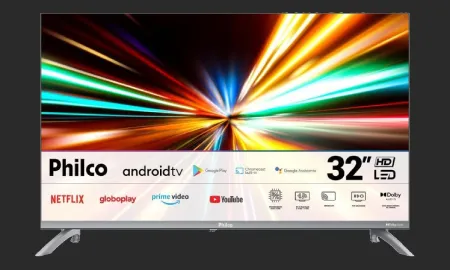
Smart TV Philco 32” Led Dolby Áudio Prata PTV32M9GACGB – 127 Volts
Transforme sua rotina de entretenimento com a Smart TV 32” Philco PTV32M9GACGB LED Android TV Dolby Audio. A Smart TV ideal para famílias que desejam unir diversão e conforto no dia a dia.
Ver na Amazon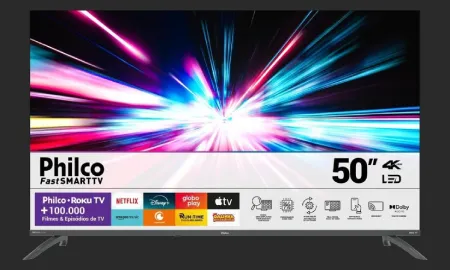
Smart TV 50” Philco Roku TV LED Dolby Audio PTV50VA4REGB
Transforme sua casa em um verdadeiro centro de entretenimento com a Smart TV 50” Philco Roku TV LED Dolby Audio, projetada para elevar cada instante de lazer em família ou com amigos.
Ver na Amazon- Pressione o botão Home no controle remoto.
- Navegue até Configurações e selecione Sobre.
- Verifique a versão do software listada na tela.
Com essa informação, você poderá determinar se uma atualização é necessária e qual a versão mais recente disponível.
Passos para atualizar sua Smart TV Philco antiga
Agora que você verificou a versão do software, siga os passos abaixo para realizar a atualização da sua Smart TV Philco:
1. Conecte sua TV à Internet
Certifique-se de que sua Smart TV esteja conectada à internet via Wi-Fi ou cabo Ethernet. Para conectar via Wi-Fi:
- Vá para Configurações no menu principal.
- Selecione Rede e depois Configurar Wi-Fi.
- Escolha sua rede e insira a senha, se necessário.
Uma conexão estável garantirá um download mais rápido e sem interrupções.

2. Inicie o processo de atualização
Com a TV conectada à internet, siga estes passos para atualizar o software:
- Pressione o botão Home no controle remoto.
- Navegue até Configurações.
- Selecione Atualização de Software.
- Clique em Verificar Atualizações.
Se uma atualização estiver disponível, siga as instruções na tela para iniciar o download e a instalação. O processo pode levar alguns minutos.
O que fazer se a atualização falhar?
Às vezes, o processo de atualização pode falhar devido a problemas de conexão ou outros erros. Aqui estão algumas dicas para resolver esses problemas:
1. Verifique a conexão de internet
Uma conexão instável pode causar falhas na atualização. Verifique se sua rede está funcionando corretamente e, se possível, reinicie seu roteador.
2. Reinicie a TV
Desligar e ligar a TV pode resolver problemas temporários. Após reiniciar, tente o processo de atualização novamente.
3. Redefinir as configurações de fábrica
Se as tentativas de atualização falharem, você pode considerar redefinir a TV para as configurações de fábrica. Lembre-se de que isso apagará todas as suas configurações personalizadas:
- Vá para Configurações.
- Selecione Redefinir ou Restaurar.
- Confirme a ação e aguarde a TV reiniciar.

Como instalar aplicativos na Smart TV Philco
Após a atualização, você pode querer instalar novos aplicativos para aproveitar ao máximo sua Smart TV. Aqui estão os passos para instalar aplicativos:
1. Acesse a loja de aplicativos
Pressione o botão Home e navegue até a Loja de Aplicativos.
- Selecione a loja e navegue pelas categorias ou use a barra de busca.
- Escolha o aplicativo desejado e clique em Instalar.
- Aguarde o download e a instalação do aplicativo.
2. Organizando seus aplicativos
Após instalar os aplicativos, você pode organizá-los na tela inicial:
- Na tela inicial, pressione e segure o ícone do aplicativo.
- Arraste para a posição desejada e solte.
3. Atualizando aplicativos
Assim como a atualização do sistema, é importante manter seus aplicativos atualizados. Você pode verificar atualizações na mesma loja de aplicativos onde os instalou.

Dicas para otimizar o uso da sua Smart TV Philco
Aproveitar ao máximo sua Smart TV antiga vai além das atualizações. Aqui estão algumas dicas adicionais:
- Desconectar dispositivos não utilizados: Isso pode melhorar a performance da TV.
- Gerenciar o armazenamento: Remova aplicativos que você não usa mais.
- Utilizar um dispositivo de streaming: Se sua TV não suporta certos aplicativos, considere um dispositivo de streaming para expandir suas opções.
- Manter o software atualizado: Verifique regularmente se há novas atualizações disponíveis.
Essas práticas ajudarão a garantir que sua Smart TV Philco continue a funcionar de maneira otimizada, oferecendo uma experiência mais agradável.

Considerações finais
A atualização da sua Smart TV Philco antiga pode abrir um mundo de novas possibilidades e melhorar sua experiência de visualização. Siga os passos mencionados e não hesite em explorar novos aplicativos e funcionalidades.
Agradecemos por ler nosso guia sobre Como Atualizar a Smart TV Philco Antiga?. Se você deseja saber mais sobre tecnologia e eletrônicos, visite nosso blog para mais dicas e informações úteis. Explore também nosso FAQ para esclarecer suas dúvidas e aproveite para conferir as últimas novidades sobre Smart TVs e outros produtos eletrônicos. Coloque em prática o que você aprendeu e aproveite ao máximo sua TV!

Smart TV 40" Philco LED Full HD Android 11 HDR10 P40SAA
Descubra uma nova maneira de viver o entretenimento com a Smart TV 40" Philco LED Full HD Android 11 HDR10 P40SAA.
Ver na Amazon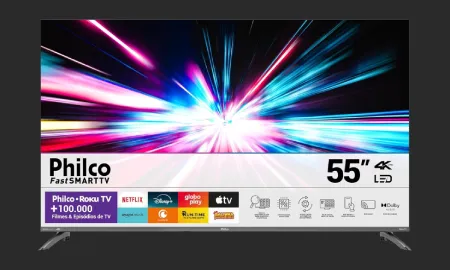
Smart TV 55" Philco 4K UHD LED Roku TV Dolby Audio P55CRA
Transforme sua sala em um verdadeiro cinema e sinta-se envolvido pelo som imersivo do Dolby Audio, que traz cada detalhe de seus filmes e séries favoritas à vida.
Ver na Amazon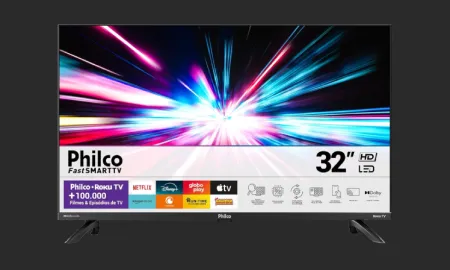
Smart TV 32” Philco LED Roku TV PTV32G7PR2CGB
Tenha qualidade de imagem e som, além de uma experiência de entretenimento completa, com o sistema de som Dolby Digital, proporcionando uma imersão sonora incrível.
Ver na AmazonFAQ Sobre Como Atualizar a Smart TV Philco Antiga?
Como posso saber se minha Smart TV Philco precisa de atualização?
Verifique o menu de configurações da sua Smart TV. Em geral, há uma opção para verificar atualizações de software. Caso sua TV esteja funcionando de forma lenta ou alguns aplicativos não estejam mais disponíveis, pode ser um sinal de que uma atualização é necessária.
Quais são os passos para atualizar uma Smart TV Philco antiga?
Acesse o menu de configurações, busque pela opção de atualizações e selecione 'Verificar Atualizações'. Se uma atualização estiver disponível, siga as instruções na tela para concluir o processo.
Posso atualizar minha Smart TV Philco via USB?
Sim, você pode baixar a atualização do site oficial da Philco em um pen drive e, em seguida, conectar o pen drive à TV. Acesse o menu de atualizações e escolha a opção de instalação via USB.
A atualização da Smart TV Philco pode melhorar a qualidade da imagem?
Sim, atualizações de software podem incluir melhorias de desempenho e otimizações de imagem, que podem resultar em uma melhor qualidade de visualização.
O que fazer se a atualização falhar?
Se a atualização falhar, tente reiniciar a TV e repetir o processo. Se o problema persistir, consulte o suporte técnico da Philco para assistência.
Com que frequência devo atualizar minha Smart TV Philco?
Recomenda-se verificar as atualizações a cada seis meses. No entanto, se a TV apresentar problemas ou lentidão, verifique imediatamente.
A atualização da Smart TV Philco pode afetar os aplicativos instalados?
Geralmente, a atualização não deve afetar os aplicativos instalados. No entanto, é possível que alguns aplicativos sejam descontinuados se não forem mais suportados.
Posso reverter uma atualização da Smart TV Philco?
A maioria das Smart TVs não permite reverter para uma versão anterior do software. É importante verificar se a atualização é realmente necessária antes de proceder.
Quais modelos de Smart TV Philco podem ser atualizados?
A maioria dos modelos de Smart TV Philco suportam atualizações, mas é sempre bom verificar no site oficial ou no manual do usuário.
A atualização da Smart TV Philco é gratuita?
Sim, as atualizações de software oferecidas pela Philco são gratuitas para os usuários.
Onde posso encontrar as atualizações para minha Smart TV Philco?
As atualizações podem ser encontradas no site oficial da Philco, na seção de suporte ou downloads.
A atualização pode corrigir problemas de conexão Wi-Fi na Smart TV Philco?
Sim, algumas atualizações podem incluir correções para problemas de conectividade, melhorando a estabilidade da conexão Wi-Fi.
Preciso estar conectado à internet para atualizar minha Smart TV Philco?
Sim, a conexão com a internet é necessária para baixar as atualizações diretamente da TV.
Como posso garantir que a atualização não cause perda de dados?
Antes de atualizar, é aconselhável anotar as configurações e aplicativos que você possui. Contudo, a atualização em si não deve afetar seus dados.
A atualização pode melhorar a performance da minha Smart TV Philco?
Sim, atualizações geralmente incluem melhorias de performance que podem tornar a TV mais rápida e responsiva.
O que fazer se não houver atualizações disponíveis?
Se não houver atualizações disponíveis, sua TV pode estar na versão mais recente. Continue utilizando-a normalmente.
A atualização pode influenciar a compatibilidade com novos aplicativos?
Sim, atualizações podem melhorar a compatibilidade com novos aplicativos, permitindo que você instale os mais recentes.
Como saber qual versão de software está instalada na minha Smart TV Philco?
A versão do software geralmente pode ser encontrada nas configurações, na seção 'Sobre' ou 'Informações da TV'.
Quais cuidados devo ter durante a atualização?
Certifique-se de que a TV esteja conectada a uma fonte de energia estável e não desligue a TV durante o processo de atualização.
A atualização da Smart TV Philco é segura?
Sim, as atualizações oficiais da Philco são seguras e projetadas para melhorar a funcionalidade e a segurança da sua TV.
Posts Relacionados
Novidades em Tecnologia