

Ativar a função de 120Hz na sua TV pode transformar sua experiência de visualização, especialmente para jogos e filmes. Neste guia, vamos explorar como ativar 120Hz da TV, detalhando cada passo para garantir que você aproveite ao máximo essa tecnologia.

O que é 120Hz e por que é importante?
Antes de aprender como ativar 120Hz da TV, é crucial entender o que essa taxa de atualização significa e por que ela é relevante para sua experiência de visualização.
A taxa de atualização de 120Hz significa que a tela da sua TV pode atualizar a imagem 120 vezes por segundo. Isso resulta em uma imagem mais suave e fluida, especialmente em cenas rápidas, como em jogos de ação ou esportes. Ao assistir a conteúdos em 120Hz, você notará uma diferença significativa na clareza e na fluidez das imagens.
- Menos desfoque de movimento: Aumentar a taxa de atualização reduz o desfoque em movimentos rápidos.
- Melhor desempenho em jogos: Para jogadores, 120Hz proporciona uma experiência mais responsiva e agradável.
- Imagens mais nítidas: Aumenta a nitidez em cenas de alta velocidade.
- Aprimoramento de conteúdo: Alguns filmes e séries podem ser melhorados com essa taxa de atualização.
Portanto, ativar 120Hz pode não apenas melhorar sua experiência de visualização, mas também otimizar o desempenho da sua TV em uma variedade de situações.
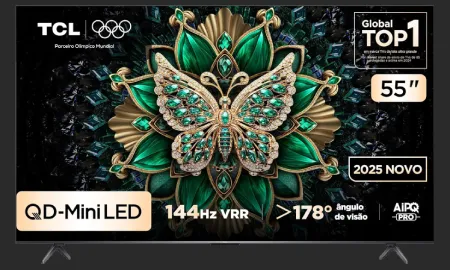
Smart TV TCL 55 Polegadas QLED Mini LED 4K 55C6K
TCL PREMIUM 4K QD-Mini LED TV 55“ C6K GOOGLE TV, DOLBY VISION IQ, ATMOS, Subwoofer, HDR10+, Wi-Fi dual band e Bluetooth, 144Hz VRR, HDMI 2.1 Comando de voz à distância, Google Assistente, ALLM e design sem bordas
Ver na Amazon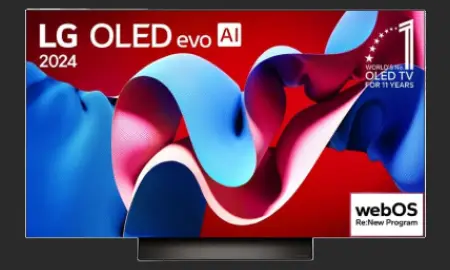
Smart TV 4K 48" LG OLED evo Gaming TV OLED48C4
Smart TV 4K 48" LG OLED evo Gaming TV OLED48C4 Processador α9 Ger7 AI Painel 144Hz Design Ultra Slim Dolby Vision Dolby Atmos G-Sync FreeSync.
Ver na Amazon
Smart TV TCL 50 Polegadas QLED 4K P7K WiFi Bluetooth Google TV HDR10+ Dolby Atmos Dolby Vision 50P7K
TCL QLED SMART 4K 50“ P7K GOOGLE TV com Wi-Fi Dual Band e Bluetooth integrados, Google Assistente, Dolby Vision, Dolby Atmos, HDMI 2.1,HDR10+, comando por voz.
Ver na AmazonVerificando a compatibilidade da sua TV
Antes de tentar ativar 120Hz, é essencial verificar se a sua TV suporta essa taxa de atualização. Nem todas as TVs têm essa funcionalidade, e a compatibilidade pode variar conforme a marca e o modelo.
Para confirmar a compatibilidade:
- Consulte o manual do usuário: A primeira etapa é olhar o manual fornecido com sua TV. Ele deve especificar a taxa de atualização máxima da tela.
- Acesse as configurações da TV: No menu de configurações, procure por informações sobre a tela ou vídeo. Muitas vezes, a taxa de atualização será listada lá.
- Visite o site do fabricante: Se você não tiver o manual, pode visitar o site do fabricante e buscar informações sobre o modelo específico da sua TV.
Se a sua TV for compatível com 120Hz, você poderá seguir para a próxima etapa: ativação da função.

Como ativar 120Hz na sua TV
Agora que você confirmou que sua TV suporta 120Hz, é hora de ativá-lo. O processo pode variar dependendo da marca e modelo da sua TV, mas aqui estão as etapas gerais:
Para começar, você precisará acessar o menu de configurações da sua TV. Isso geralmente pode ser feito pressionando o botão "Menu" ou "Configurações" no controle remoto.
Depois de acessar o menu, procure a seção de configurações de vídeo ou imagem. Essa seção pode ter nomes diferentes, como "Imagem", "Vídeo" ou "Tela", dependendo do modelo da sua TV.
Passo 3: Ative a taxa de atualização de 120Hz
Dentro das configurações de vídeo, procure uma opção que mencione a taxa de atualização ou modos de imagem. Você pode encontrar uma opção chamada "Taxa de Atualização" ou "Modo de Jogo". Selecione 120Hz ou habilite o modo que permita essa taxa de atualização.
Passo 4: Ajuste a configuração de entrada
Se você estiver usando um console de jogos ou um dispositivo de streaming, certifique-se de que a configuração de saída do dispositivo também esteja ajustada para 120Hz. Isso é importante, pois a TV só pode exibir 120Hz se a fonte também suportar essa taxa.
Passo 5: Salve as configurações
Após realizar as alterações, não se esqueça de salvar as configurações. Em algumas TVs, isso é feito automaticamente, enquanto em outras, você precisará selecionar a opção "Salvar" ou "Aplicar".

Considerações sobre conteúdo e dispositivos
Ativar 120Hz é um passo importante, mas também é vital considerar o tipo de conteúdo que você está assistindo e os dispositivos que está utilizando.
Conteúdo compatível com 120Hz
Nem todo conteúdo é otimizado para 120Hz. A maioria dos filmes e programas de TV é filmada a 24 ou 30 quadros por segundo. Portanto, a ativação de 120Hz pode não fazer uma grande diferença ao assistir a esses conteúdos.
Entretanto, para jogos e certos tipos de programação esportiva, a diferença é notável. Aqui estão alguns tipos de conteúdo que se beneficiam de 120Hz:
- Jogos: Jogos que suportam altas taxas de quadros, especialmente em consoles como PS5 e Xbox Series X.
- Streaming: Alguns serviços de streaming oferecem conteúdo em 120fps, ideal para TVs com suporte a 120Hz.
- Esportes: Eventos esportivos transmitidos em alta definição podem ser mais agradáveis com uma taxa de atualização mais alta.
Dispositivos que suportam 120Hz
Além da TV, você também precisa garantir que os dispositivos conectados suportem 120Hz. Aqui estão alguns exemplos:
- Consoles de jogos: PS5 e Xbox Series X são exemplos de consoles que podem emitir sinais de 120Hz.
- PCs: Certifique-se de que sua placa de vídeo e cabos suportem a taxa de atualização desejada.
- Dispositivos de streaming: Alguns dispositivos de streaming, como o NVIDIA Shield ou Apple TV 4K, podem oferecer suporte a 120Hz.
Verifique sempre as especificações dos dispositivos para garantir que você está aproveitando ao máximo a sua TV.

Resolvendo problemas comuns ao ativar 120Hz
Mesmo após seguir todos os passos, você pode enfrentar alguns problemas ao tentar ativar 120Hz na sua TV. Aqui estão algumas soluções para os problemas mais comuns:
Problema 1: A TV não exibe 120Hz
Se a sua TV não está exibindo 120Hz, considere as seguintes soluções:
- Verifique o cabo: Certifique-se de que está usando um cabo HDMI que suporte 120Hz. Cabos antigos podem não funcionar.
- Atualize o firmware da TV: Às vezes, uma atualização de software pode resolver problemas de compatibilidade.
- Verifique o dispositivo de entrada: Assegure-se de que o dispositivo que você está usando também está configurado para 120Hz.
Problema 2: A imagem está borrada ou instável
Se você notar que a imagem está borrada ou instável ao ativar 120Hz, experimente as seguintes dicas:
- Desative o modo de suavização: Muitos modelos de TVs têm um recurso de suavização que pode causar problemas de imagem em altas taxas de atualização.
- Ajuste as configurações de imagem: Ajustar o contraste e a nitidez pode ajudar a melhorar a qualidade da imagem.
- Experimente diferentes modos de imagem: Teste os modos de imagem disponíveis para encontrar o que funciona melhor para você.
Essas dicas podem ajudar a resolver a maioria dos problemas comuns que você pode encontrar ao ativar 120Hz.
Explorando mais sobre sua TV
Agora que você sabe como ativar 120Hz da TV e a importância dessa taxa de atualização, é hora de explorar ainda mais as funcionalidades do seu aparelho. As TVs modernas oferecem uma variedade de recursos que podem melhorar a sua experiência de visualização.
Considere explorar as seguintes funcionalidades:
- Modos de imagem: Muitas TVs possuem diferentes modos de imagem para otimizar a visualização de acordo com o conteúdo.
- Configurações de som: Ajustar as configurações de som pode aprimorar ainda mais a sua experiência, tornando-a mais imersiva.
- Funcionalidades de Smart TV: Explore aplicativos e serviços de streaming que sua TV pode oferecer.
Aproveitar todas as funcionalidades da sua TV pode fazer uma grande diferença na sua experiência de entretenimento em casa.
Agradecemos por ler nosso guia sobre como ativar 120Hz da TV. Para mais dicas e truques sobre tecnologia e eletrônicos, não deixe de visitar nosso blog e confira nossos outros artigos. Se você está pensando em atualizar sua TV, considere explorar opções em Smart TVs para encontrar a que melhor se adapta às suas necessidades. Coloque em prática tudo que aprendeu e aproveite suas sessões de entretenimento ao máximo!
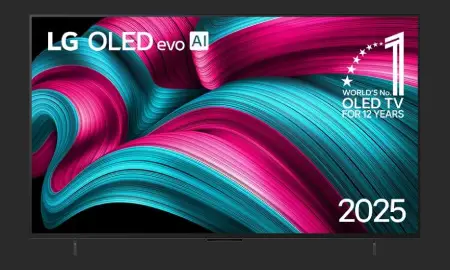
Smart TV 4K 48" LG OLED evo Gaming OLED48C5 Processador α9 AI Ger8 Painel 144Hz Intensificador de Brilho Ultra Slim Design G-Sync FreeSync Dolby Vision Dolby Atmos
A TV OLED C5 entrega uma experiência visual envolvente com design elegante e desempenho avançado.
Ver na Amazon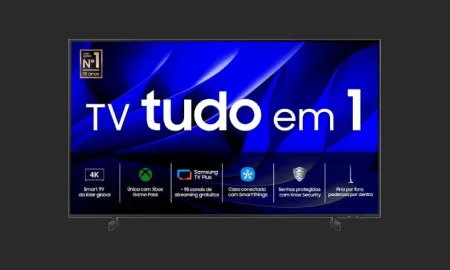
Samsung Smart TV 70" Crystal UHD 4K 70DU8000 - Painel Dynamic Crystal Color, Gaming Hub
Samsung Smart TV 70" Crystal UHD 4K 70DU8000 2024, Painel Dynamic Crystal Color, Gaming Hub, Design AirSlim, Som em Movimento Virtual, AI Energy Mode, Alexa built in
Ver na Amazon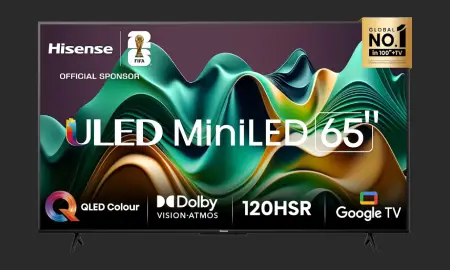
Hisense Smart TV UHD 4K Mini LED 65" Polegadas 65U6N Google TV e Compatível com Alexa
O Mini LED pinta uma tela com contrastes incrivelmente vívidos. Desperte um espectro de brilho e sombra, e dê vida a todas as cenas.
Ver na AmazonFAQ Sobre Como Ativar 120Hz da TV?
O que significa 120Hz em uma TV?
120Hz refere-se à taxa de atualização da tela, indicando que a imagem é atualizada 120 vezes por segundo, resultando em movimentos mais suaves e uma melhor experiência visual.
Como posso saber se minha TV suporta 120Hz?
Você pode verificar as especificações do modelo da sua TV no manual do usuário ou no site do fabricante. Geralmente, TVs mais recentes, especialmente modelos OLED e QLED, suportam 120Hz.
Qual é a diferença entre 60Hz e 120Hz?
A principal diferença está na suavidade da imagem. TVs de 120Hz oferecem uma experiência mais fluida, especialmente em cenas de ação rápida, como esportes e jogos.
Como ativar 120Hz na minha TV Samsung?
Vá a Configurações > Imagem > Configurações Avançadas e ative a opção 'Taxa de Atualização' para 120Hz, se disponível.
Posso ativar 120Hz em TVs LG?
Sim, acesse Configurações > Imagem > Modo de Imagem e selecione 'Jogos' ou 'Filmes', que normalmente habilitam a taxa de 120Hz.
A ativação de 120Hz melhora a experiência de jogos?
Sim, uma taxa de 120Hz reduz o desfoque de movimento e melhora a responsividade, proporcionando uma experiência de jogo mais imersiva.
Preciso de um cabo especial para 120Hz?
Sim, para aproveitar 120Hz, é recomendado usar um cabo HDMI 2.1, que suporta altas taxas de transferência necessárias para essa taxa de atualização.
Minhas configurações de console estão corretas para 120Hz?
Verifique as configurações de vídeo do seu console de jogos e selecione 120Hz, se suportado. Certifique-se também de que o cabo HDMI esteja conectado corretamente.
O que fazer se 120Hz não estiver disponível na minha TV?
Se a opção não estiver disponível, verifique se sua TV está atualizada com o firmware mais recente e se o conteúdo que você está assistindo suporta essa taxa de atualização.
A ativação de 120Hz consome mais energia?
Sim, TVs em 120Hz podem consumir mais energia em comparação com 60Hz, especialmente se o brilho estiver configurado para o máximo.
Como ativar 120Hz em uma TV Sony?
Acesse Configurações > Imagem > Configurações Avançadas e procure a opção de taxa de atualização, selecionando 120Hz, se disponível.
O que é o modo de jogo e como ele se relaciona com 120Hz?
O modo de jogo é uma configuração que reduz a latência de entrada e ativa 120Hz, melhorando a experiência geral ao jogar.
Qual a melhor configuração para assistir a esportes em 120Hz?
Escolha o modo de imagem 'Esportes' ou 'Dinâmico', que geralmente ajusta as configurações para melhor desempenho em movimento rápido.
É seguro deixar a TV em 120Hz o tempo todo?
Sim, mas pode aumentar o consumo de energia. Se não estiver assistindo a conteúdo que aproveite a taxa, considere mudar para 60Hz.
Como ativar 120Hz em TVs TCL?
Vá para Configurações > Imagem > Modo de Imagem e ative 120Hz, caso sua TV suporte essa função.
O que fazer se a imagem ficar estranha ao ativar 120Hz?
Experimente ajustar as configurações de imagem ou desativar 'Motion Smoothing', que pode causar artefatos visuais em algumas TVs.
O conteúdo 4K também suporta 120Hz?
Sim, muitos conteúdos 4K, especialmente em jogos e streaming, podem ser exibidos a 120Hz, desde que sua TV e fonte sejam compatíveis.
Como saber se o aplicativo de streaming suporta 120Hz?
Verifique as especificações do aplicativo ou o site do serviço. Muitos serviços de streaming, como Netflix e YouTube, costumam oferecer suporte a 120Hz em conteúdo selecionado.
A ativação de 120Hz é útil para filmes?
Em geral, filmes são filmados a 24fps, então 120Hz pode não ser necessário, mas pode melhorar a suavidade em cenas de ação.
Posso usar 120Hz com uma TV antiga?
Se a sua TV não suporta 120Hz, não será possível ativar essa taxa, mesmo que o conteúdo ou dispositivo de entrada sejam compatíveis.
Posts Relacionados
Novidades em Tecnologia